


Wix Harmony 編輯器:為網站新增媒體
2 分鐘
本文適用於 2026 年 1 月發布的新版 Wix Harmony 編輯器。若不確定目前使用的是 Wix Harmony 編輯器還是 Wix 編輯器,請在此檢視更多資訊。
透過為網站新增精美的媒體,讓想法成真並讓內容大放異彩。您可上傳自己的媒體、從數千個免費媒體檔案中進行選擇,或從 Shutterstock 採購媒體檔案。
探索圖片、影片和向量插圖等不同類型的媒體,讓網站感覺獨特且吸引人。擁有多樣選項,即可輕鬆展示想法,並為訪客建立難忘的體驗。
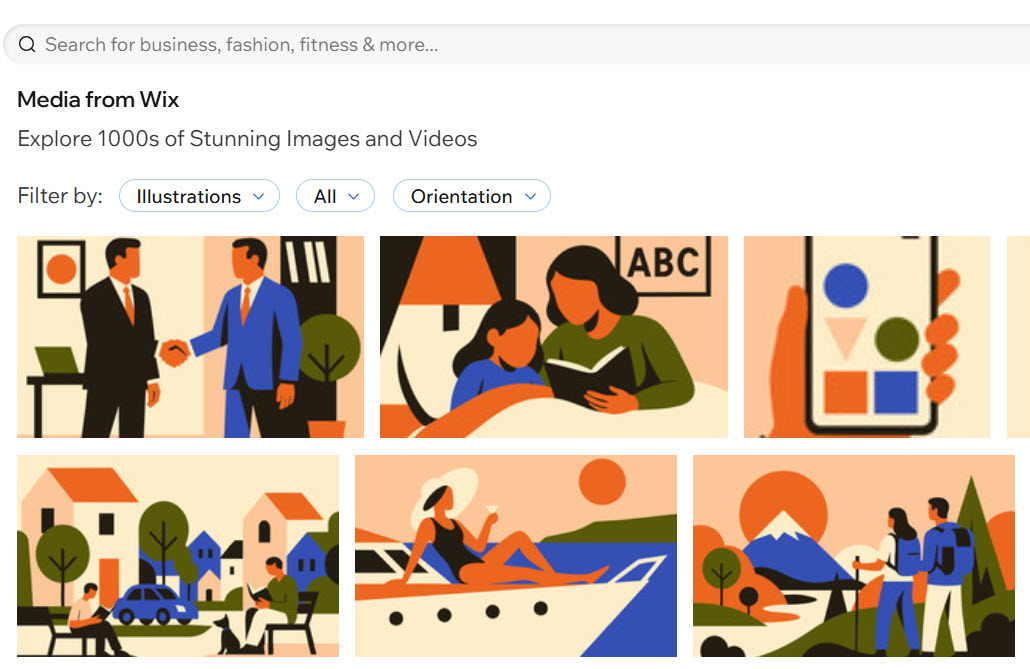
找不到您要找的東西?
使用 Wix AI 圖片產生器 建立根據需求量身打造的獨特圖片。只需描述需求即可產生自訂視覺效果,在幾秒鐘內輕鬆設計個人化內容。
上傳媒體
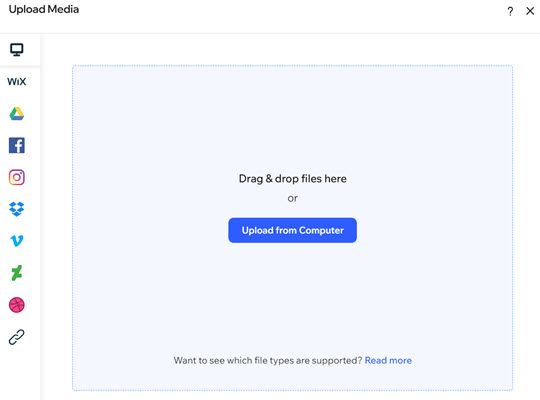
直接從編輯器上傳媒體。您可從電腦、社交網路、其他 Wix 網站或網址上傳媒體。將媒體檔案上傳至媒體管理員後,即可在網站上的任何位置使用。
想知道可以上傳哪些檔案類型和大小嗎?
上傳媒體:
- 前往編輯器。
- 點擊編輯器左上角的 Wix 下拉式選單。
- 選擇 媒體管理員。
- 點擊 + 上傳媒體。
- 選擇媒體上傳來源:
電腦
其他 Wix 網站
社交網路
連結(網址)
 。
。
新增免費媒體
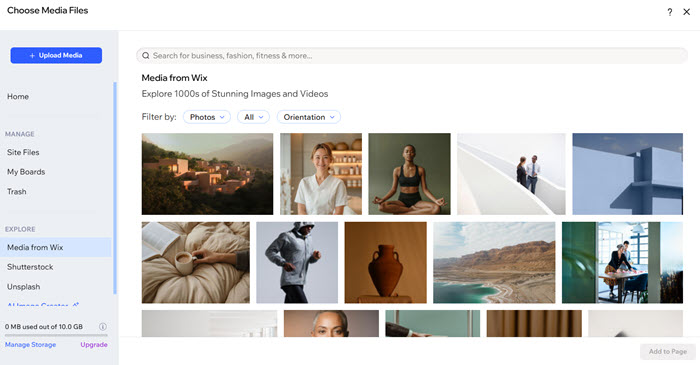
媒體管理員包含數百個可新增至網站的免費 Wix 和 Unsplash 媒體檔案。只需點擊媒體管理員左側的 來自 Wix 的媒體 或 Unsplash,即可找到所需的媒體檔案。
新增免費媒體:
- 前往編輯器。
- 點擊編輯器左上角的 Wix 下拉式選單。
- 選擇 媒體管理員。
- 點擊左側的相關索引標籤:
- 來自 Wix 的媒體: 來自 Wix 圖庫的免費圖片、插圖和圖樣。
- Unsplash: 高解析度的免費圖庫圖片。
- 瀏覽現有的圖片和影片,尋找所需的項目。
提示: 使用搜尋列和篩選條件即可更快找到媒體。 - 點擊所需的圖片。
- 點擊 新增至頁面。
便箋:
- 免費 Wix 媒體檔案僅供在 Wix 內進行數位使用。如需更多資訊,請參閱 Wix 使用條款。
- 使用 Unsplash 圖片時必須遵守 Unsplash 使用條款 和 Wix 使用條款。
採購媒體
從 Shutterstock 採購媒體。您可按類別篩選圖片/影片以便瀏覽,或在搜尋列中輸入關鍵字來尋找媒體。提交採購後,媒體會自動新增至媒體管理員。
採購媒體:
- 前往編輯器。
- 點擊編輯器左上角的 Wix 下拉式選單。
- 選擇 媒體管理員。
- 點擊左側的 Shutterstock 。
- 瀏覽現有的圖片和影片,尋找所需的項目。
提示: 使用搜尋列和篩選條件即可更快找到媒體。 - 點擊想要採購的媒體。
- 點擊 購買圖片 / 購買影片。
- 輸入付款詳細資訊。
- 點擊 提交採購。