


Wix Harmony 編輯器:為元件新增連結
3 分鐘
本篇文章適用於 2026 年 1 月發布的新版 Wix Harmony 編輯器。若不確定目前使用的是 Wix Harmony 編輯器還是 Wix 編輯器,請在此檢視更多資訊。
為網站元件新增連結,協助訪客導覽內容,並引導其查看相關且重要的資訊。
您可新增多種連結類型:引導訪客前往其他網站頁面、外部網址、快顯,甚至是直接與您聯絡的方式(例如:電子郵件、WhatsApp)。
連結類型
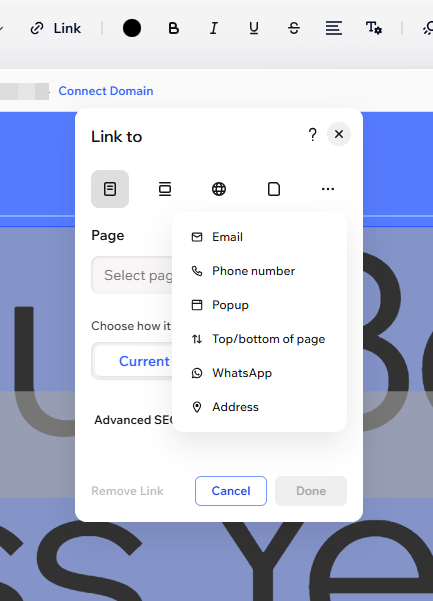
您可為元件新增多種連結類型,將網站訪客導向任何內容,包括連結至快顯、區段和地址。
點擊下方選項即可瞭解更多連結類型資訊:
頁面
區段
網址
文件
電子郵件
電話號碼
快顯
頁面頂端/底端
WhatsApp
地址
為元件新增連結
為各種元件新增連結,包括圖片、按鈕和向量插圖。
若要為元件新增連結:
- 前往編輯器。
- 選擇相關元件。
- 點擊操作列上的連結圖示
 。
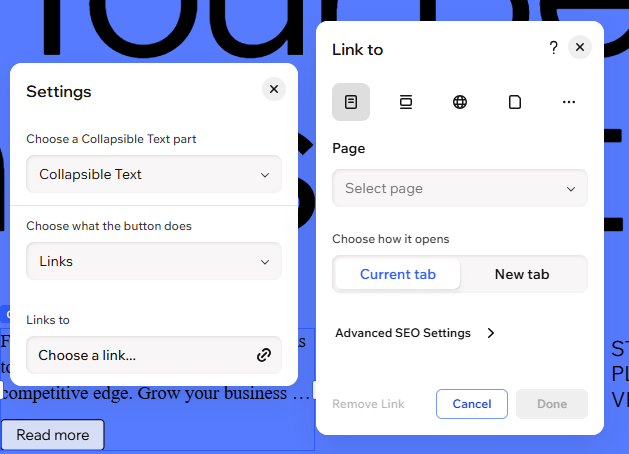
。 - 點擊選擇連結。
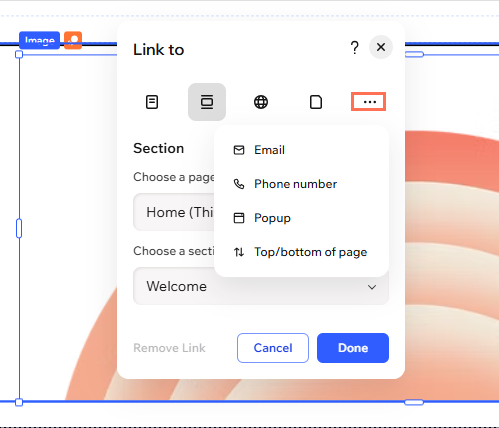
- 從頂部的選項中選擇連結類型。
提示:點擊尚有...項選項圖示 以尋找更多選項,例如電子郵件、電話、快顯、頁面頂部/底部、WhatsApp 或 地址。
 - 選擇連結類型並輸入詳細資訊。
- 點擊完成。
想要移除連結嗎?
重複步驟 1-3 並點擊 移除連結。
為文字新增連結
透過新增文字連結,引導訪客前往其他網站、區段或頁面。將任何文字單品轉換為可點擊的連結或新增網址,讓導覽變得簡單直覺。
請留意:
請勿在文字方塊中新增任何其他文字,否則會導致無法點擊該網址。
若要為文字新增連結:
- 前往編輯器。
- 選擇相關文字方塊。
- 點擊操作列上的連結圖示
 。
。 - 點擊選擇連結。
- 選擇連結類型並輸入詳細資訊。
提示:點擊尚有...項操作圖示 以尋找更多選項,例如電子郵件、電話、彈出、頁面頂部/底部、WhatsApp 或 地址。 - 點擊完成。
提示:若要移除超連結底線,請強調已連結的文字,然後點擊操作列上的底線圖示 。文字仍會保持連結狀態。
 - (選填)自訂連結文字的色彩和格式。
進階 SEO 設定
將元件連結至網站頁面或網址時,您可設定 rel 屬性。這會告知搜尋引擎和瀏覽器如何處理該連結。
重要:
Rel 屬性屬於進階設定。選擇錯誤的選項可能會影響網站或連結,因此請僅在了解操作內容的情況下進行變更。
若要新增 rel 屬性:
- 前往編輯器。
- 選擇相關元件。
- 點擊操作列上的連結圖示 。
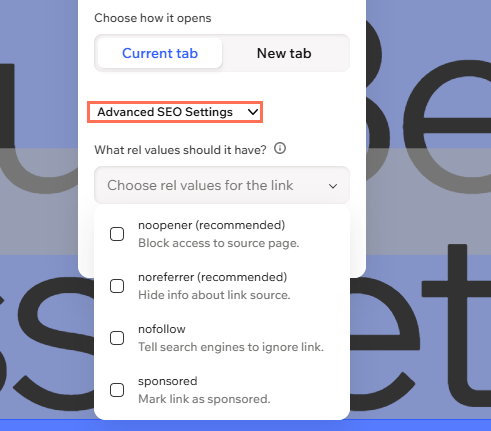
- 點擊進階 SEO 設定。
- 在應具備哪些 rel 值?下方, 選擇所需的 rel 屬性:
- noopener:透過停止連結頁面存取其連結來源頁面,確保網站安全。(建議使用)
- noreferrer:停止連結網站查看訪客來源。
- nofollow:告知搜尋引擎不要追蹤或排名該連結。
- sponsored:將連結標記為付費廣告或刊登位置,有助於保護 SEO。
常見問題
點擊下方問題即可瞭解更多。
可以在新索引標籤或視窗中開啟連結嗎?
訪客點擊後,是否可以選擇超連結文字變更後的色彩?
新增連結時,系統顯示「若要新增連結,請先移除換行符號」錯誤訊息
是否可以新增連結至 PDF 或 Word 文件等可供下載的檔案?
如果文字連結失效或導向 404 錯誤頁面,該如何處理?