


Wix Harmony 編輯器:新增與設定社交工具列
3 分鐘
本文適用於 2026 年 1 月推出的全新 Wix Harmony 編輯器。若不確定目前使用的是 Wix Harmony 編輯器還是 Wix 編輯器,請在此檢視更多資訊。
為網站新增社交工具列,讓訪客能立即前往社交個人檔案並分享喜愛的內容。只需點擊即可提升可見度並與追蹤者保持互動。
您可選擇要連結的社交媒體平台,並選擇最適合網站的圖示。
步驟 1 | 新增社交工具列
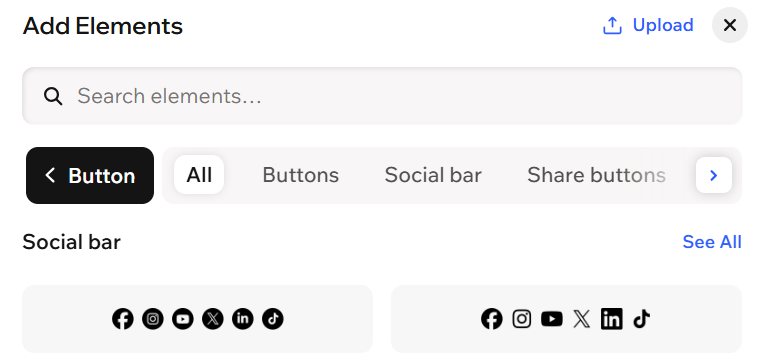
若要立即開始,請前往「新增元件」面板。我們提供多種設計以搭配網站外觀,您可隨後根據需求自訂工具列。
若要新增社交工具列:
- 前往編輯器。
- 點擊編輯器左上角的 + 新增。
- 選擇 按鈕 類別。
- 選擇 社交工具列 索引標籤。
- 將喜歡的設計拖曳至頁面。
步驟 2 | 選擇社交工具列圖示
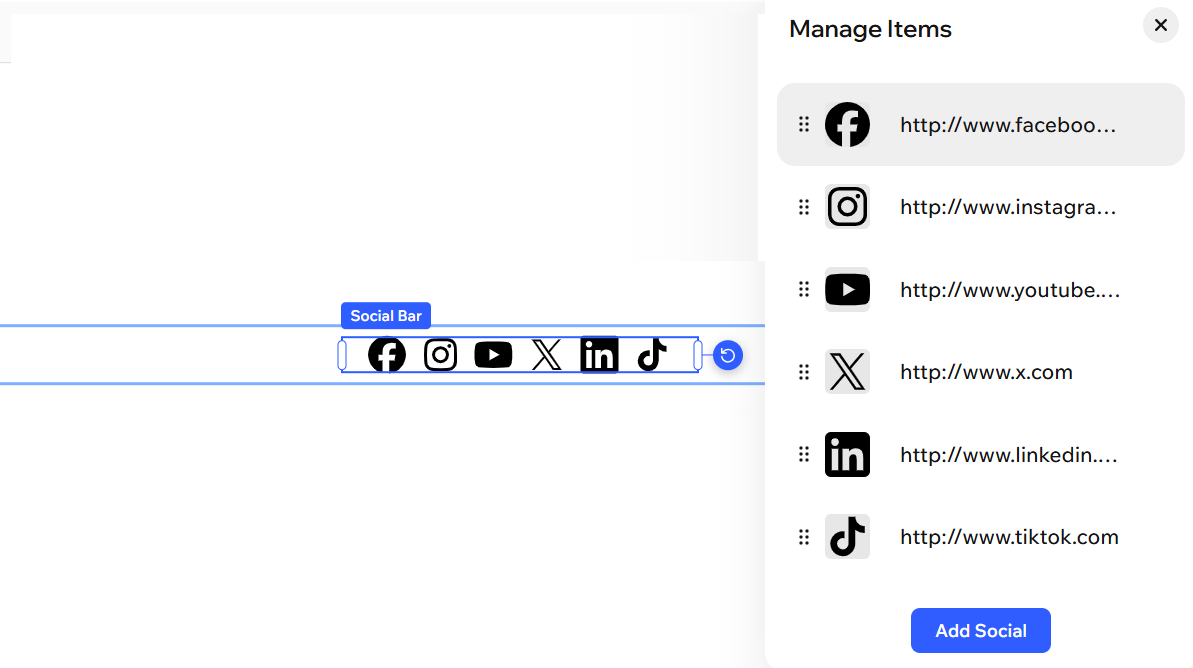
社交工具列附有預設圖示。您可根據需求新增、取代、刪除或重新排序圖示。
若要選擇社交工具列的圖示:
- 在編輯器中點擊社交工具列。
- 點擊操作列上的 管理品項。
- 選擇想要執行的操作:
新增其他圖示
 。
。取代圖示
 。
。刪除圖示
步驟 3 | 為圖示新增社交連結
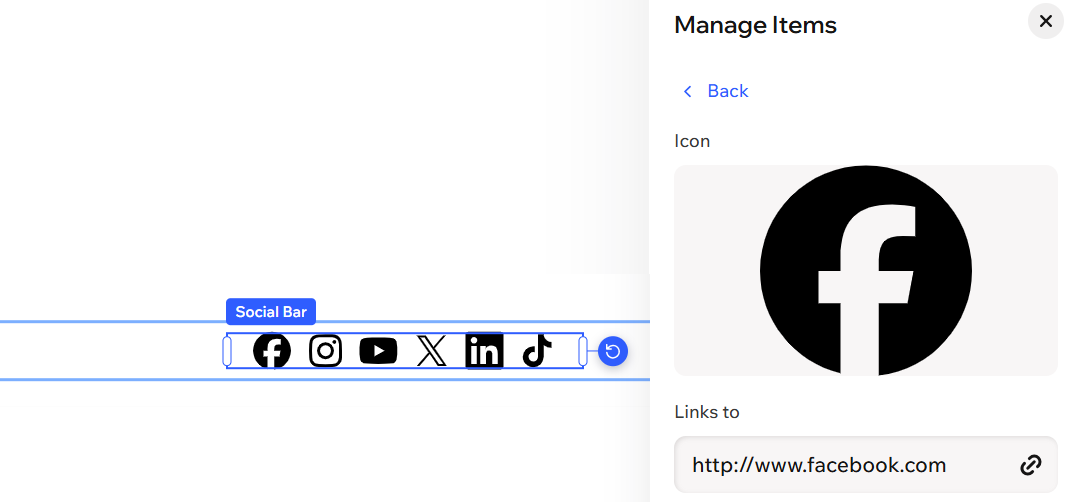
新增社交媒體頁面連結,讓訪客點擊圖示時即可前往相關社交頁面。
若要為圖示新增連結:
- 點擊編輯器中的社交工具列。
- 點擊操作列上的 管理 品項。
- 將滑鼠游標懸停在相關社交網路上,然後點擊 尚有...項操作 圖示
 。
。 - 點擊 編輯。
- 點擊 連結至 下方的連結欄位。
- 選擇 網址。
- 在文字欄位中輸入社交媒體頁面的連結。
- 點擊 完成。
步驟 4 | 變更社交工具列版面配置
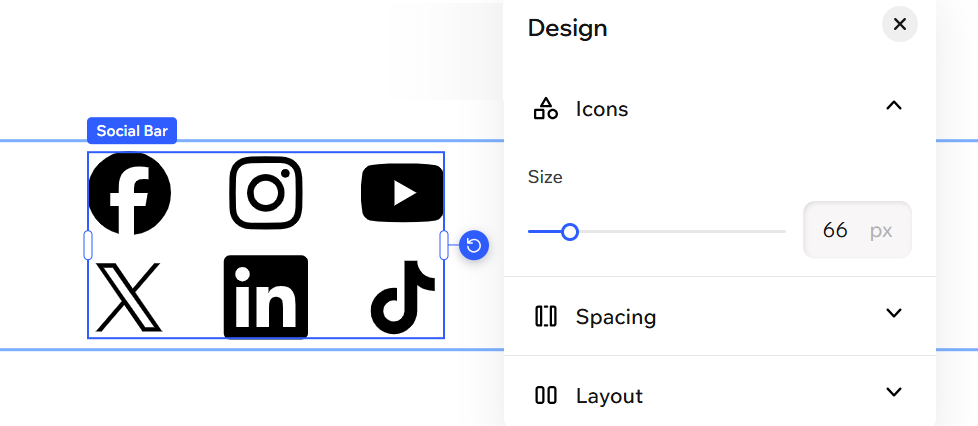
自訂社交工具列以符合需求。您可以選擇在頁面上垂直或橫向顯示,並設定社交網路圖示的大小和間距。
若要變更版面配置:
- 在編輯器中點擊社交工具列。
- 選擇想要變更的項目:
格式
間距
 。
。設計
 。
。動畫
 。
。
常見問題
點擊下方問題以瞭解更多新增與設定社交工具列的資訊。
我可以將社交工具列圖示連結至任何類型的社交平台嗎?
若社交網路未顯示在清單中,該如何上傳自訂圖示?
網站上可以有多個社交工具列嗎?
我可以重新排列社交工具列中的圖示嗎?
我對社交工具列所做的變更會顯現在所有頁面嗎?