


Wix Harmony 編輯器:使用 AI 產生元件
2 分鐘
本文適用於 2026 年 1 月發布的新版 Wix Harmony 編輯器。若不確定使用的是 Wix Harmony 編輯器還是 Wix 編輯器,請在此查看更多資訊。
AI 產生元件讓您建立完全符合創意願景的網站元件。從點擊時會噴出紙屑的發光「行動呼籲」按鈕,到動態事件行事曆或具有即時更新功能的天氣小工具,任何內容皆可建立。
無論您有獨特的想法,還是需要 Wix 圖庫中沒有的項目,都可以用自己的文字進行描述,讓 AI 將其轉化為可供使用且可編輯的自訂元件。
重要:
此功能由 AI 提供支援,因此可能會產生非預期或不準確的結果。在最終確定網站之前,請務必檢閱 AI 的建議或變更。
產生元件
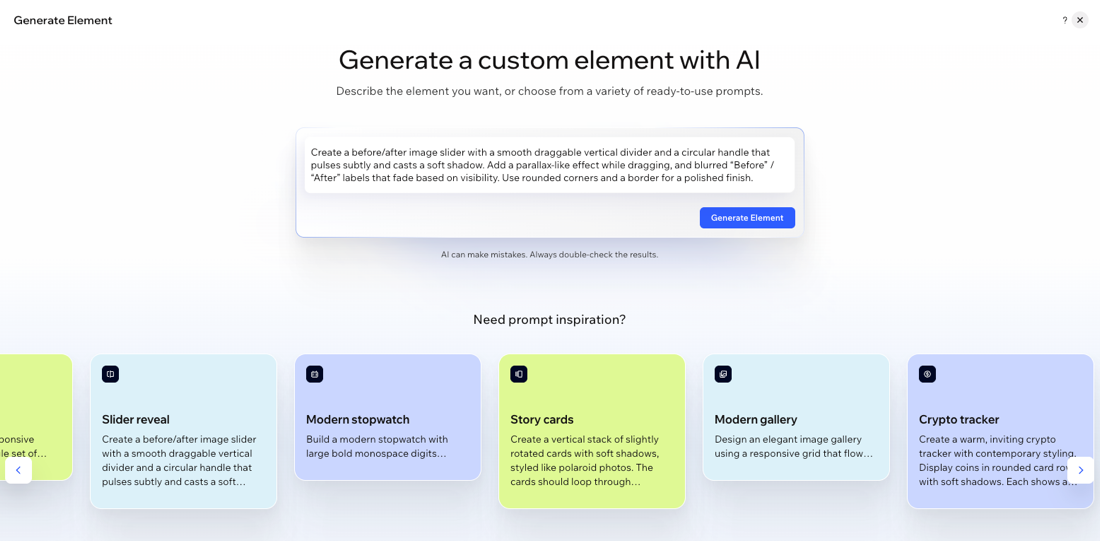
從空白指令開始,或使用提供的想法獲取額外靈感。準確描述需求,然後自訂、預覽並儲存元件,以便在網站上的任何位置使用。
若要產生元件:
- 前往編輯器。
- 點擊編輯器左上角的 + 新增。
- 點擊 使用 AI 產生圖示
 。
。 - 在文字方塊中描述想要的元件,然後點擊 產生元件。
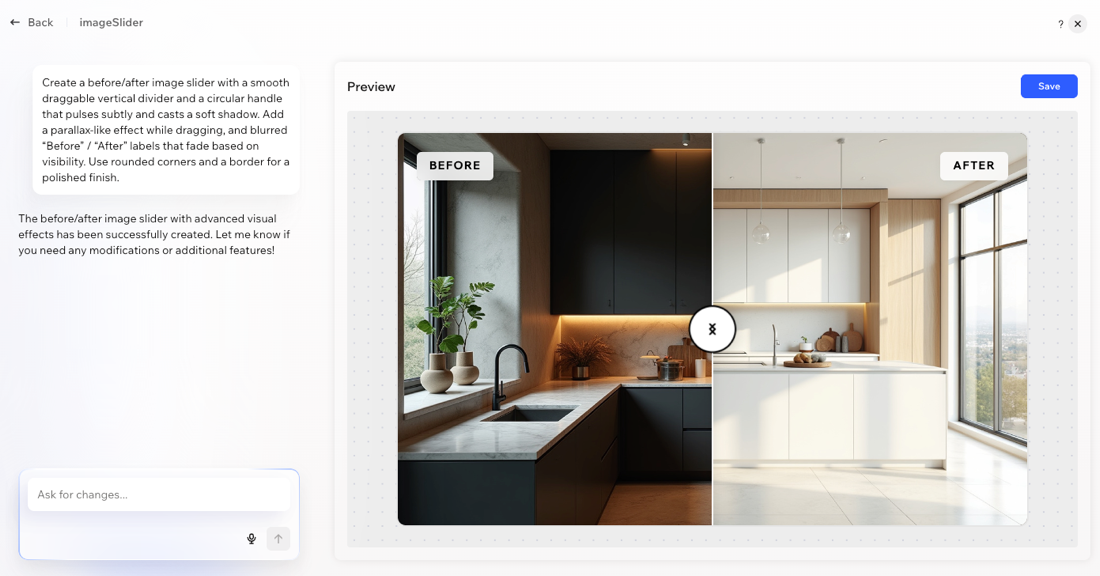
提示:您也可以探索下方的建議想法。將游標懸停在任何範例上,點擊 編輯指令即可視需求複製並調整描述,或點擊 產生立即使用。 - AI 產生元件後,請檢閱元件和描述。若要進行任何更改,請在聊天方塊中輸入指示,並根據需要多次完善想法。
- 滿意輸出結果後,點擊 儲存即可將新元件新增至 AI 元件圖庫。
請留意:
自訂元件依網站儲存,而非依帳戶儲存。
將自訂元件新增至頁面
產生自訂 AI 元件後,即可將其新增至網站的任何頁面。
若要將自訂元件新增至頁面:
- 前往編輯器。
- 點擊編輯器左上角的 + 新增。
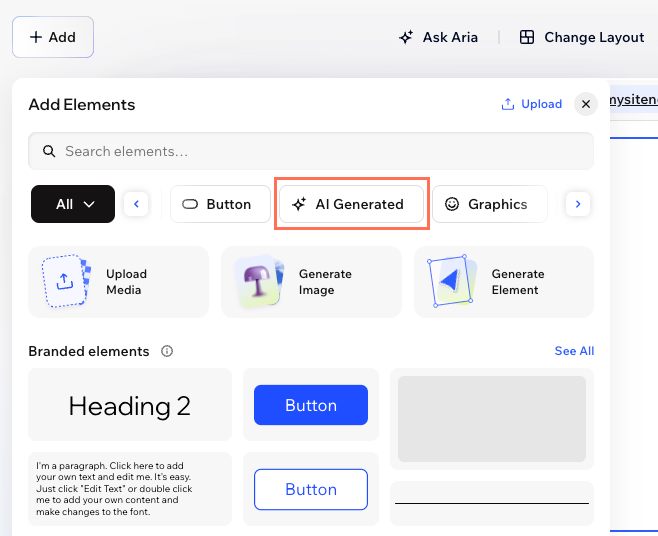
- 在 AI 產生下找到儲存的元件,然後將其拖放至頁面。
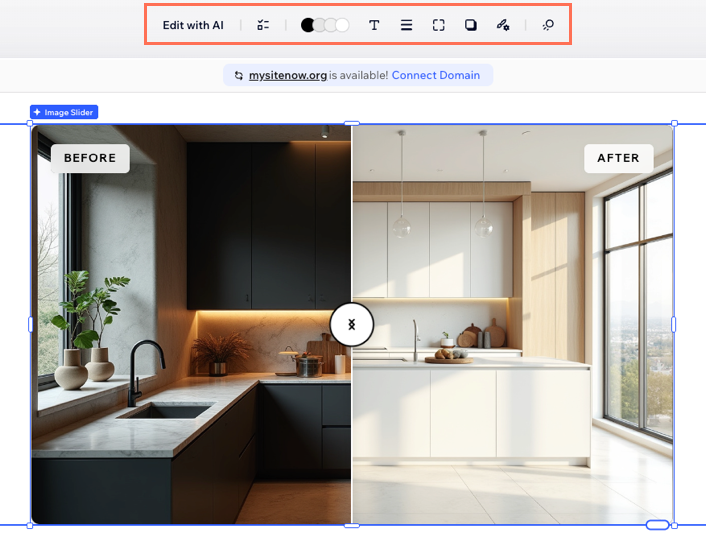
- (選填)使用操作列中的設計選項自訂元件,或使用 AI 聊天進一步調整設計、功能或樣式。
編輯元件
自訂 AI 元件隨時可以編輯,即使已新增至網站也一樣。您可隨時更新其外觀、行為或內容。
若要編輯元件:
- 前往編輯器。
- 在編輯器中點擊相關的自訂元件。
- 選擇後續操作:
在編輯器中編輯
使用 AI 聊天編輯
便箋:
- 若透過聊天更新自訂元件,變更將套用至網站上該組件的所有執行個體。若直接從編輯器編輯自訂元件,變更僅套用至頁面上的該執行個體。在編輯器中進行的編輯一律會覆寫基於聊天的變更。
- 組件中的某些元件(例如:物件或文字方塊)僅能透過聊天進行編輯、移動或重新設計。
描述構想的提示
向 AI 產生元件功能描述想法時,請將其視為一場創意對話。分享越多關於自訂元件外觀、感覺和功能的細節,結果就越能符合您的願景。以下是獲得出色結果的方法:
- 說明目標:您希望此元件執行什麼操作?例如:「我想要一個帶有強調色彩的價格比較表」或「建立一個顯示即時視覺結果的投票」。
- 描述氛圍:應該是現代、俏皮、粗體還是優雅?提及色彩、動畫或任何樣式靈感。
- 指定互動功能:您希望使用者點擊、排序、投票、展開還是查看即時更新?告訴 AI 任何效果或互動選項。
撰寫指令沒有唯一的「正確」方法,但具體說明會有所幫助。如果不確定從何處開始,請從其中一個建議指令開始,並根據願景進行調整。看到第一個版本後,隨時可以編輯或精確調整想法。
常見問題
點擊下方問題以瞭解更多關於 AI 產生元件的資訊。
將 AI 產生的元件新增至網站後,是否可以進行編輯?
自訂 AI 元件是否符合 SEO 原則並具備無障礙功能?
產生的元件是否可在不同頁面或網站重複使用?
為什麼部分自訂元件的設計選項有所不同?