


Wix Functions:為表單新增自訂驗證
3 分鐘
使用函式即可新增自訂驗證,在訪客提交表單前驗證其進入的資訊。設定專屬規則可確保資料符合需求,新增自訂驗證的原因包括:
- 驗證電子郵件地址並確保兩個欄位一致。
- 限制電子郵件地址僅能輸入數字和字母。
- 限制已接受的電子郵件別名(例如:僅限 Gmail)。
本文第一區段說明如何建立自訂驗證,第二區段則提供設定電子郵件地址驗證的逐步指南。
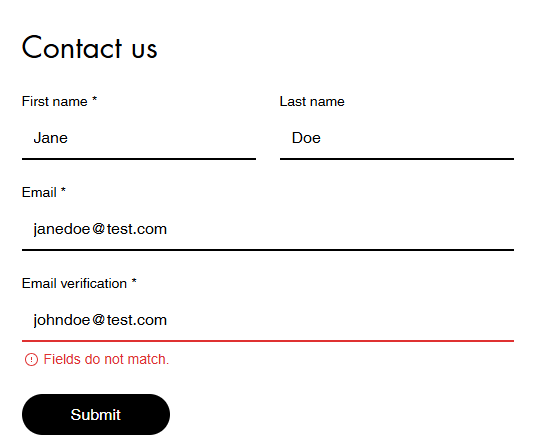
為表單新增自訂驗證
為表單新增自訂驗證以控管訪客提交的資料。此函式使用表單提交資料來檢查表單是否合格於界定的驗證;若不合格,則會顯示自訂錯誤訊息。
若要為表單新增自訂驗證:
- 前往網站管理介面的 Functions。
- 點擊 Form Validation 下方的 建立函式。
- 點擊 從頭開始。
- 點擊 條件 步驟,使用是否符合條件 (if/else) 邏輯為函式新增參數。
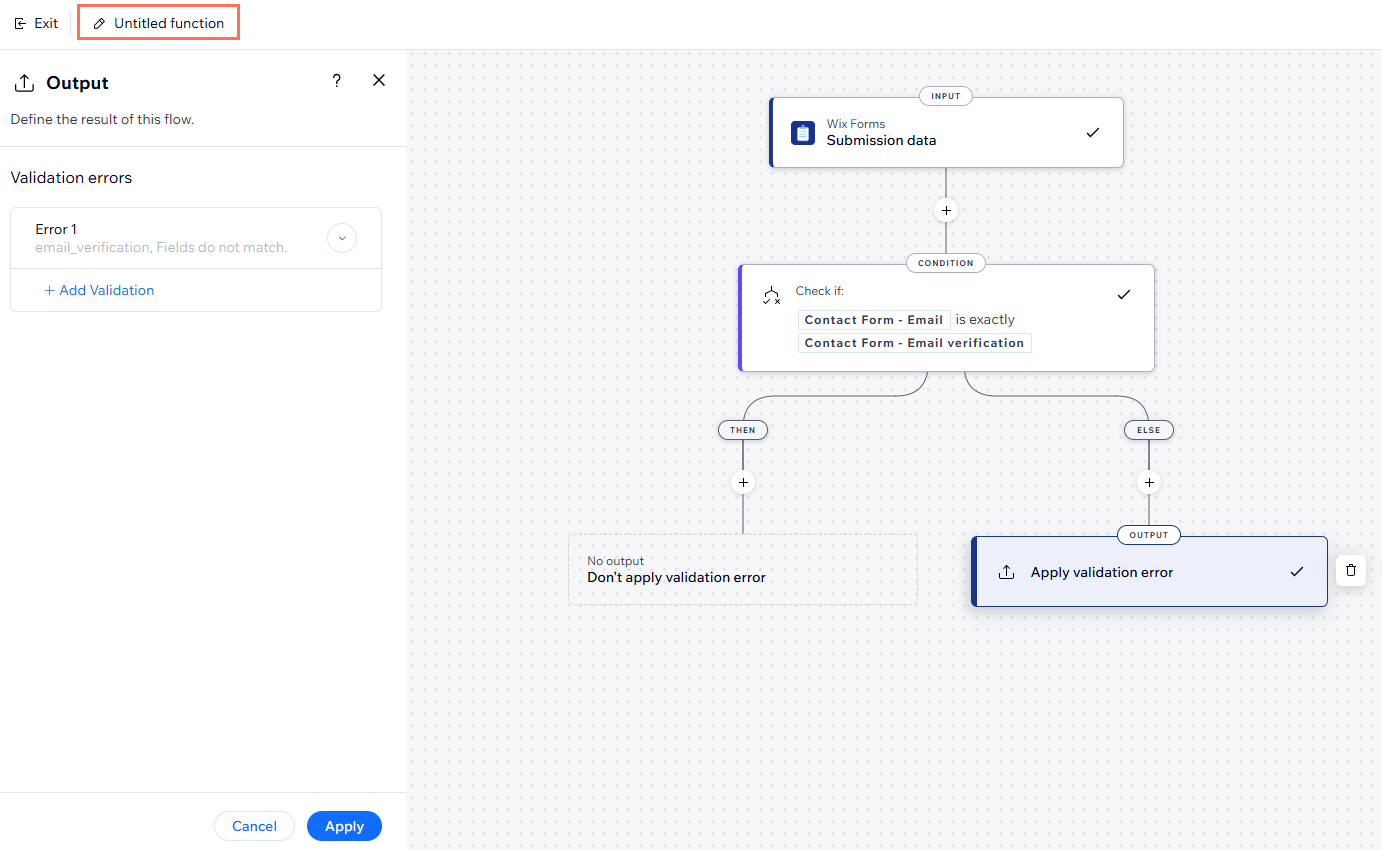
- 設定函式輸出:
- 點擊 輸出 步驟。
- 設定驗證錯誤,包括:
- (選填)表單欄位金鑰:將錯誤訊息套用至特定欄位。若未新增欄位金鑰,錯誤訊息將顯示在提交按鈕下方。
- 錯誤訊息:輸入未符合自訂驗證時顯示的錯誤訊息。
- 點擊 新增 以新增驗證錯誤。
- (選填)點擊 + 新增驗證 以設定另一個驗證錯誤。
- 點擊 套用 儲存輸出。
- 繼續 創作函式 以符合商務需求,並新增相關條件或小部件。
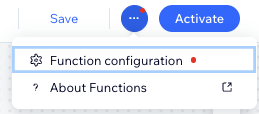
- 將此函式連結至相關表單:
- 點擊右上方 更多操作 圖示

- 選擇 函式設定。
- 點擊 已選擇表單 1,然後點擊 + 選擇。
- 選擇相關表單並點擊 確定。
- 點擊右上方 更多操作 圖示
- 在左上方輸入函式名稱。
提示:此名稱僅供您查看,方便在管理介面中識別函式。 - 點擊右上方「啟用」。
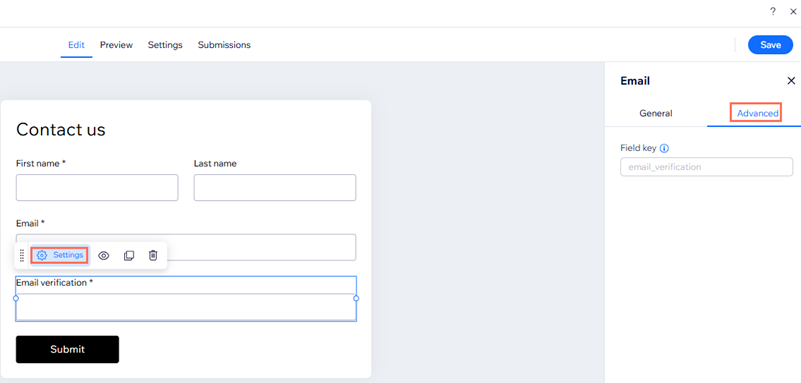
在哪裡可以找到表單欄位金鑰?
前往函式建立工具中的相關表單。點擊欄位設定面板中的進階索引標籤。複製提供的欄位金鑰並新增至函式輸出。
建立驗證電子郵件地址的函式
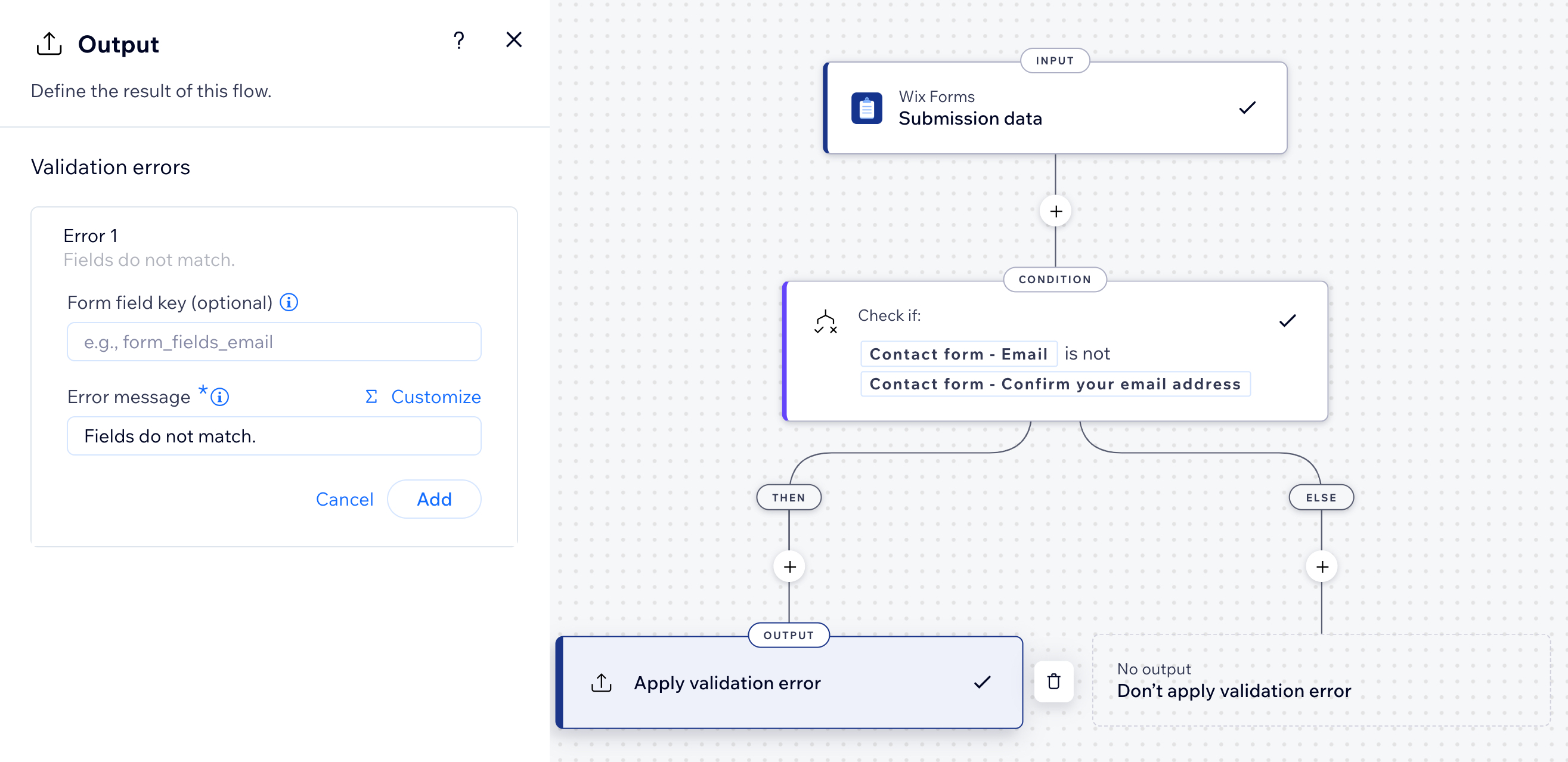
建立自訂驗證函式的一個常見情境,是確保在允許提交表單前,兩個電子郵件地址欄位必須相符。以下步驟將引導您完成設定此特定函式的程序。
開始之前: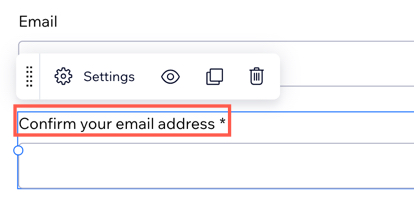
請確保表單包含兩個電子郵件地址欄位以供驗證。若要向訪客說明第二個欄位的用途,建議重新命名欄位標題,例如「確認電子郵件」或「電子郵件驗證」。
若要建立驗證電子郵件地址的函式:
 並選擇 條件。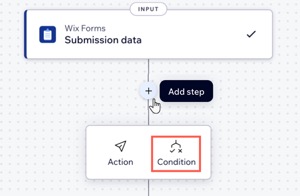
- 點擊「選擇物業」並選擇表單上顯示的第一個電子郵件欄位。
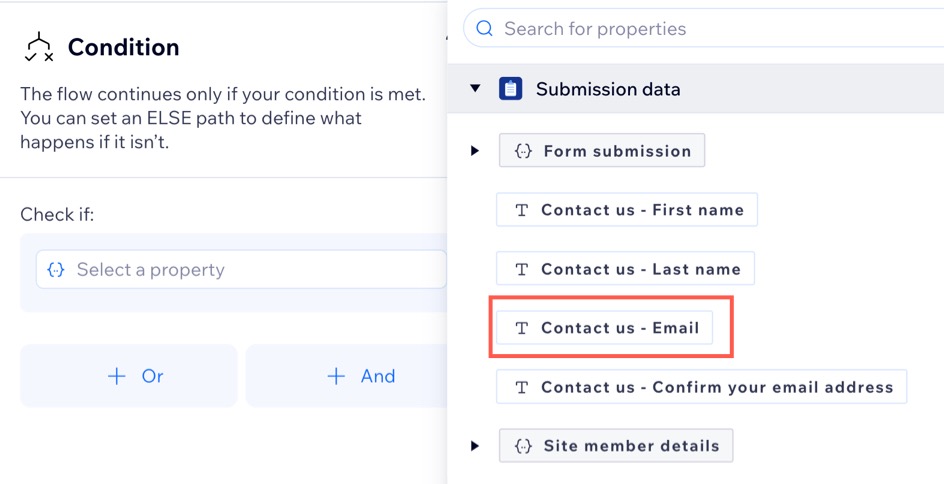
- 點擊選擇邏輯下拉式選單並選擇不為。
- 點擊輸入文字旁的自訂並選擇電子郵件確認欄位。
提示:這代表條件會檢查在第一個電子郵件欄位中輸入的文字是否「不為」電子郵件確認欄位的文字。
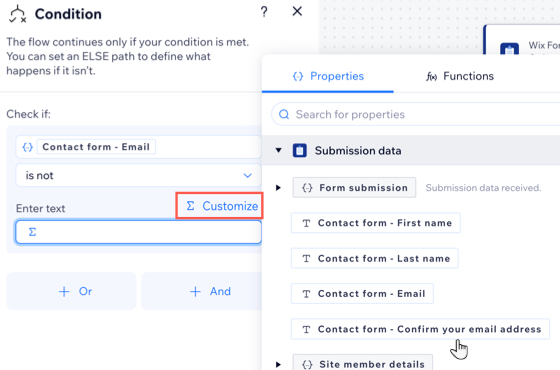
- 點擊「套用」即可儲存條件。
- 點擊「輸出」步驟。若符合上方設定的條件(第一個電子郵件欄位「不等於」第二個電子郵件欄位的文字),則輸出會套用驗證錯誤。
- (選填)輸入「表單欄位金鑰」將錯誤訊息套用至特定欄位。
請留意:若未新增欄位金鑰,錯誤訊息將顯示在提交按鈕下方。 - 輸入電子郵件不相符時顯示的「錯誤訊息」(例如:「欄位不相符」)。
- 點擊「新增」即可新增驗證錯誤。
- (選填)點擊「+ 新增驗證」即可設定另一個驗證錯誤。
- 點擊「套用」即可儲存輸出。
- (選填)輸入「表單欄位金鑰」將錯誤訊息套用至特定欄位。
- 在左上方輸入函式名稱。
提示:此名稱僅供您查看,方便在管理介面中識別函式。 - 點擊右上方「啟用」。
常見問題
點擊下方問題,瞭解更多自訂表單驗證資訊。
是否可以從表單管理介面存取功能?

是否可以測試表單驗證?
是否可以使用功能新增運費成本?