


Wix Functions:建立函式
重要:
函式建立工具已無法用於建立新函式。不過,若已有作用中的函式,這些函式仍會繼續在網站上運作。
Wix 應用程式(例如 Wix Stores)仍支援從管理介面中的應用程式專區建立函式。例如,若使用 Wix Stores 應用程式,仍可從管理介面的結帳設定頁面建立函式。
Wix Functions 可讓您在 Wix Stores、Wix Restaurants 和 Wix Loyalty Program 等應用程式中新增自訂邏輯,更貼合商務需求。
函式建立工具採用無程式碼介面,可使用條件、公式和動態值,針對各種商務情境建立自訂結果。建立工具會以視覺化方式呈現邏輯,協助了解不同條件如何影響函式輸出。您可從頭開始建立,也可自訂針對特定 Wix 應用程式設計的範本。
運作方式
函式會從應用程式的唯讀輸入資料開始,例如 Wix Stores 的購物車和結帳資料。在函式建立工具中,可使用「是否符合條件 (if/else)」邏輯設定條件(例如,若產品名稱為 X,則新增額外費用;若產品名稱為 Y,則不新增費用)。條件會決定輸出,也就是所需的結果(例如,符合條件時套用的特定費用)。
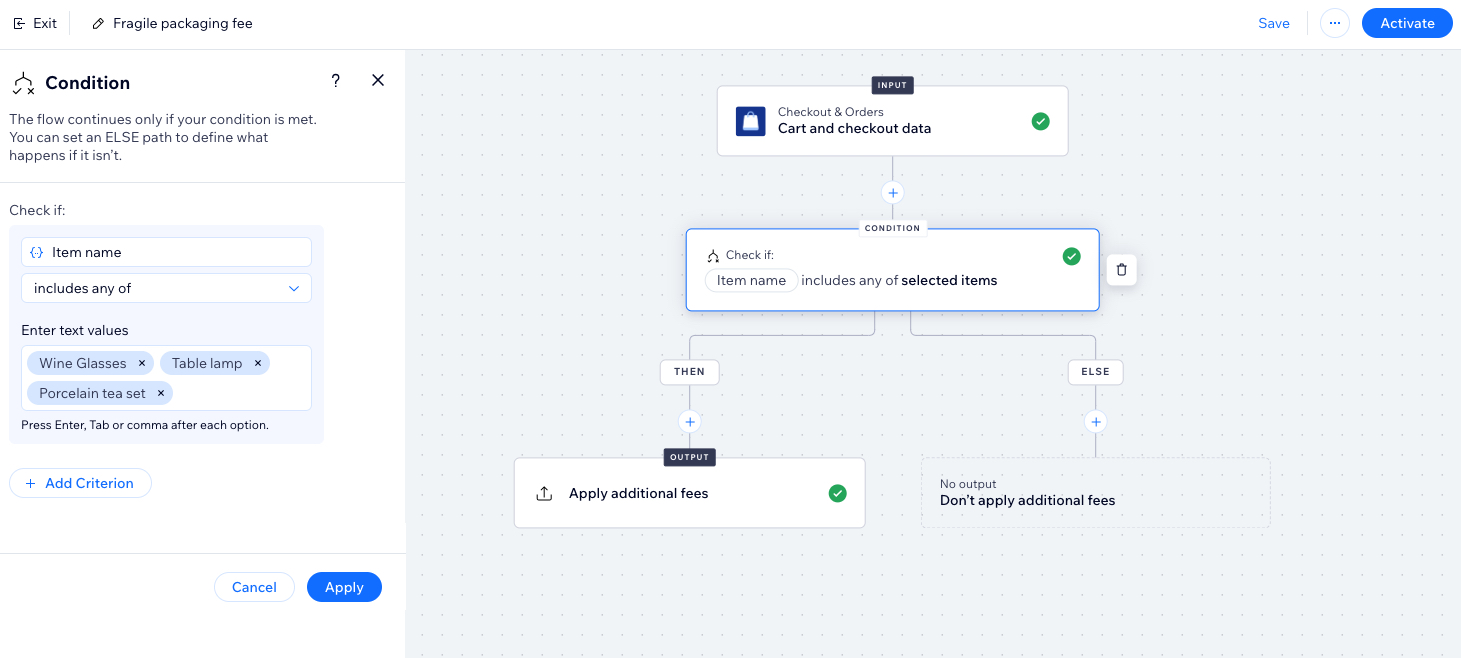
建立函式
從函式目錄選擇函式類型即可開始。函式類型包括:
- 新增活動徽章:在活動圖片中新增徽章。例如,顯示剩餘票券數量、提供特別優惠,或主打焦點活動。
- 額外費用:根據顧客的購物車和結帳詳細資料收取額外費用。例如,針對易碎產品收取額外處理費。
- 結帳驗證:設定顧客完成結帳前必須符合的要求。例如,設定最低訂單金額,或限制購買的品項數量。
- 表單驗證:僅接受通過自訂表單欄位驗證的表單提交內容。
- 酬賓獎勵:針對符合特定條件的顧客,提供更優惠的酬賓計劃點數折抵轉換率,例如在 30 天內完成 2 筆訂單。
- 審查留言:新增特定的部落格留言審核規則。選擇可留言的對象、決定哪些留言須先審核才能顯示,並標記含有特定字詞的留言。
若要建立函式:
- 前往網站管理介面的「函式」。
- 在函式目錄中,點擊函式類型下方的「建立函式」。
提示:點擊「更多資訊」,深入了解函式類型。 - 選擇函式的建立方式:
- 使用函式範本:點擊範本旁的「使用範本」 。
- 自行建立函式:點擊左下方的「從頭開始」,自行建立函式。
- 使用 AI 建立函式:點擊底部的「使用 AI 建立」,透過 AI 建立函式。
- 開始建立函式。每個函式都有獨特的輸入資料,以及需要界定的輸出。您也可以調整函式的條件,並在流程中新增更多步驟。請參閱本文的常見問題部分,深入了解函式組件。
- 若使用範本:點擊「條件」和「輸出」步驟,查看預先定義的流程。您可依需求調整步驟。
- 若從頭開始:點擊「輸出」,設定流程結果。您也可以點擊
 圖示,在函式中新增其他步驟。
 - 若使用 AI 建立:與 AI 小幫手聊天,逐步完善函式的詳細資料。
注意:
若欄位顯示警示圖示  ,請先處理相關問題,再啟用函式。
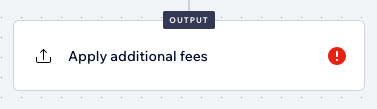
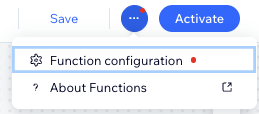
,請先處理相關問題,再啟用函式。 - (選填)部分範本需要新增其他設定資訊。點擊右上方的「更多操作」圖示
 ,再選擇「函式設定」進行編輯。
- 在左上方輸入函式名稱。此名稱只有自己看得到,可用來在管理介面中識別函式。
- 點擊右上方的「啟用」,啟用函式。
後續步驟
啟用後,只要顧客結帳時符合條件,系統就會執行函式。
常見問題
深入了解 Wix Functions,以及如何建立符合商家需求的自訂流程。
如何使用函式協助商家營運?
函式流程由哪些組件構成?
Wix Functions 與 Wix Automations 有何不同?
可為哪些 Wix 應用程式建立函式?
如何查看函式使用的資料?
 。右側面板會完整列出「輸入」使用並傳送至其餘流程的所有資料。