


Wix Forms:設計網站表單
3 分鐘
設計表單,為訪客體驗增添獨特個性。自訂背景色彩、變更按鈕文字或調整陰影和邊框,讓表單生動顯現。
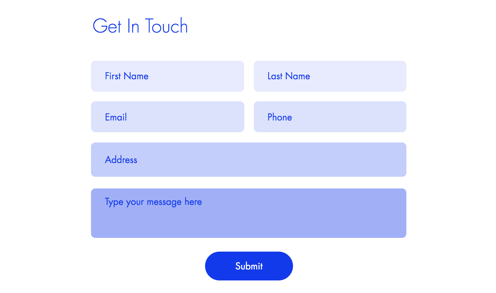
如何確認目前使用的是舊版還是新版 Wix Forms?
本篇文章將協助了解 Wix Forms 舊版與新版之間的差異。
在桌面版設計網站表單
利用觸手可及的進階樣式選項,設計表單在桌面版上的外觀。
若要在桌面版設計網站表單:
新版表單
舊版表單
- 點擊頁面上的相關表單。
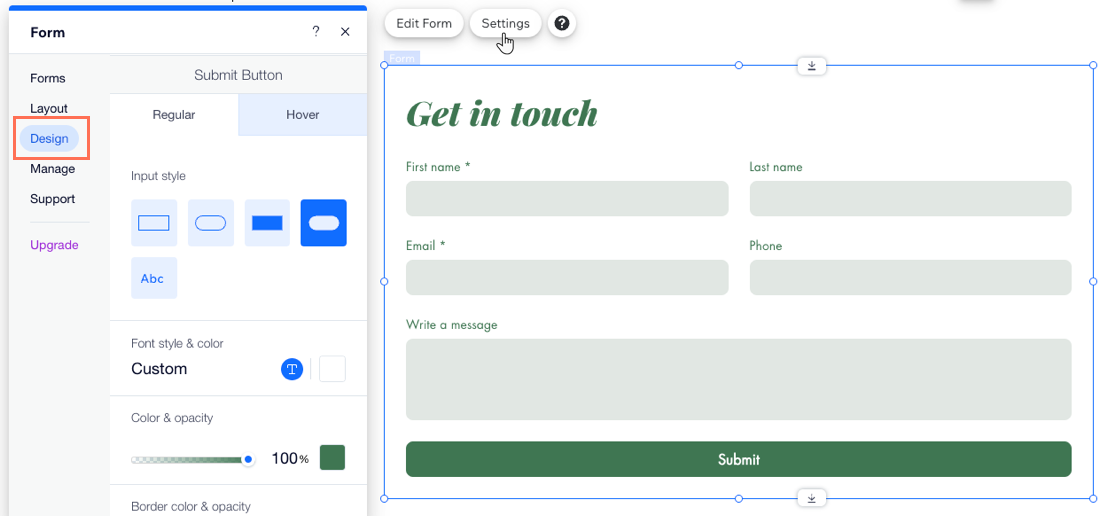
- 點擊「設定」。
- 點擊「設計」索引標籤。
- 使用可用選項自訂表單設計:
- 表單背景: 選擇表單背景色彩,以及邊框色彩和寬度。
- 表單欄位:選擇表單欄位樣式並自訂色彩、不透明度、字型等。
提示:您可以設計欄位在不同狀態(固定、浮動和錯誤)下的顯現方式。 - 頁首和段落:為表單文字選擇字型和色彩。
- 按鈕:設計表單按鈕,包括浮動時的顯現方式(例如:提交按鈕、返回按鈕等)。
請留意:
下拉式選單和行事曆下拉欄位的色彩與表單設計設定中設置的欄位色彩一致。這些下拉選單的不透明度始終為 100%,且無法更改。
提示:
您可建立 多步驟 表單,將表單拆分為易於填寫的區段,方便訪客操作。
在行動裝置上設計網站表單
針對行動裝置畫面設計表單,確保外觀精美且運作順暢。
若要在行動裝置上設計網站表單:
新版表單
舊版表單
- 前往行動版編輯器 (Wix 編輯器) 或行動裝置斷點 (Studio 編輯器)。
- 點擊相關表單。
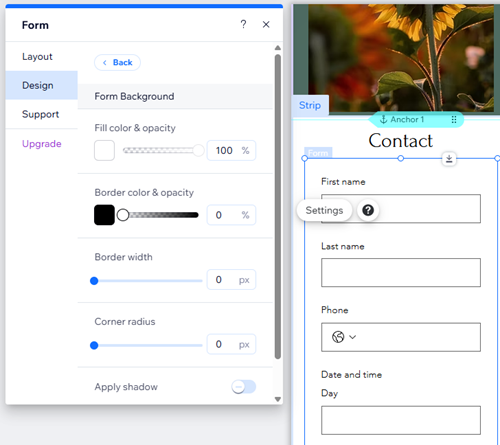
- 點擊「設定」。
- 點擊「設計」。
- 使用可用選項自訂表單設計:
- 表單背景: 選擇表單背景色彩,以及邊框色彩和寬度。
- 表單欄位:選擇表單欄位樣式並自訂不透明度、字型、字型大小等。
提示:您可以設計欄位在不同狀態(固定、浮動和錯誤)下的顯現方式。 - 頁首和段落:為表單文字選擇字型和色彩。
- 按鈕:設計表單按鈕,包括浮動時的顯現方式(例如:提交按鈕、返回按鈕等)。
提示:
您可使用表單建置器為行動裝置編輯欄位位置。
後續操作
選擇 訪客填寫表單後要通知的人員。設定將表單提交內容直接傳送至電子郵件收件匣,以及執行更多操作。