


Wix Forms:新舊版本差異
2 分鐘
我們最近推出了新版 Wix Forms,為建立與管理表單提供更強大且功能豐富的解決方案。
本文將介紹兩個版本 Wix Forms 應用程式之間的差異,以及如何辨別目前使用的版本。
新增表單
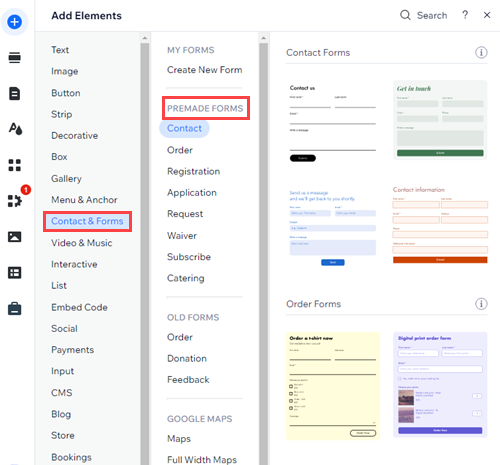
新舊版本的 Wix Forms 均可在編輯器的「新增元件」面板中使用。
在 Wix 編輯器中,新版表單整理在 預設表單 下,而 舊版 表單則有專屬類別。
在 Studio 編輯器中,新版表單為預設。除了 舊版表單 子類別外,表單 類別下的所有內容皆與新版 Wix Forms 相關。
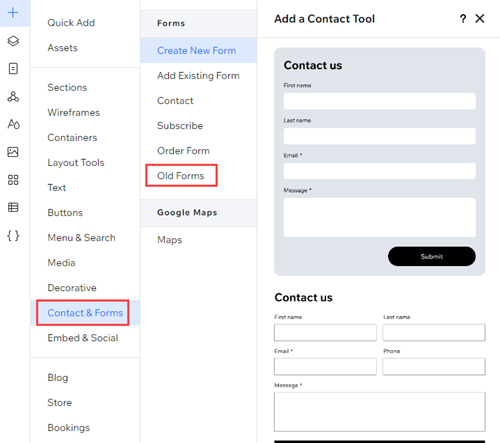
重要事項:
自 2025 年 8 月 1 日起,Studio 編輯器的「新增元件」面板將不再提供 舊版 Wix Forms 應用程式。
建立表單
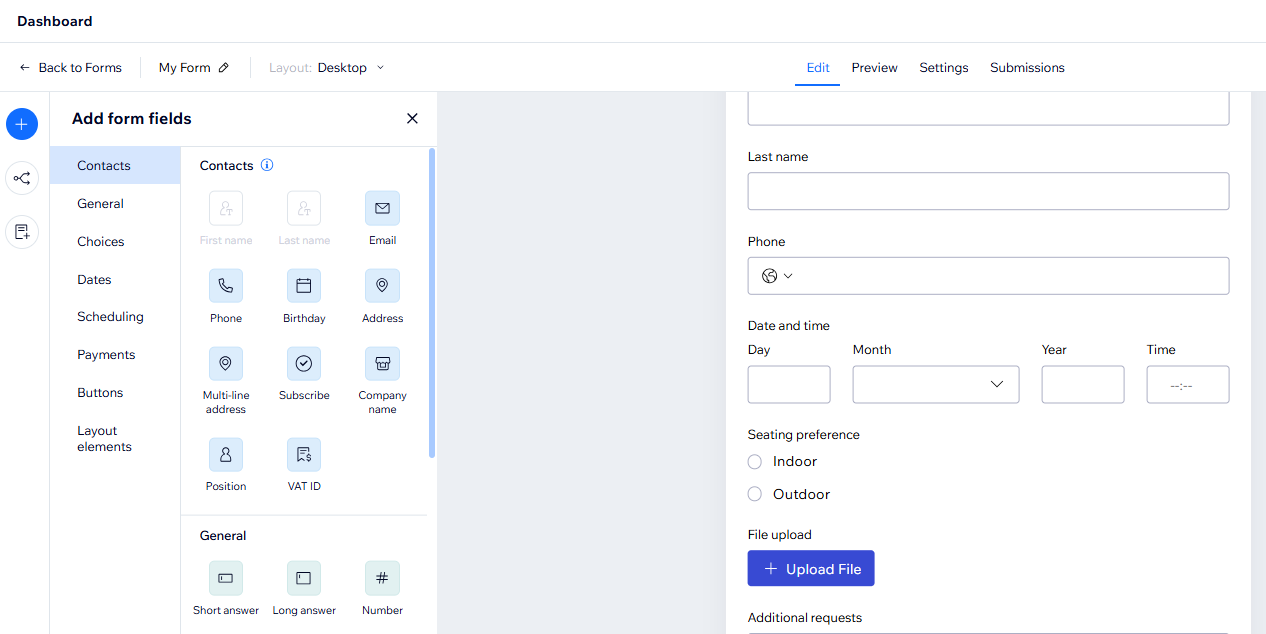
在 新版 Wix Forms 中,可在全新的介面中建立並編輯表單。新的表單建立器提供適合各種問題類型的欄位,例如多重選擇、核取方塊和下拉式選單。您還會發現新的版面配置選項,可為表單建立欄、區段和頁面。
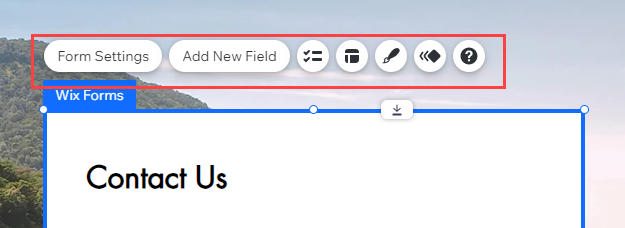
在 舊版 Wix Forms 中,可直接在表單上進行編輯,選擇想要調整的欄位或元件。
正在尋找更多自訂選項嗎?
了解如何設計表單,藉此吸引並維持訪客的注意力。
變更表單設定
兩個版本的 Wix Forms 在可用的表單設定及其位置上有所不同。此外,在編輯器中看到的「設定」面板提供的自訂選項也不相同。
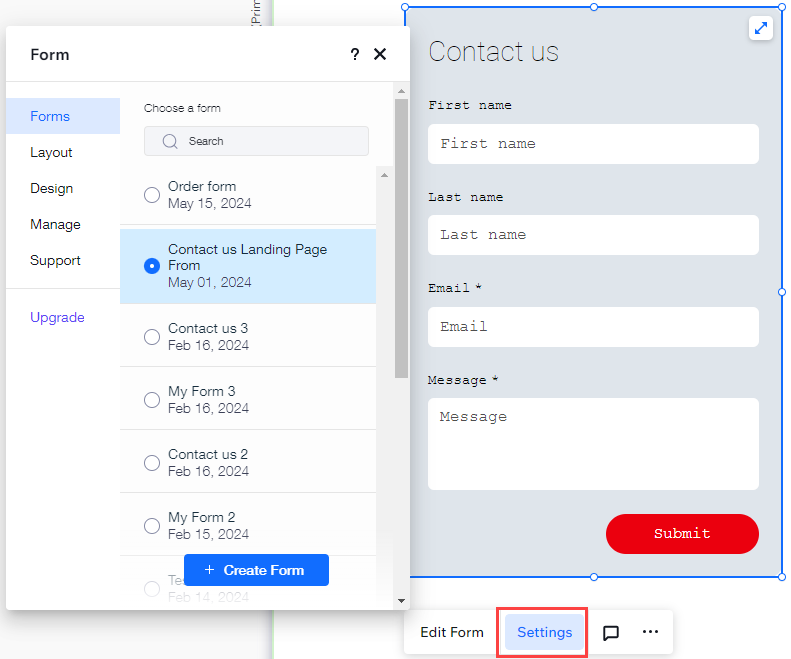
在 新版 Wix Forms 中,「設定」面板可讓您設計表單並選擇要顯示的表單。提交訊息、表單條件和付款等設定則可在表單建立器中使用。
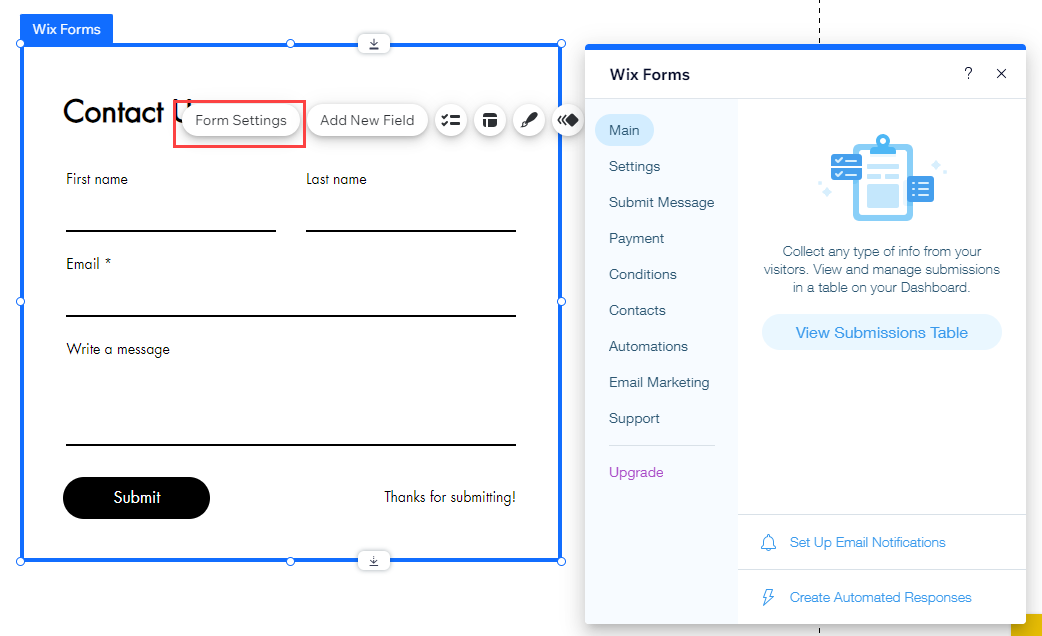
在 舊版 Wix Forms 中,可使用「表單設定」面板調整付款設定、提交訊息和條件。設計與版面配置選項仍可使用,但位於各自的面板中。
檢視表單提交內容
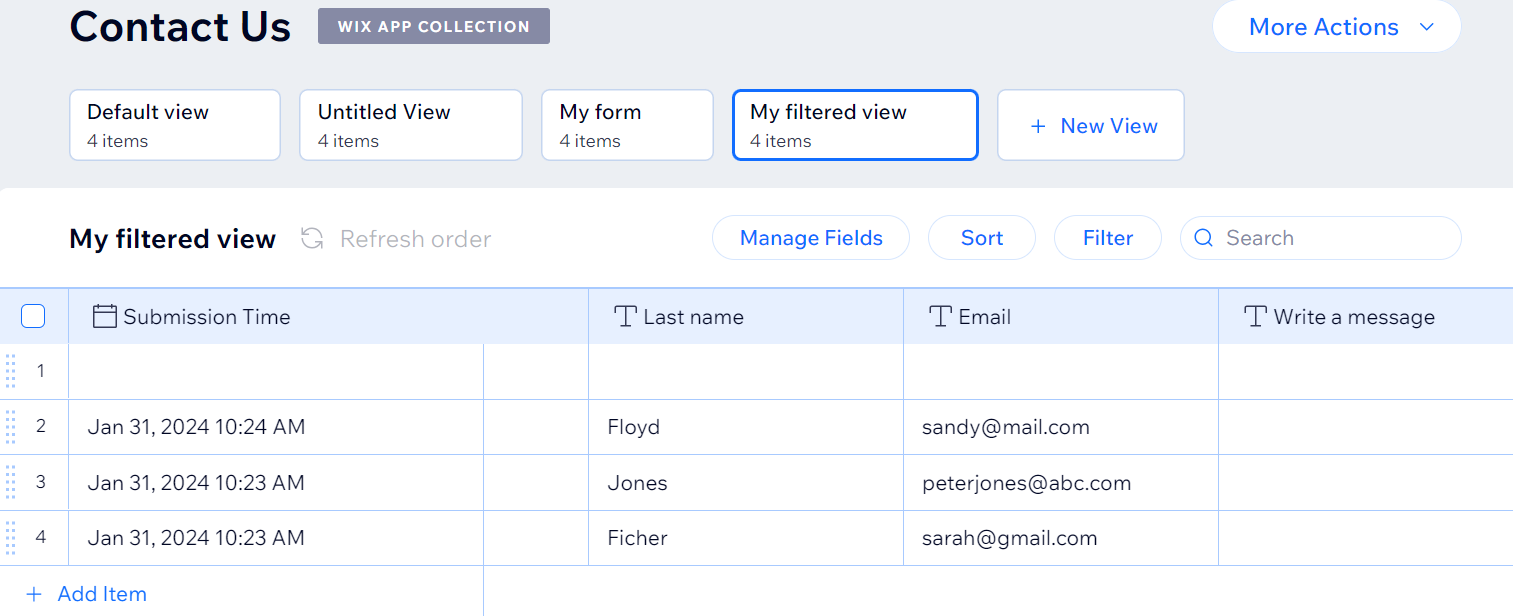
在兩個版本的 Wix Forms 中,皆可在網站管理介面的 表單與提交內容 索引標籤中找到表單提交。然而,這兩個版本的提交內容桌次外觀有所不同。
在 新版 Wix Forms 中,桌次分為 3 個索引標籤(提交內容、垃圾內容、垃圾桶)。

在 舊版 Wix Forms 中,桌次並未分為這些索引標籤。
後續操作
瞭解更多關於檢視並管理提交內容桌次的資訊,以充分利用資料。
常見問題
點擊下方問題以瞭解更多。
如何從舊版表單切換至新版表單?
可以建立多少個表單?
為什麼無法查看更新後的提交內容資料?