


Wix Forms:查看及管理提交內容資料表
訪客提交表單後,系統會自動將填寫內容儲存在提交內容資料表中。若要集中查看整個網站的所有提交內容,請前往網站管理介面的「表單和提交內容」,即可查看每份表單的所有提交內容,無需逐一開啟表單。
使用提交內容資料表即可簡化資料管理作業;您可篩選及分類提交內容、匯入和匯出資料等。
如何確認目前使用的是舊版還是新版 Wix Forms?
本文將協助了解舊版與新版 Wix Forms 的差異。
查看提交內容資料表
每份表單都有專屬的提交內容資料表。您可查看提交時間、提交者的名字和姓氏,以及電子郵件和訊息。
新版表單
舊版表單
- 前往網站管理介面的「表單和提交內容」。
- 點擊表單旁的「更多操作」圖示
 。
。 - 選擇「查看提交內容」。

從編輯器存取提交內容資料表:
- 點擊編輯器中的表單。
- 點擊「編輯表單」,開啟表單建立工具。
- 點擊頂端的「提交內容」索引標籤。
管理提交內容資料表中的資料
管理提交內容資料表,聚焦查看最重要的資訊。您可篩選提交內容來建立自訂檢視,再將其匯出為 CSV 檔案。
注意:
匯出提交內容資料時,所有日期和時間都會以 UTC(世界協調時間)時區匯出。
新版表單
舊版表單
- 前往網站管理介面的「表單與提交內容」。
- 將游標移至相關表單,然後點擊「更多操作」圖示。
- 選擇「查看提交內容」。
- 選擇提交內容資料的管理方式:
篩選提交內容資料
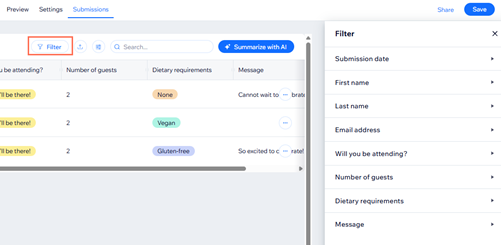
編輯提交內容資料

從資料表匯出資料

下載 PDF
將提交內容標記為垃圾內容

將提交內容標記為垃圾內容

提示: 
點擊使用 AI 摘要即可全面掌握表單提交內容。也可針對表單收集的資料提問,例如來自特定城市的提交內容數量。
常見問題
點擊下方問題,進一步了解提交內容資料表,以及新版與舊版 Wix Forms 的差異。
如何知道表單是使用舊版還是新版表單建立?
如何在網站上取得新版 Wix Forms?
 。
。
為什麼看不到更新後的提交資料?
表單提交通知中的日期格式為何?