Wix Events:設定事件詳情頁面
7 分鐘
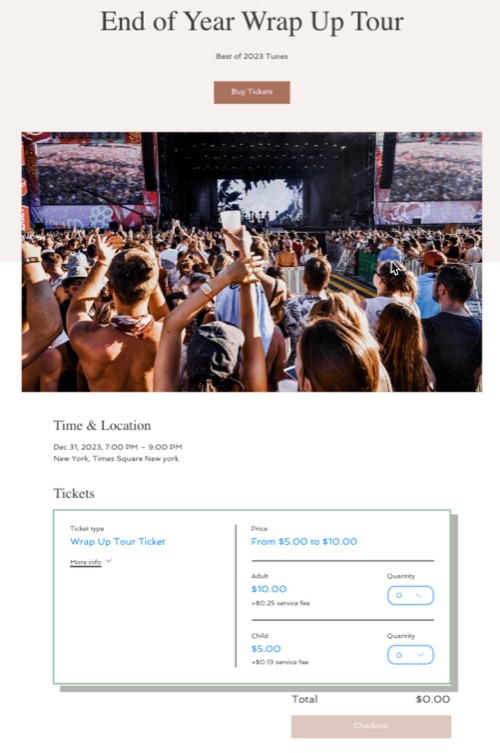
活動詳情頁面可供分享賓客所需的活動關鍵資訊。這包括「關於活動」區段、活動地點地圖,以及顯示或隱藏「賓客」區段的選項。
透過顯示訪客清單,您可讓參加者查看還有誰會加入,藉此產生期待感並鼓勵社交互動。
請注意:
若有無需票證的事件(例如回覆出席事件),您可選擇「停用事件詳情頁面」。
選擇版面配置
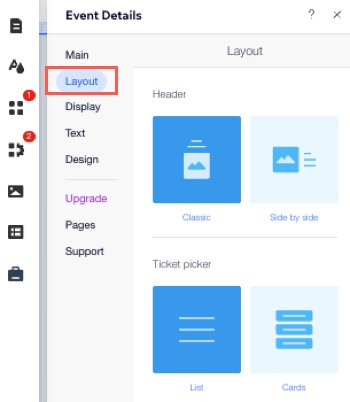
選擇如何展示事件詳情與圖片。這包括事件頁首、資訊,以及供賓客選擇欲採購票證的票券選擇器。
Wix 編輯器
Studio 編輯器
Wix Harmony 編輯器
- 前往編輯器。
- 前往「事件詳情與報名」頁面:
- 點擊編輯器左側的「頁面與選單」
 。
。 - 點擊「事件頁面」。
- 點擊「事件詳情與報名」。
- 點擊編輯器左側的「頁面與選單」
- 點擊頁面上的「事件詳情」 元件。
- 點擊「設定」。
- 點擊「版面配置」索引標籤。
- 使用以下選項自訂「事件詳情」的版面配置:
- 版面配置:為頁首和票券選擇器選擇版面配置。
- 文字:選擇事件頁首和事件資訊文字的顯示位置。
- 圖片:透過設定比例、大小、不透明度和背景色彩來自訂事件圖片。
選擇要顯示的元件
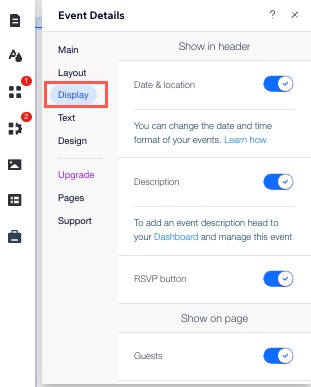
透過選擇要顯示的元件來自訂活動詳情頁面。例如,您可顯示或隱藏「賓客」區段以管理參加者的可見度。
Wix 編輯器
Studio 編輯器
- 前往編輯器。
- 前往「事件詳情與報名」頁面:
- 點擊編輯器左側的「頁面與選單」。
- 點擊「事件頁面」。
- 點擊「事件詳情與報名」。
- 點擊編輯器左側的「頁面與選單」
- 點擊頁面上的「事件詳情」 元件。
- 點擊「設定」。
- 點擊「顯示」索引標籤。
- 啟用開關以顯示相關資訊:
在頁首顯示
在頁面顯示
編輯文字
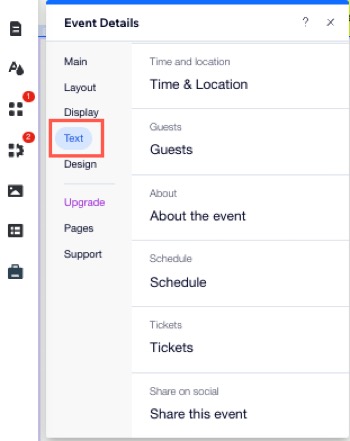
頁面提供可編輯的預設文字,方便配合品牌語氣進行調整。您可更改頁面中的標題、連結和按鈕,使其符合活動需求。
Wix 編輯器
Studio 編輯器
- 前往編輯器。
- 前往「事件詳情與報名」頁面:
- 點擊編輯器左側的「頁面與選單」。
- 點擊「事件頁面」。
- 點擊「事件詳情與報名」。
- 點擊編輯器左側的「頁面與選單」
- 點擊頁面上的「事件詳情」 元件。
- 點擊「設定」。
- 點擊「文字」索引標籤。
- 選擇想要編輯的項目:
提示:系統可能不會顯示尚未設定或已隱藏的選項。
按鈕
連結
事件標題
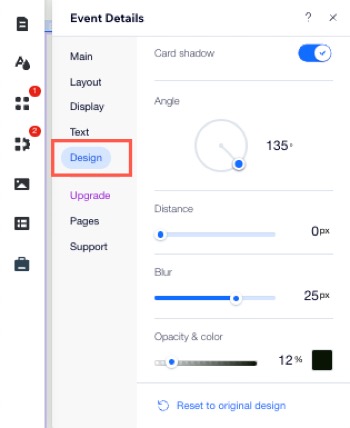
自訂設計
選擇色彩、字型、按鈕形狀以及尚有其他項目,即可建立讓賓客感到賓至如歸的活動頁面。
提示:
可用的設計選項可能因版面配置和顯示設定而異。
Wix 編輯器
Studio 編輯器
Wix Harmony 編輯器
- 前往編輯器。
- 前往「事件詳情與報名」頁面:
- 點擊編輯器左側的「頁面與選單」。
- 點擊「事件頁面」。
- 點擊「事件詳情與報名」。
- 點擊編輯器左側的「頁面與選單」
- 點擊頁面上的「事件詳情」 元件。
- 點擊「設定」。
- 點擊「設計」索引標籤。
- 選擇想要設計的項目:
文字
時間表文字
票券選擇器

按鈕與連結
背景