Wix Events:建立重複活動
9 分鐘
透過建立重複活動來節省時間,無需反覆從頭開始重新建立相同的活動。準備好在網站上顯示活動時,您可以將每次發生顯示為單獨的活動,或顯示為具有多個日期的單個活動。
步驟 1 | 建立活動草稿
請先新增資訊以建立事件範本。請務必新增所有希望在每次發生的事件中顯現的資訊。
例如,加入標準的「關於活動」描述,以便在每次活動重複時一致顯示。或者,若您偏好為每次活動提供不同的描述,則可將此欄位留空。
重要:
只要重複活動處於草稿模式,即可編輯事件範本。然而,一旦發佈,系統就會建立個別發生的事件,屆時將無法再進行編輯。
若要建立活動草稿:
管理介面
Wix 應用程式
Wix Studio 應用程式
(選填)編輯預設日期和時間
 。
。
整批新增重複日期

新增特定日期

6. 在 地點 區段中選擇活動地點:
若尚未設定地點
若活動設有實體地點
若活動於線上舉行
7. (選填)新增活動詳細資訊。
8. 準備就緒後,點擊右上角的 建立草稿。
步驟 2 | 建立票證(僅限售票活動)
若活動需要票證才能入場,您可選擇建立一或多種票證類型(例如:VIP、早鳥票和標準票),並為每種票證指派價格。
事件發佈後,在網站上報名事件的訪客即可選擇想要採購的票證。
要建立回覆出席活動嗎?
略過並前往下一步。
若要建立票證:
管理介面
Wix 應用程式
Wix Studio 應用程式
- 前往網站管理介面的 Wix Events。
- 選擇相關的售票活動。
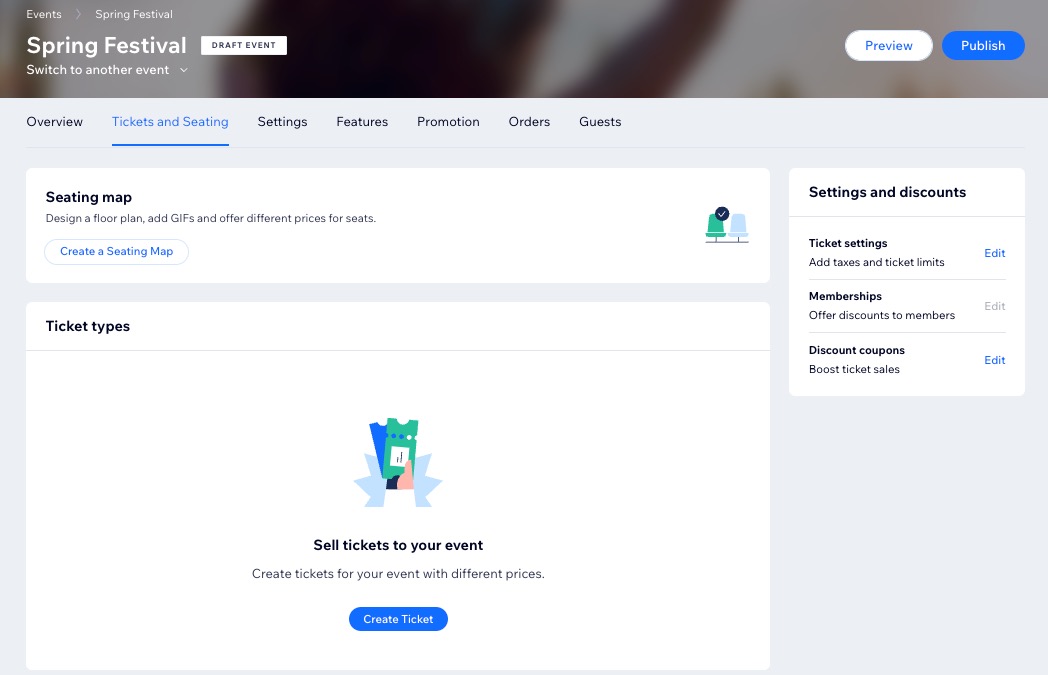
- 點擊「票券」與「座位」索引標籤。
- 點擊「建立票券」並開始建立一或多種票券類型。
步驟 3 | 自訂報名設定
接著,請自訂事件的報名設定。您可限制報名的賓客極致數字、自訂賓客報名時需進入的資訊、編輯各種電子郵件的文字等。
提示:
- 這些設定適用於重複活動中所有發生的事件。您稍後可針對特定日期調整報名設定。
- 請在發佈前為所有事件設定所需的設定,以避免為每個事件實例進行重複調整。
若要自訂活動報名設定:
管理介面
Wix 應用程式
Wix Studio 應用程式
- 前往網站管理介面中的事件。
- 點擊草稿索引標籤。
- 點擊相關事件旁的管理。
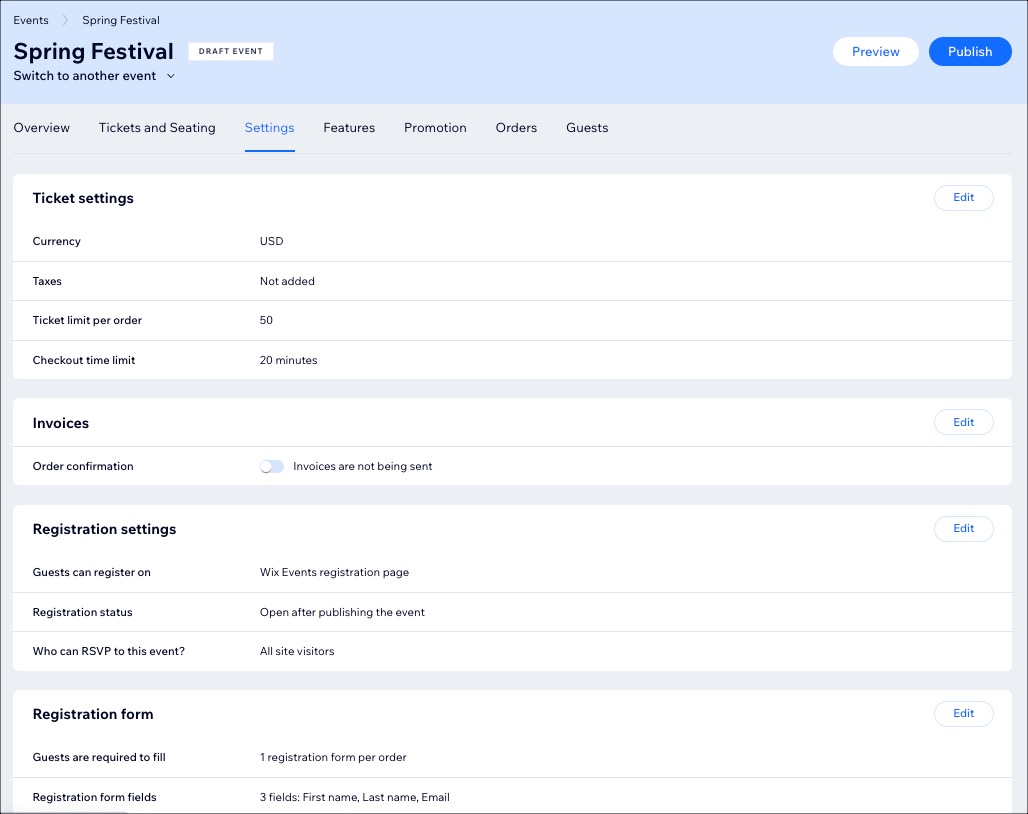
- 點擊設定索引標籤。
- 自訂報名詳細資訊:
- 報名設定:設定報名的地點、時間、對象,並編輯報名訊息。
- 報名表單:自訂表單上顯現的欄位:
- 事件政策:新增賓客報名時可以勾選的政策核取方塊。
- 電子郵件:管理寄送和接收的電子郵件。
- (售票活動)您還可自訂:
- 票券設定:設定幣別、稅金和每筆訂單的票證限制。
- 請款單:為購買票證建立請款單。
步驟 4 | 發布活動
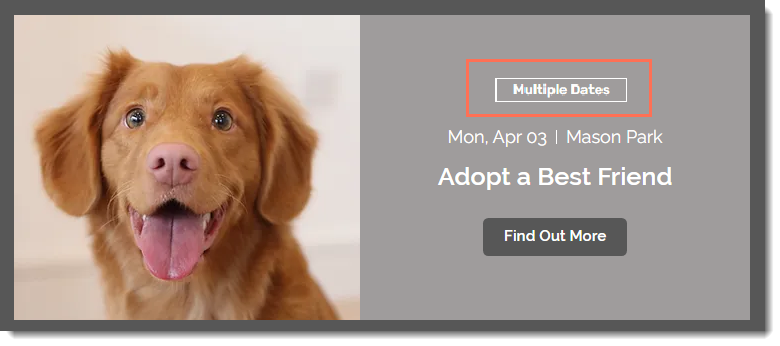
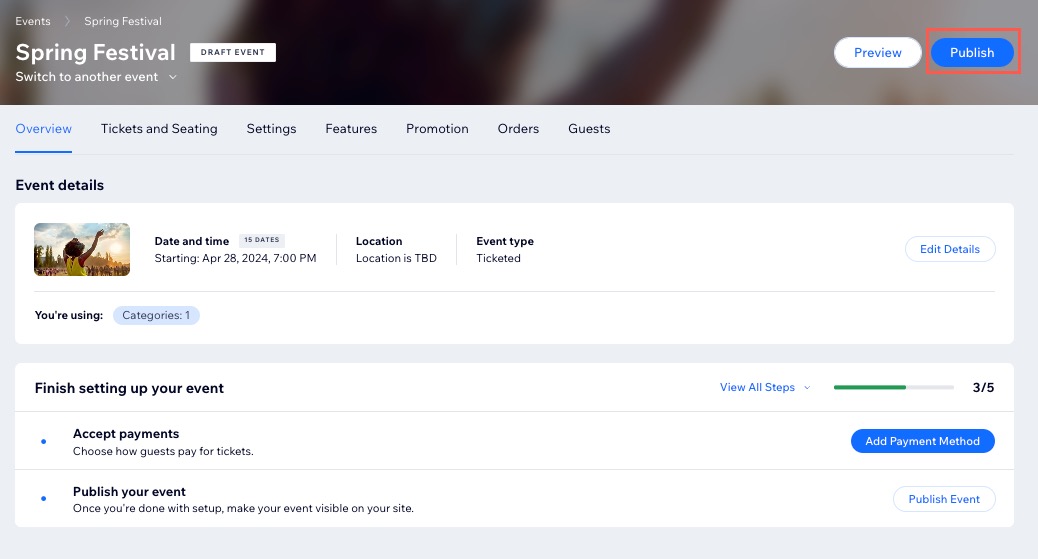
當「事件範本」準備就緒且確定不需進行額外更改時,即可發佈事件。發佈後,重複活動將顯現在網站上,並註明尚有其他日期可供選擇。
步驟 5 | (選填)設定重複活動的顯示方式
選擇在網站上顯示重複活動的方式。您可分別顯示每次發生的事件,或僅顯示最接近的日期。無論哪種方式,選擇該事件的賓客都可以挑選想要參加的日期。
Wix 編輯器
Studio 編輯器
Wix 應用程式
Wix Studio 應用程式
- 前往編輯器。
- 前往活動頁面:
- 點擊編輯器左側的頁面與選單
 。
。 - 點擊活動頁面。
- 點擊編輯器左側的頁面與選單
- 點擊頁面上的活動清單 元件。
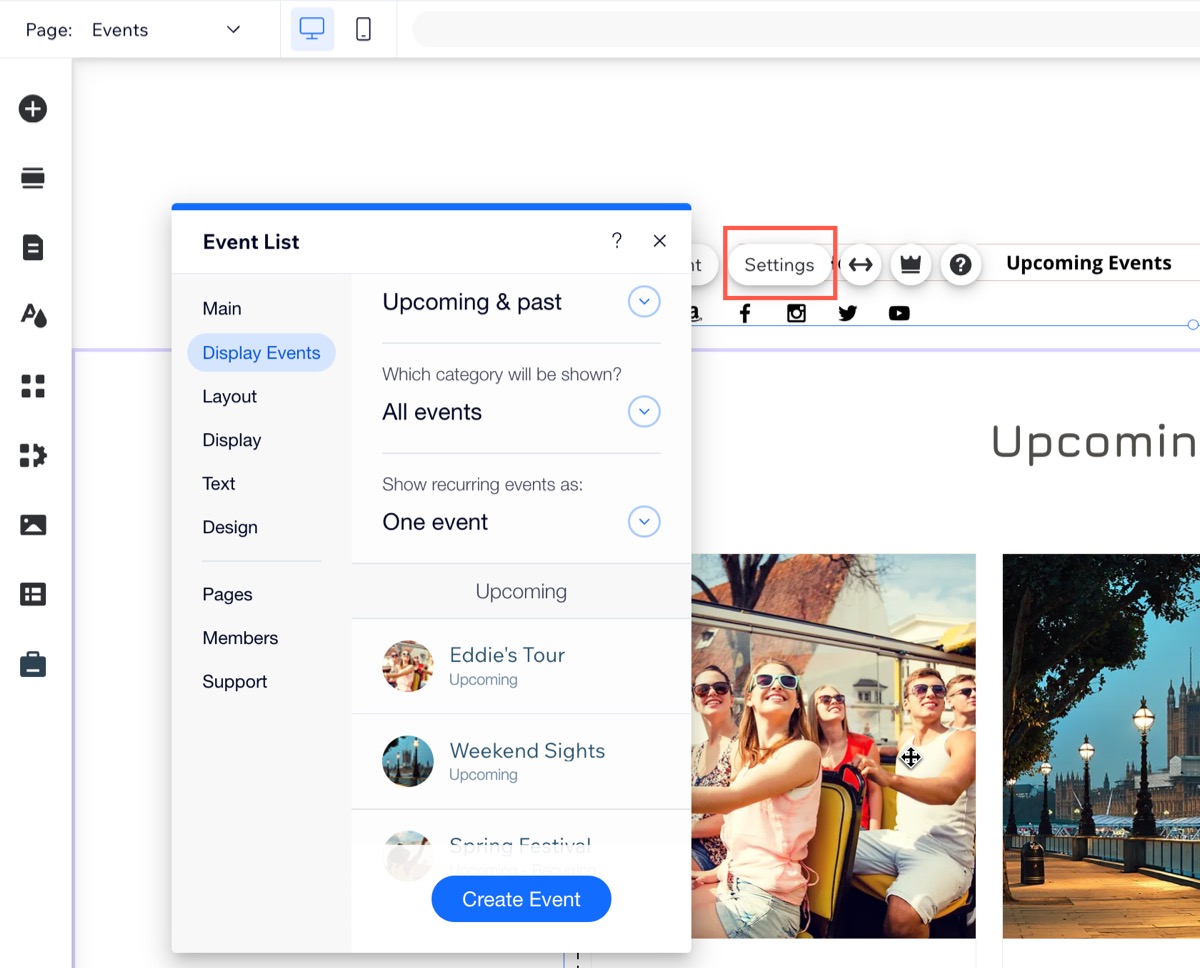
- 點擊設定。
- 點擊顯示活動索引標籤。
- 點擊顯示重複活動並選擇活動顯示方式:
- 單一活動:活動清單中僅會顯現最接近的即將到來日期。該活動會標記為具有多個日期。
- 個別活動:活動的每次重複都會分別列出。該活動會標記為具有多個日期。