


Wix Events:建立票券
3 分鐘
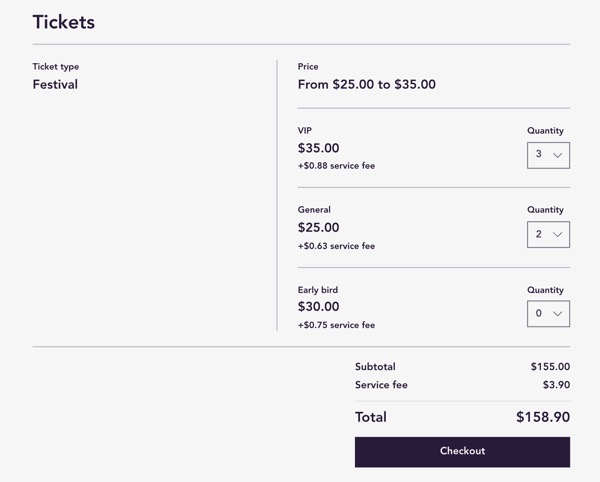
您可以為活動建立一或多種票券類型(例如:管弦樂區和包廂區),並為每種票券設定價格。
完成設定後,註冊活動的網站訪客即可選擇想要採購的票證。賓客將收到包含 PDF 格式票證的確認電子郵件。
步驟 1 | 建立活動
建立票券前,您需要先 建立活動 並將其儲存為草稿或已發布活動。
步驟 2 | 建立一或多種票券類型
建立票證類型時,可從下列定價方式中進行選擇:
- 固定價格: 您可設定票證成本(例如 20 美元)。
- 價格選項:您可建立票證類型(例如包廂座位)並以不同價格銷售(例如成人 20 美元、學生 10 美元、敬老票 8 美元)。
- 隨喜票價: 賓客可選擇想要支付的金額。您也可以選擇設定最低價格。
- 免費:您的票證為免費。
建立活動票券:
- 前往網站管理介面的「活動」
- 選擇相關的售票活動。
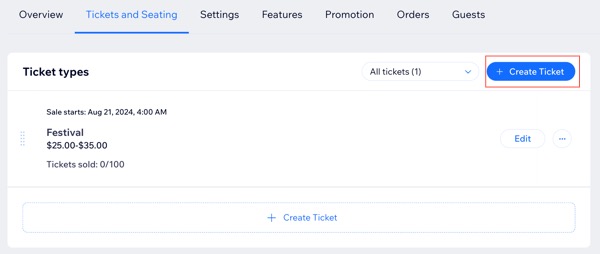
- 點擊 票證和座位 索引標籤。
- 點擊 + 建立票證。
- 輸入票證名稱(例如:普通票)。
- (選填)新增描述以顯示在採購頁面上,說明包含的內容(例如:可進入包廂座位)。
- 選擇定價方法:
- 固定價格: 由您選擇此類票證的成本。向下捲動並輸入 票證價格。
- 定價選項: 建立以不同價格銷售的票證(例如:具有固定價格和學生價格的普通票)。
- 輸入 選項 名稱(例如:成人)。
- 輸入 價格。
- 點擊 + 新增定價選項 以建立更多定價選項(例如:學生)。
- 隨喜: 賓客可自行選擇支付金額。您可透過啟用 最低價格 切換開關來設定最低金額。
- 免費: 賓客可免費預訂票證。
- 選擇由誰支付 Wix 票證服務費(不適用於免費票證):
- 將費用轉嫁給買家: 2.5 % 的費用將加到票證價格中。例如,若您將票證價格設定為 100 美元,買家需支付 102.5 美元,而您會收到 100 美元。
- 自行承擔費用: 2.5 % 的費用已包含在票證價格中。例如,若您將票證價格設定為 100 美元,買家需支付 100 美元,而您會收到 97.5 美元。
- (選填)設定此類票證的銷售數量限制:
- 在 票證數量 下選擇 可供使用的票證數量有限。
- 輸入極致數字。
- (選填)編輯顯現在 PDF 票證上的 票證描述。
- (選填)在 進階設定(選填) 下自訂其他票證選項:
- 設定票證銷售期: 在特定日期和時間開始和結束票證銷售。
- 點擊 設定票證銷售期 切換開關以啟用。
- 輸入 票證銷售開始 / 結束 的日期和時間。
- 票證可見度: 決定賓客何時在活動詳情頁面上看到此票證(顯示票證 / 隱藏票證)。
- 設定票證銷售期: 在特定日期和時間開始和結束票證銷售。
- 點擊 建立票證。
需要建立更多票券類型嗎?
點擊 + 建立票券 即可建立其他票券類型(例如:VIP 票券)。
步驟 3 | 自訂活動票券設定
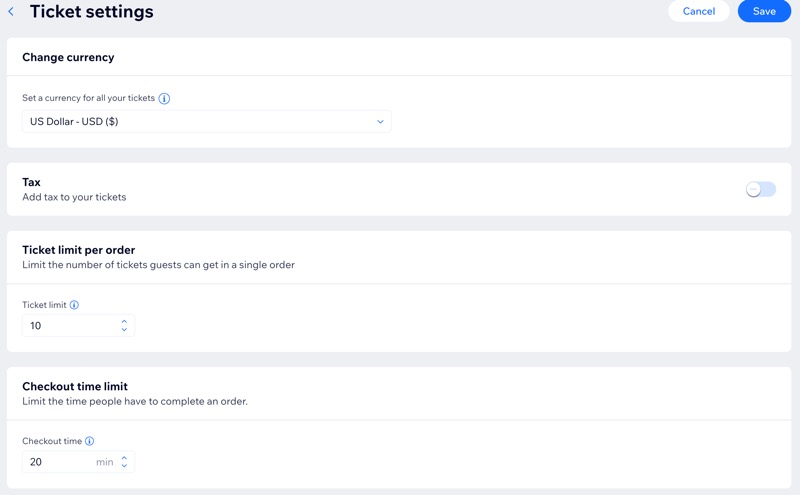
票證設定適用於為同一活動建立的所有票證。您可選擇幣別、稅金收取、票證採購限制,並調整結帳時的訂單完成時限。
自訂活動票券設定:
- 前往管理介面的活動
- 選擇相關的售票活動。
- 點擊設定索引標籤。
- 點擊票證設定旁邊的編輯。
- 編輯以下設定:
- 更改幣別: 為所有票證選擇幣別。
請注意: 售出票證後即無法更改幣別。 - 稅金:設定您想要如何針對票證銷售額收取稅金。
- 每筆訂單票證限制: 設定賓客在單筆訂單中可採購的票證上限(最多 50 張)。
- 結帳時限: 決定賓客在票證釋出給他人之前有多少時間完成採購。您可選擇 5 到 30 分鐘之間的限制。
- 更改幣別: 為所有票證選擇幣別。
- 點擊儲存。
步驟 4 | (選填)建立座位地圖
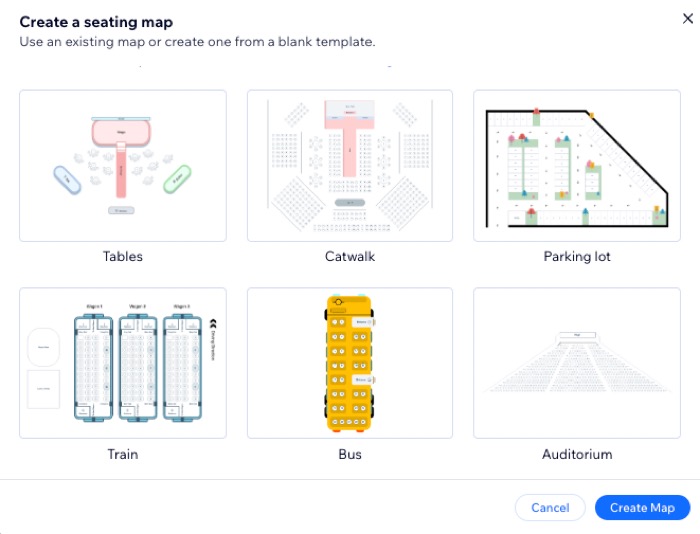
您可以為場地建立座位地圖,並將各個票證類型連結至特定座位。這讓賓客在採購票證時,可以精確選擇座位。
後續操作
- 自訂活動票券 PDF 的設計以符合活動主題。
- 透過提供優惠券和折扣來推廣售票活動的出席率。
常見問題
點擊下方問題以深入了解建立活動票券的相關資訊。
如何建立具有不同定價(例如成人、學生)的不同票證區域(例如管弦樂團、包廂)?

Wix 會針對哪些活動的票券銷售額收取票券服務費?
「銷售」免費票證是否需要進階方案?
賓客如何收到票證?
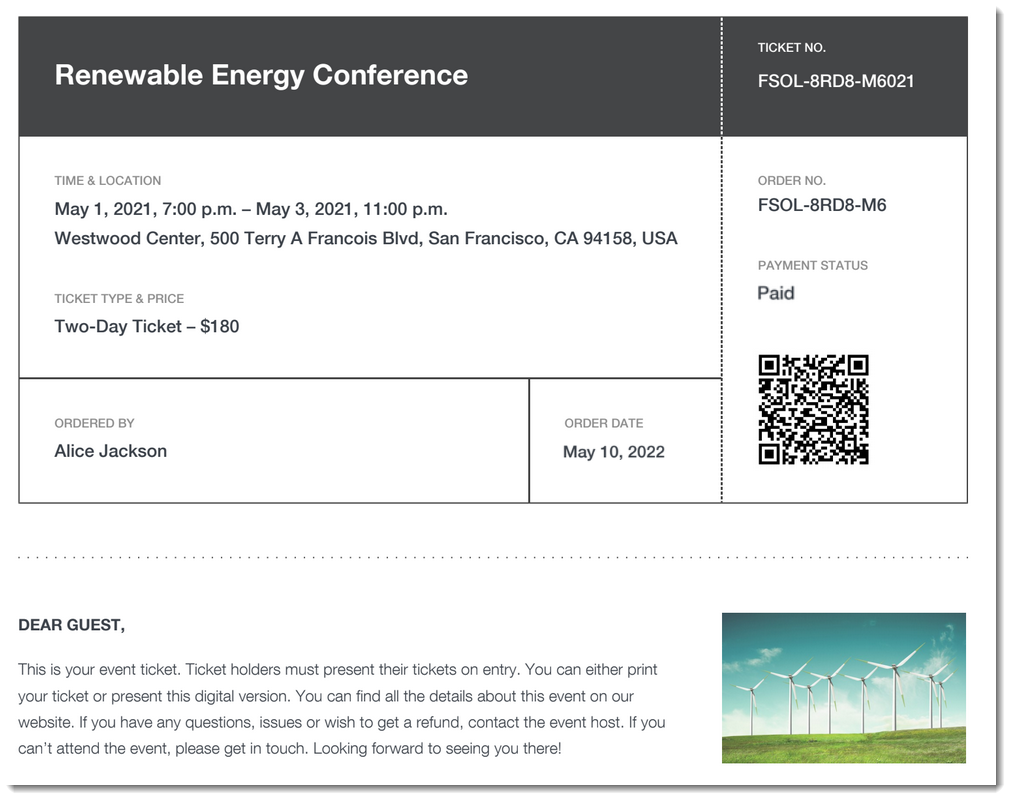
我必須在確認電子郵件中包含 PDF 票證嗎?
賓客如何採購「隨心付款」票證?

賓客是否可以將票證加入 Apple 錢包?
賓客抵達時,如何為其辦理報到?
若訪客未完成票證購買,會發生什麼情況?