


Wix Email Marketing:驗證自訂電子郵件網域
3 分鐘
開始之前:
本文適用於向 Wix 以外的廠商(例如 GoDaddy.com)採購的網域。若您採購的是 Wix 網域,驗證程序會自動開始。然而,若程序未自動執行,請按照疑難排解步驟操作。
若您擁有與自訂網域相關聯的電子郵件地址(例如 contact@customdomain.com),建議先驗證該自訂網域。從已驗證網域寄出的電子郵件較不容易被標記為垃圾內容,因為 Google 和 Outlook 等電子郵件服務供應商會將其視為合法郵件。
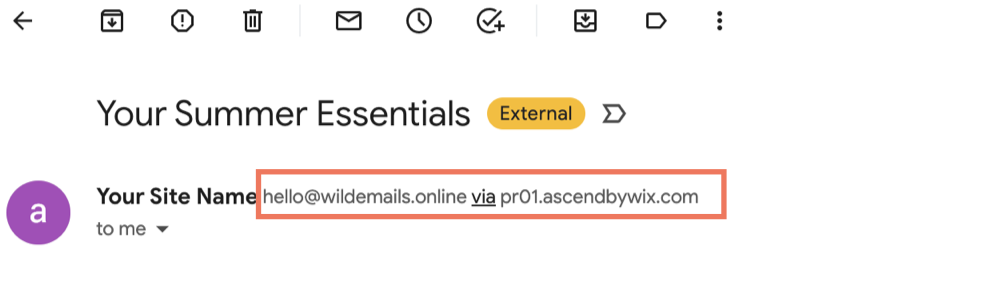
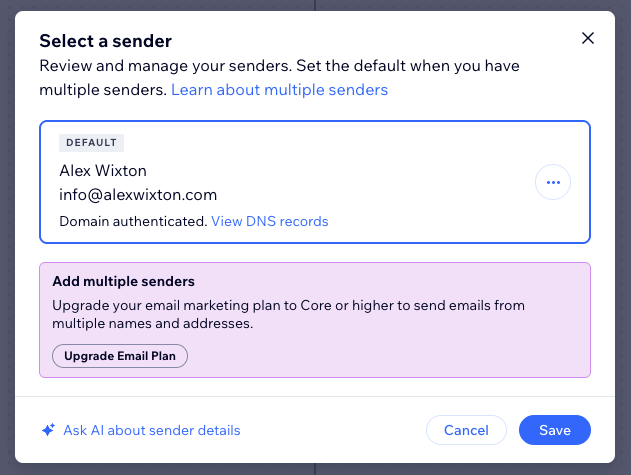
若網域未經過驗證,Wix 會自動新增已驗證的 Wix 網域(例如 ascendbywix.com),如下圖所示。這有助於提升電子郵件送達率。若要移除 Wix 簽章,請按照以下步驟手動驗證網域。
步驟 1 | 取得 Wix 提供的 DNS 紀錄
手動驗證自訂網域的第一步是找到 Wix 提供的 DNS 紀錄。您可以在電子郵件行銷管理介面中找到這些紀錄,或是在使用「寄送電子郵件」作為後續操作建立自動化時找到。在檢視紀錄之前,必須先使用確認碼確認電子郵件地址。
若要取得 DNS 紀錄:
- 前往網站管理介面的電子郵件行銷。
- 在右側的寄件者詳細資料下方,點擊管理寄件者。
請留意:若先前已輸入電子郵件地址,請改為點擊編輯圖示 。
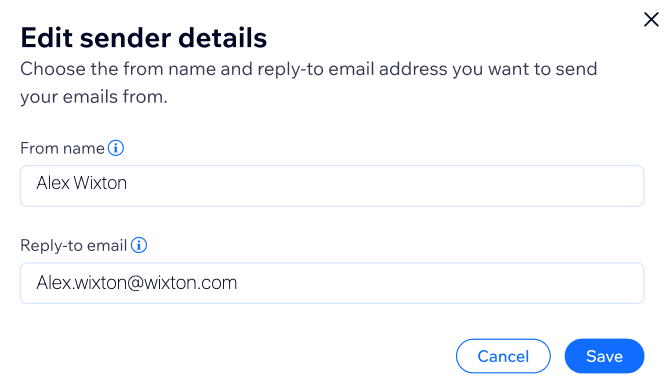
。 - 在欄位中輸入寄件者姓名。收件者會將此姓名視為郵件寄件者。
- 輸入回覆電子郵件。請使用連結至自訂網域的電子郵件地址。
- 點擊儲存。
- 輸入確認碼以確認電子郵件地址。系統會將程式碼寄送至您剛新增的地址。將程式碼貼上至欄位並點擊確認。
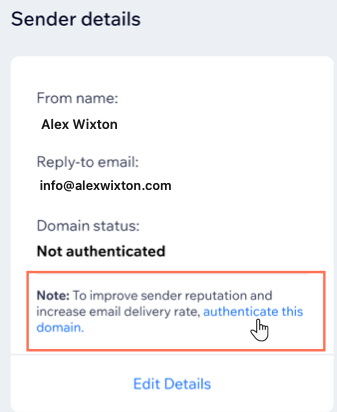
- 電子郵件確認後,您會在網域狀態下看到「未驗證」。點擊驗證此網域。
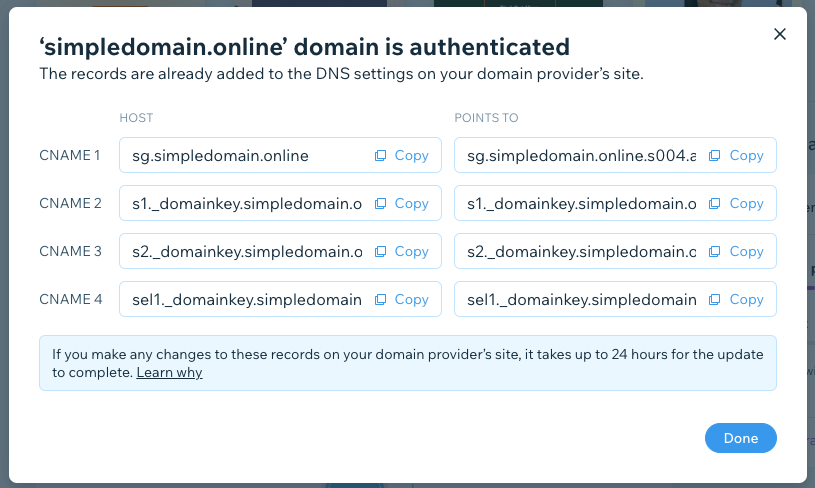
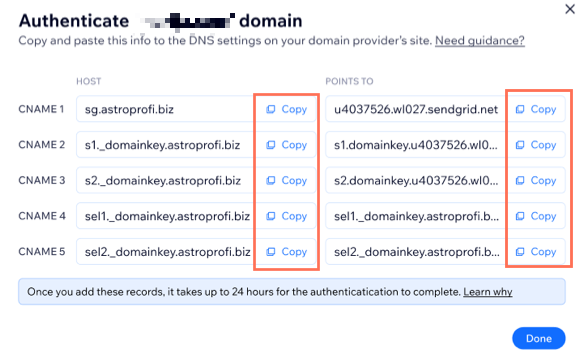
CNAME 紀錄清單將會顯現。這就是您需要複製並貼上至外部網域註冊商設定的資訊。在進行下一步時,請確保這些資訊隨手可得。
提示:
步驟 2 | 登入外部網域註冊商並前往 DNS 設定
取得 Wix 提供的 DNS 紀錄後,請前往外部網域註冊商(例如 GoDaddy.com)並登入帳戶。
找到帳戶中的 DNS 設定。找到 DNS 紀錄後,即可將步驟 1 中 Wix 提供的紀錄複製並貼上至相關欄位。
請注意:
根據網域供應商的不同,網域驗證程序可能與本文所述略有不同。您在網域供應商帳戶中可能還需要執行本文未說明的其他特定步驟。若網域仍未驗證,請聯絡網域供應商。
步驟 3 | 將 Wix 紀錄複製並貼上至網域註冊商設定
現在您已同時開啟 Wix 紀錄與網域註冊商的 DNS 設定,請從 Wix 複製 CNAME 紀錄,並將其貼上至網域註冊商設定中的對應欄位。
完全依照顯示內容複製所有紀錄後,請點擊網域註冊商 DNS 設定中的確認訊息。
請注意:
根據供應商的不同,網域驗證程序可能與本文所述略有不同。您可能只需要複製 HOST 欄中 CNAME 紀錄的第一部分(即不含網域名稱)即可驗證網域。若不確定要複製哪一部分,請聯絡供應商。
例如:
- 若 HOST 欄中的 CNAME 為 s1._domainkey.j-scale.com,您只需複製 s1._domainkey
- 若 HOST 欄中的 CNAME 為 sg.j-scale.com,您只需複製 sg
步驟 4 | 等待紀錄生效
將 DNS 紀錄複製到網域註冊商後,紀錄傳播與驗證完成可能需要幾個小時。若未看到結果,請等待最多 24 小時以完成驗證。
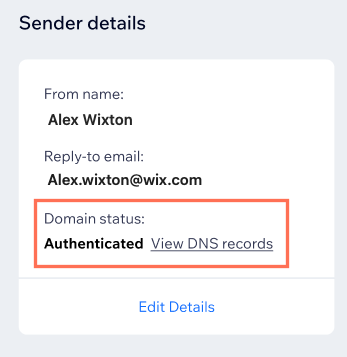
您可隨時在 電子郵件行銷管理介面 的 寄件者詳細資料 下檢查網域狀態。重新整理頁面即可查看 網域狀態。
常見問題
點擊下方問題即可瞭解更多資訊。
為什麼需要驗證自訂網域?
什麼是 CNAME 紀錄?
使用上述步驟驗證自訂網域是否也代表會同時設定 DMARC 紀錄?
什麼是 DMARC 紀錄?
若未驗證網域會發生什麼事?