Wix Editor:在行動版網站新增並自訂「回到頂部」按鈕
2 分鐘
新增「回到頂部」按鈕,讓行動裝置訪客能快速導覽至網站頂部。您可根據喜好變更圖示,並進一步自訂按鈕使其在訪客面前更加顯現。
新增「回到頂部」按鈕
從行動版編輯器的行動裝置工具面板新增按鈕即可立即開始。
請注意:
「回到頂部」按鈕僅會顯現於採用標準版面配置且長度至少為 1380 像素的頁面(不會在短頁面中出現)。
若要新增「回到頂部」按鈕:
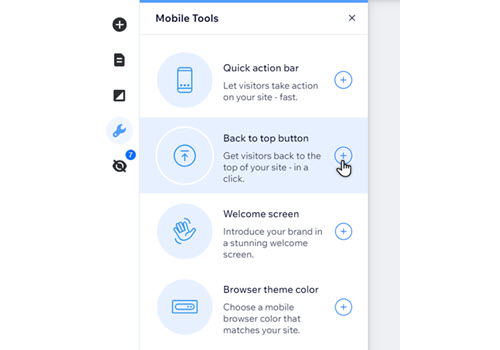
- 點擊行動版編輯器左側的行動裝置工具
 。
。 - 點擊「回到頂部」按鈕旁的「新增至網站」圖示
。
您知道嗎?
自訂「回到頂部」按鈕
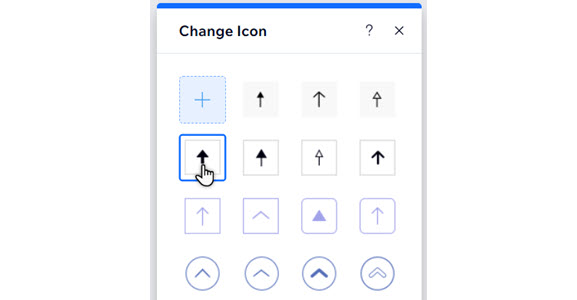
為按鈕選擇圖示。您可從預設格式中選擇,或上傳自訂圖示,並進一步自訂設計以符合網站外觀。
若要變更圖示:
- 前往行動版編輯器。
- 點擊按鈕。
- 點擊變更圖示。
- 選擇後續操作:
- 選擇預設圖示。
- 點擊新增圖示
 以上傳自訂圖示,或從數千個向量插圖圖片中選擇。
- (選填)點擊自訂設計以調整外觀:
- 填滿色彩:選擇色彩並調整不透明度。
- 陰影:啟用並調整按鈕陰影,營造 3D 效果。
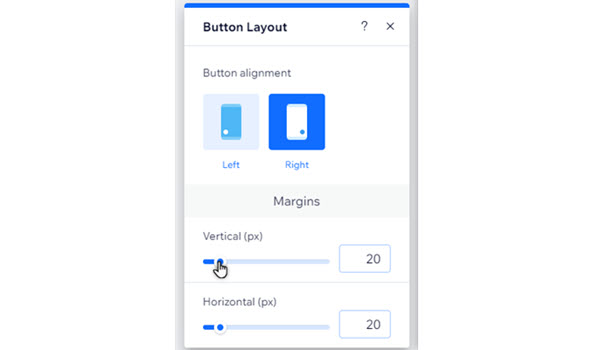
變更「回到頂部」按鈕的版面配置
變更按鈕位置與邊距,以符合行動版網站的對齊方式。
若要調整版面配置:
- 前往行動版編輯器。
- 點擊按鈕。
- 點擊版面配置圖示
 。
。 - 使用以下選項調整版面配置:
- 按鈕對齊方式:將按鈕對齊網站左側或右側。
- 邊距:使用滑桿調整按鈕周圍的邊距。