


Wix Editor:圖庫問題
1 分鐘
圖庫是展示圖片並鼓勵訪客與頁面互動的經典方式。然而,您或訪客可能會在已上線網站上發現圖庫出現問題。
圖庫問題有幾個潛在原因,包括圖片格式和圖庫類型。您可以透過追蹤下方的疑難排解步驟來排除這些原因並解決問題。
步驟 1 | 測試其他裝置
遇到的問題可能是局部問題,這代表問題僅發生在特定裝置上。若要排除局部問題,請在不同裝置上開啟已上線網站並進行比較,查看問題是否也會發生。
步驟 2 | 檢查圖庫圖片
圖庫問題可能是由上傳的圖片所引起。請檢查圖片以確保符合以下指南:
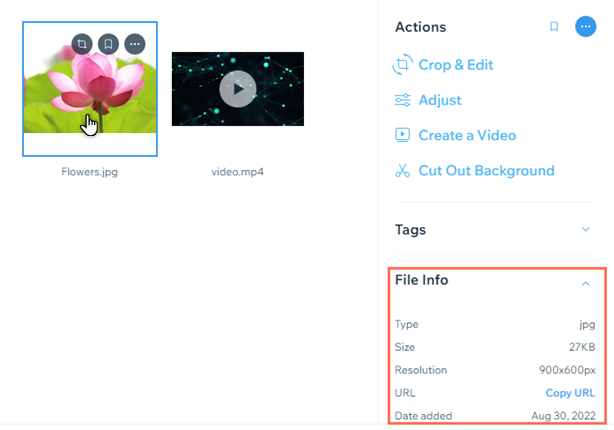
- 支援下列圖片類型:JPG、PNG、JPEG、JPE、JFIF、BMP、HEIC、HEIF、TIFF、TIF、WEBP、JPEG 2000 和 RAW。
- 圖片檔案大小上限為 25MB。
若要檢查圖庫圖片:
- 在編輯器中開啟媒體管理經理。
- 點擊網站檔案。
- 點擊相關圖片。
- 檢查檔案資訊下方的詳細資料。
請注意:
系統僅支援特定格式的 JPEG 2000 和 RAW 檔案。不支援動態 WEBP 檔案,且會自動轉換為靜態圖片。瞭解更多檔案指南
步驟 3 | 檢查圖庫類型
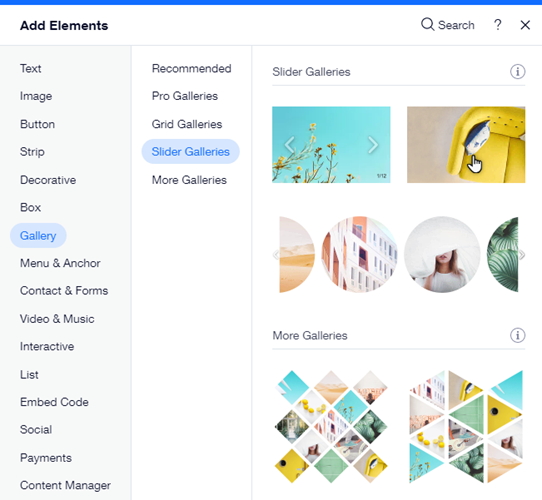
網站上的圖庫可能是已停用的圖庫。若在使用已停用的圖庫時遇到問題,建議將其替換為可從新增面板中新增的圖庫。
已停用圖庫清單
請注意:
目前無法將編輯器圖庫遷移至 Wix 專業圖庫。若希望增加此功能,請在此投票建議。
步驟 4 | 使用疑難排解小幫手
若完成上述步驟後仍遇到問題,建議使用 Wix Technical Assistant。這是一個互動式疑難排解員,可引導您完成啟用隱身模式以及在不同瀏覽器中開啟網站等步驟。前往 Wix Technical Assistant