Wix 編輯器:使用編輯器工具
Wix 編輯器提供多種內建工具,讓設計流程更快速、更精準。這些功能位於編輯器右上方的「工具」面板中。
使用編輯器工具列
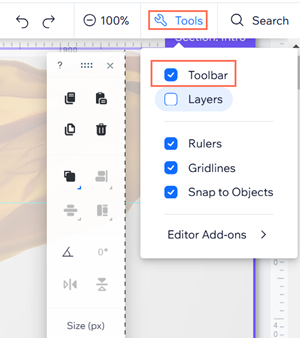
編輯器工具列可協助快速執行基本操作。使用工具列即可複製、貼上、建立複本或刪除頁面上的元件,也可調整元件的大小、位置和對齊方式等設定。
從「工具」面板啟用工具列後,工具列會顯示在編輯器右側。
啟用工具列:
- 前往編輯器。
- 點擊編輯器右上方的工具
 。
。 - 選取工具列核取方塊。
提示:
- 將編輯器工具列拖放到頁面上的任何位置,方便使用。
- 點擊編輯器頂端的「隱藏控制項」箭頭
 ,即可隱藏/顯示工具列和編輯器選單(例如左側和頂端選單)。了解更多「隱藏控制項」功能
使用圖層面板
「圖層」面板會顯示頁面上的所有元件。面板依頁面的主要區段(頁首、頁面和頁尾)分類,方便尋找所需元件。
啟用「圖層」面板後,面板會以浮動面板顯示,可拖曳到編輯器內的任何位置。點擊編輯器左下方的圖層圖示  即可啟用。
即可啟用。
即可啟用。 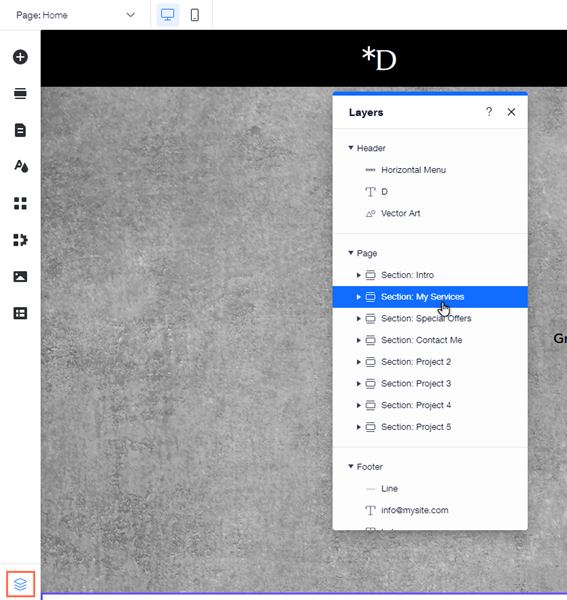
使用橫向和垂直尺規
使用橫向和垂直尺規,即可精準放置網站上的元件。以像素為單位將元件放置在特定位置,並新增輔助線來標示這些位置。
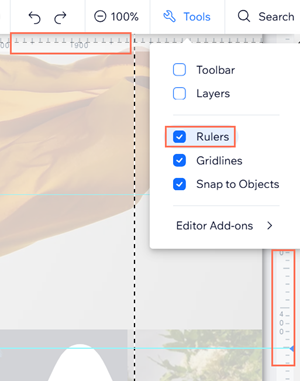
從「工具」面板啟用尺規後,橫向尺規會顯示在頂端,垂直尺規則會顯示在右側。
啟用尺規:
- 前往編輯器。
- 點擊編輯器右上方的工具。
- 選取尺規核取方塊。
使用格線
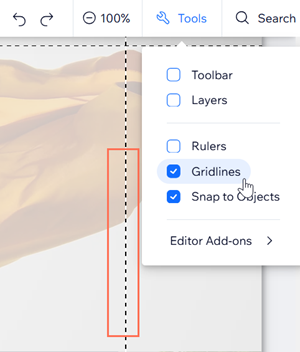
格線是編輯器內的虛線,可協助正確建立網站版面配置。垂直格線特別實用,可顯示頁面在平板及較小裝置上的最大寬度。
使用格線可讓內容在各種畫面尺寸上清楚顯示。您可隨時視需要啟用或停用格線。深入了解編輯器格線
啟用格線:
- 前往編輯器。
- 點擊編輯器右上角的「工具」。
- 選擇「格線」核取方塊。
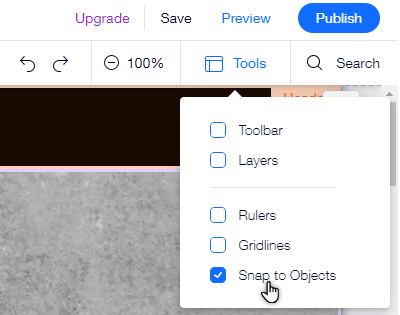
使用「吸附至物件」工具
「吸附至物件」工具可協助準確地將元件貼齊其他元件。
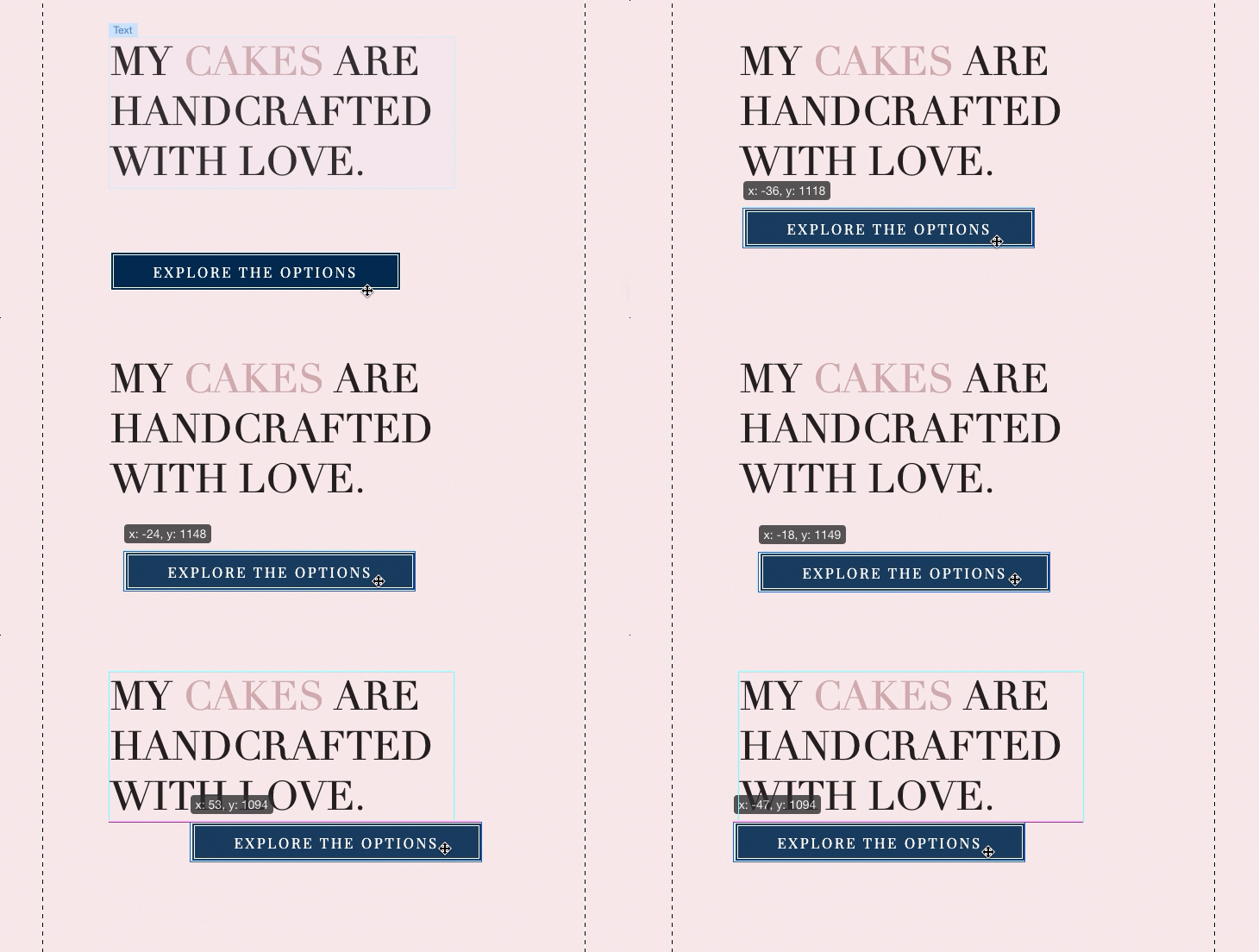
拖曳元件時,畫面上會出現紫色線條,標示該頁面其他元件的邊框。放開正在拖曳的元件時,元件會在 5 像素範圍內「吸附」至這些標記。
啟用「吸附至物件」:
- 前往編輯器。
- 點擊編輯器右上角的「工具」。
- 選擇「吸附至物件」核取方塊。