


Wix 編輯器:使用編輯器選單
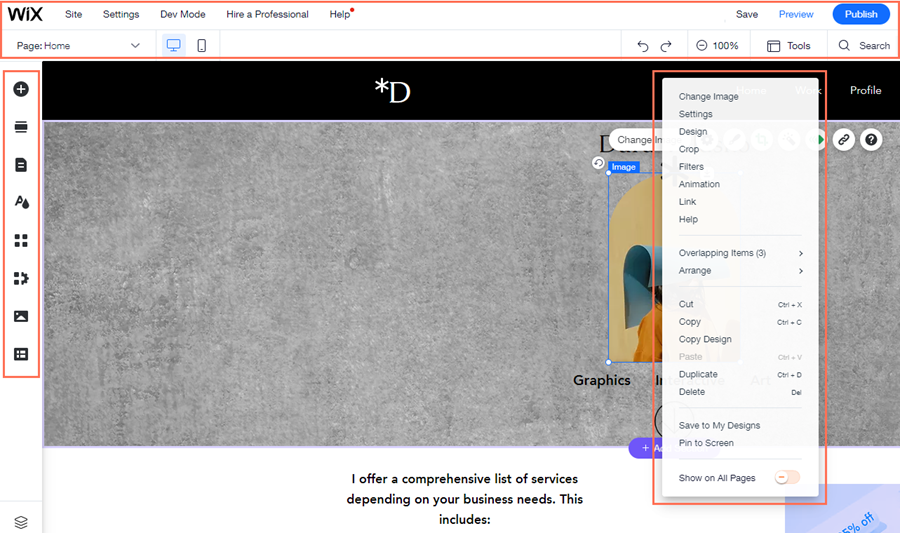
Wix 編輯器是用來建立網站的平台,提供豐富功能,協助建立專業且實用的網站。編輯器內有 3 個主要選單,可用來執行各種操作,建立及管理網站。
左側選單
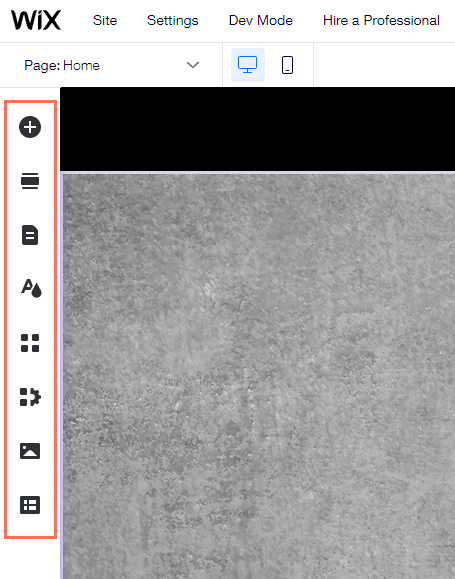
編輯器左側的選單提供建立網站所需的所有功能。可新增元件和應用程式,以及管理頁面。
左側選單提供以下功能:
- 新增元件
:此面板提供許多可新增至網站的元件。使用索引標籤即可瀏覽不同類型的元件。
- 新增區段
:使用此面板將區段新增至頁面。可選用各種預製設計,也可新增空白區段,從頭開始設計。
- 頁面與選單
:可在此新增、刪除及管理網站頁面。
- 網站設計
:管理網站的色彩、文字主題、頁面背景及轉場效果。
- 新增應用程式
:瀏覽 Wix 應用市集中的數百款應用程式,找出符合需求的應用程式。
- 媒體
:將媒體檔案新增至媒體管理工具,或購買專業圖片和影片並用於網站。
注意:
依據所選範本及新增的特定功能(例如 Wix Stores、Wix Bookings 或 Velo by Wix),左側選單會顯示其他圖示。
頂端列選單
編輯器頂端的選單列包含多項工具和設定。

由左至右:
- 頁面下拉式選單:切換網站頁面進行編輯。
- 桌面版和行動版編輯器:切換桌面版和行動版編輯器。
- 網站:儲存、預覽及發佈網站、取得回饋,或查看網站記錄。
- 設定:連結網域、變更網站設定、設定多語言網站等。
- 開發模式:啟用 Velo,開始使用 Velo by Wix。
- 聘請專業人員:尋求專業人員協助建立 Wix 網站。
- 說明:直接在編輯器中即時尋求協助。點擊「編輯器說明中心」即可查看數千篇說明文章。
- 升級:使用進階方案升級網站。
- 復原:復原上一個操作(Ctrl + Z)
- 取消復原:重新執行上一個操作(Ctrl + Y)
- 縮小:管理頁面內容並調整順序。
- 工具:顯示或隱藏編輯器工具列、尺規、格線和貼齊物件功能。
- 搜尋:在編輯器中搜尋元件、應用程式和說明。
- 儲存:儲存最新變更。
- 預覽:預覽網站。
- 發佈:發佈網站及/或最新變更。
右鍵選單
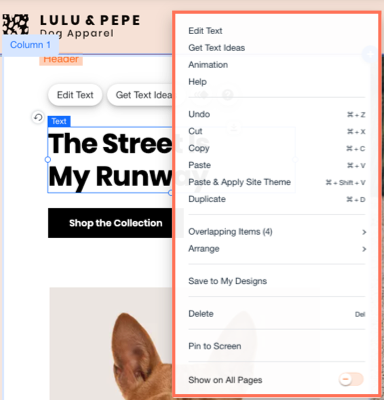
在任何元件上按一下滑鼠右鍵(在 Mac 上按住 Control 鍵並點擊),即可開啟右鍵選單。選單中的選項和操作會依點擊的元件而異。深入了解右鍵選單功能。
隱藏及顯示編輯器選單
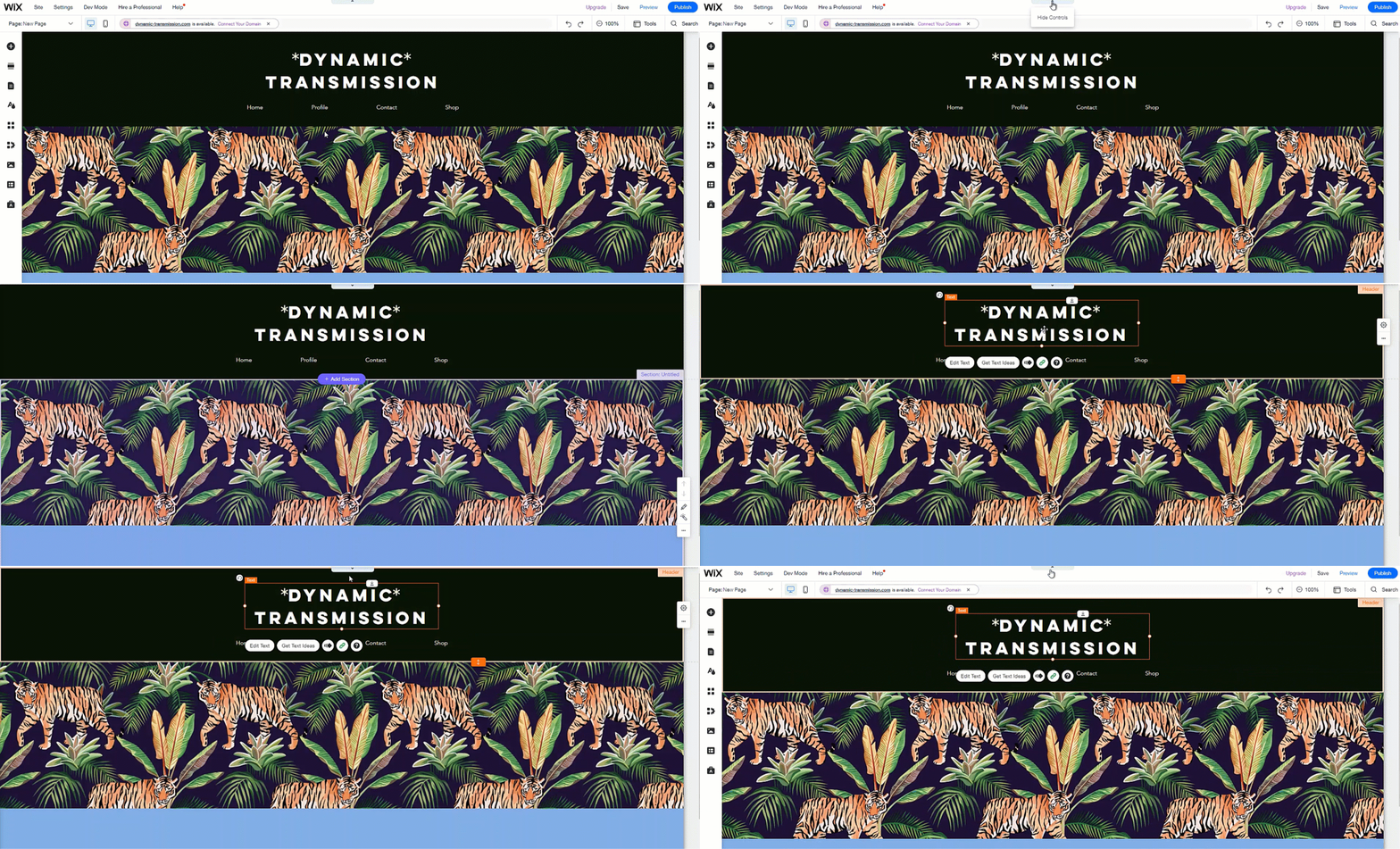
若需要更多編輯空間,可隱藏控制項、選單和工具。隱藏這些功能不會影響元件編輯選項,仍可視需要自訂內容和設計。
在編輯器中隱藏/顯示選單和工具:
- 點擊編輯器頂端的「隱藏控制項」箭頭
 。
。 - 再次點擊箭頭,即可返回編輯器的一般檢視。
提示:
按下鍵盤上的 Shift + F,即可顯示或隱藏控制項。
備註:
- 隱藏選單時,任何已開啟的編輯器工具(例如工具列)也會一併隱藏。
- 使用此功能時,仍可開啟及存取右鍵選單。