


Wix 編輯器:使用右鍵選單
右鍵選單可讓您輕鬆控制元件及其設定。您可執行多種操作,例如複製設計,以及調整元件在頁面上的位置。
在編輯器中,以滑鼠右鍵點擊任何元件即可開啟右鍵選單。Mac 使用者請按住 control 鍵並點擊滑鼠按鈕。

複製及貼上元件
使用選單將元件複製並貼到網站的不同區域。
如此即可重複使用元件,不必從「新增元件」面板手動再次新增。
複製及貼上元件:
- 以滑鼠右鍵點擊相關元件。
- 從選單選擇「複製」。
- 以滑鼠右鍵點擊網站上的其他區域。
- 點擊「貼上」。

知道嗎?
您可將元件組成群組,以便一次複製及貼上多個元件。
所有頁面的元件顯示設定
新增至網站頁首和頁尾的元件會自動顯示於網站的所有頁面。
您也可將頁面主體中的元件設為顯示於所有頁面。此功能適用於聊天按鈕,或新增至頁面主體的選單等元件。
將元件設為顯示於所有頁面:
- 在編輯器中,以滑鼠右鍵點擊相關元件。
- 在選單中啟用「顯示於所有頁面 」切換開關。
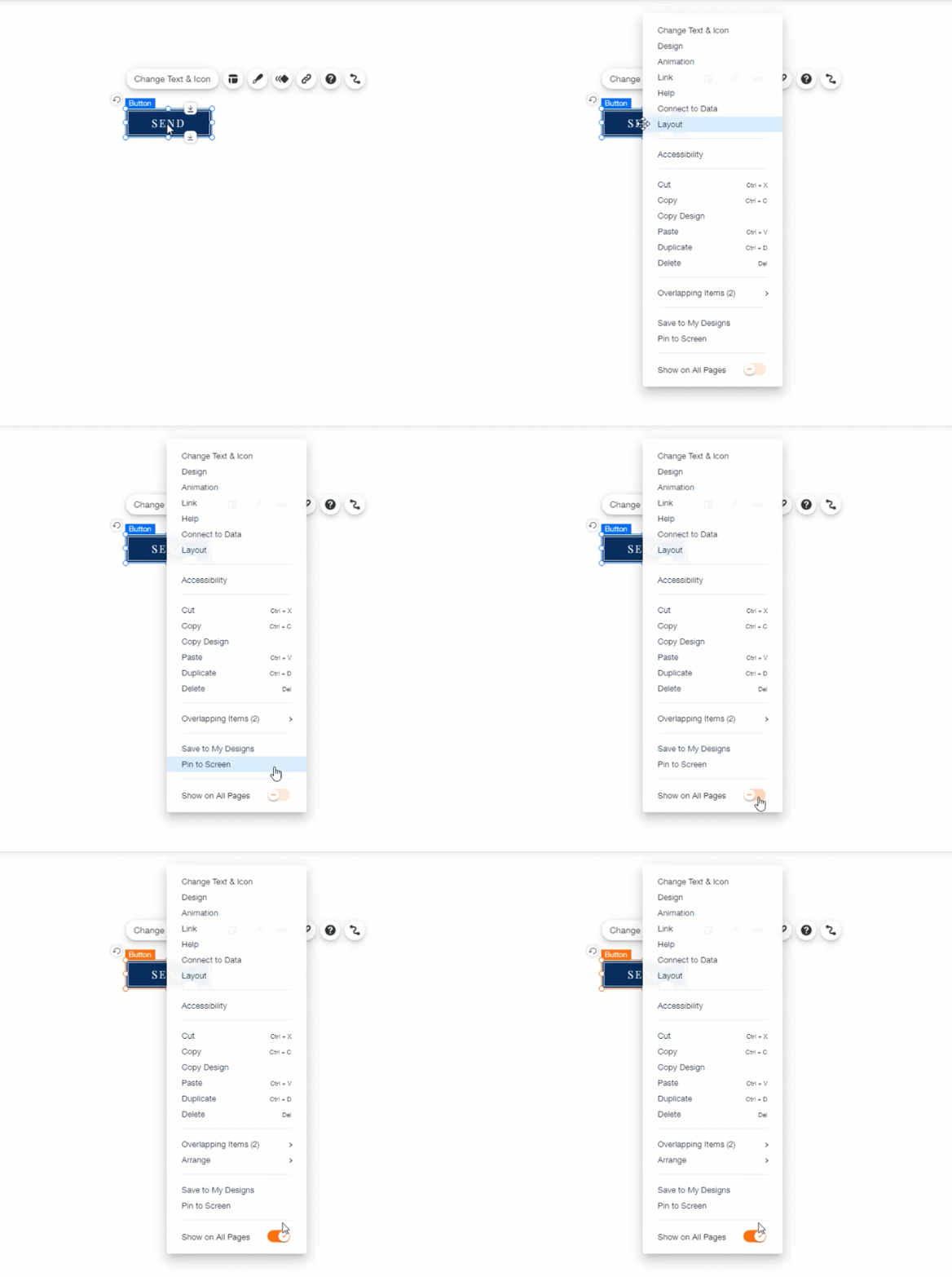
無法使用切換開關?
部分元件無法顯示於所有頁面。這類元件的右鍵選單中不會提供此切換開關。
複製元件設計
除了複製元件,您也可只複製設計,並套用至網站上的其他元件。
這是讓整個網站維持一致主題和外觀的好方法,無需手動逐一編輯元件。
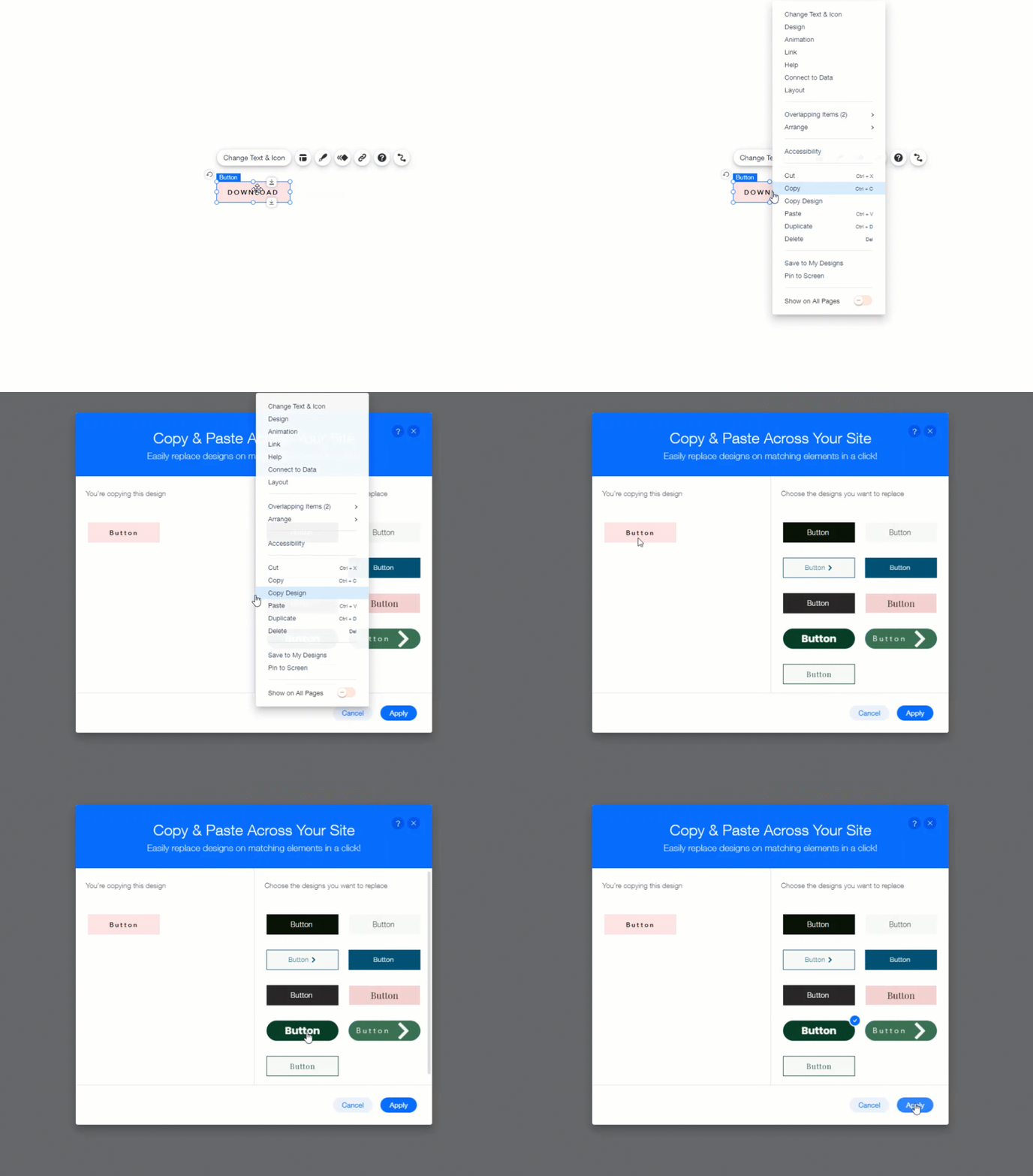
複製元件設計:
- 在要複製設計的元件上按一下滑鼠右鍵。
- 點擊「複製設計」。
- 點擊面板,關閉右鍵選單。
- 在右側選擇要以左側設計取代的設計項目。
- 點擊「套用」。
排列頁面上的元件
您可將元件置於其他元件前方或後方,為網站頁面增添層次感。
注意:
將元件置於其他元件前方或後方可能會造成問題,因為之後可能難以在編輯器中選擇及編輯該元件。
您可使用右鍵選單向前或向後移動元件,以便編輯元件或重新排列網站外觀。
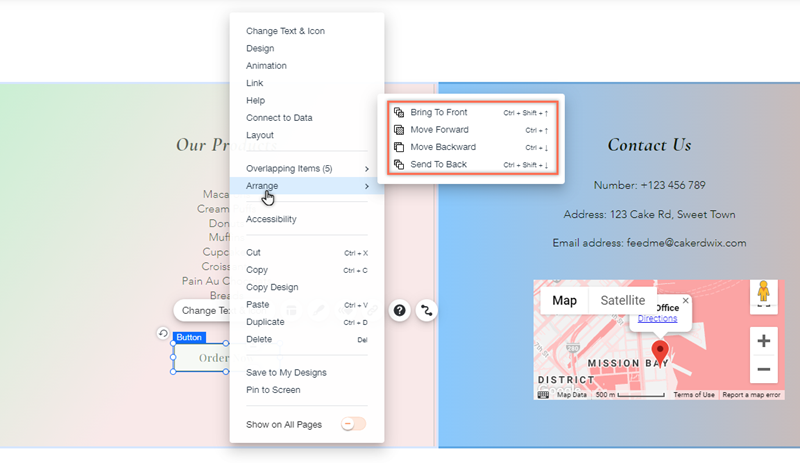
排列元件:
- 在編輯器中的相關元件上按一下滑鼠右鍵。
- 點擊「排列」。
- 選擇一個選項:
- 移到最上層:將元件移至所有其他元件前方。
- 移到最下層:將元件移至所有其他元件後方。
- 上移一層:將元件向前移動一個圖層。
- 下移一層:將元件向後移動一個圖層。
提示:
也可使用網站的圖層面板排列元件。