


Wix 編輯器:網站頁尾簡介
頁尾會顯示在網站所有頁面的底部。
頁尾會顯示在每個頁面上,因此通常會包含訪客瀏覽網站時可能需要的內容,例如聯絡資料、社交媒體連結和版權資訊。
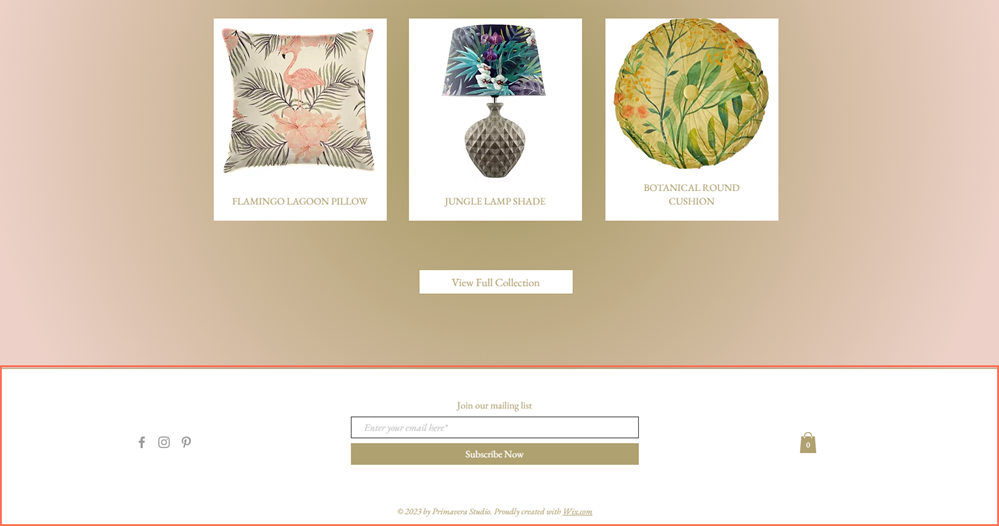
在所有頁面顯示實用內容
頁尾及其內容會顯示在網站所有頁面上,因此可用來呈現希望訪客隨時都能看到的內容,例如商業登記號碼、版權資訊,以及社交媒體帳戶連結。
頁尾位於網站頁面底部,因此不建議在其中放置重要資訊(例如網站選單),因為訪客可能不會看到。了解將元件附加至網站頁尾的方法
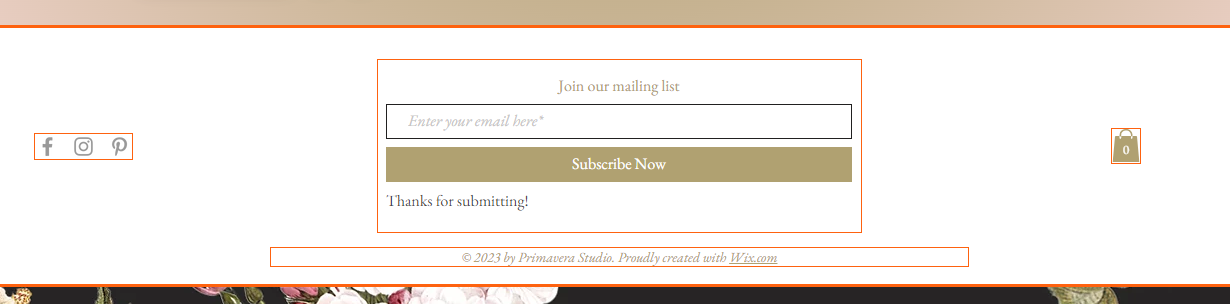
想從頁尾移除元件嗎?
將元件拖放到頁尾以外的網站區域。
依網站需求自訂頁尾
自訂頁尾,使其符合網站主題;也可採用醒目設計,吸引訪客注意。頁尾可透過多種方式調整:
- 變更設計:可調整色彩和邊角,並新增邊框和陰影。
- 調整頁尾大小:若要變更頁尾大小,請拖曳伸展把手,將頁尾拉高或縮短。
- 凍結頁尾位置:可凍結頁尾,讓訪客捲動頁面時仍能隨時看到頁尾。
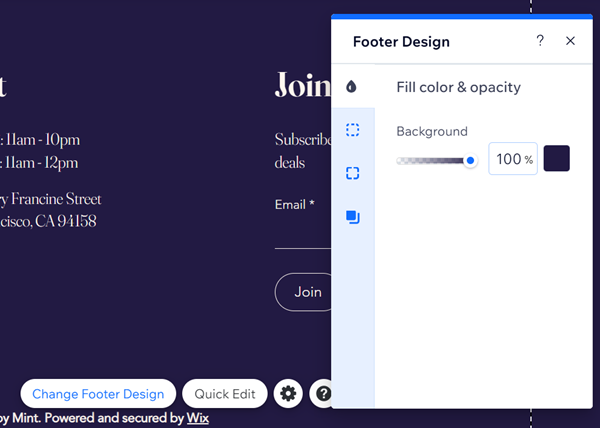
自訂頁尾可進一步展現網站特色並強化品牌形象,即使訪客已瀏覽至頁面底部,也能留下深刻印象。了解自訂頁尾的方法
常見問題
可以刪除網站頁尾嗎?
可以在特定頁面隱藏頁尾嗎?
可以將頁尾向上移嗎?
頁尾蓋住頁面上的部分元件,該怎麼辦?
為什麼圖層面板中沒有顯示頁尾?
為什麼頁尾下方的空白只會出現在部分畫面上?該怎麼辦?