Wix Contacts:上傳 CSV 檔案以匯入連絡人
將連絡人匯入網站管理介面的「連絡人」區域,即可集中管理所有連絡人。您可從 Gmail 或 Outlook 等外部郵件服務商匯出連絡人清單,並儲存為 CSV 檔案,再使用此 CSV 檔案匯入連絡人。
步驟 1|建立或匯出 CSV 檔案
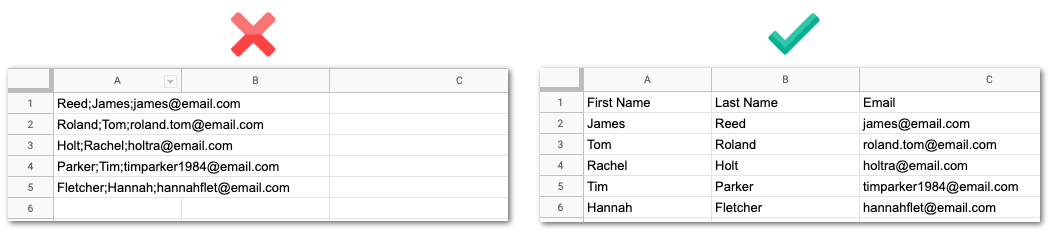
開始匯入前,請確認 CSV 檔案已準備就緒且格式正確。按照基本指示將連絡人清單匯出為 CSV 檔案,或下載 CSV 範例並手動建立檔案。
選擇要執行的操作:
從其他服務商匯出連絡人
手動建立 CSV 檔案
設定匯入檔案時,請留意以下事項:
- 最多可匯入 100 個自訂欄位,並包含最多 200 欄。
- 檔案中必須包含標頭列。每個標頭都會與 Wix Contacts 中的欄位配對。您可加入任何 Wix Contacts 預設欄位或已新增自訂欄位的值。
- 請確認檔案中的每一列都包含電子郵件地址或電話號碼。
- 請確認匯入檔案包含的連絡人少於 20,000 位。
- 請確認所有日期欄位皆採用以下格式:YYYY-MM-DD。
- 請確認檔案為採用 UTF-8 編碼的 CSV 檔案。
- 請確認連絡人的電子郵件地址正確無誤。@gmial.com 或 @gmal.com 等拼寫錯誤的電子郵件地址,可能會導致電子郵件行銷活動遭退信。
前往步驟 2 前,請檢查資料是否正確顯示。若所用軟體無法正確顯示資料,請改用其他軟體開啟 CSV 檔案(例如 Google 試算表)。
步驟 2|開始匯入程序
前往網站管理介面的「連絡人」區域,開始匯入連絡人。
開始匯入程序:
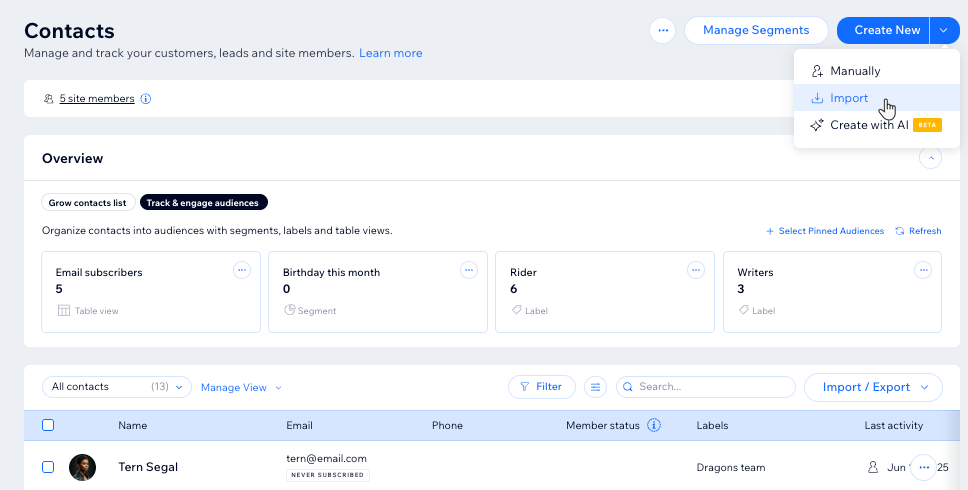
- 前往「連絡人」(位於網站管理介面)。
- 點擊頂端 「新建」旁的下拉式選單。
- 點擊 「匯入」。
- 點擊 「立即開始」,此選項位於 「CSV 檔案」下方。
- 點擊 「下一步」。
步驟 3|上傳 CSV 檔案
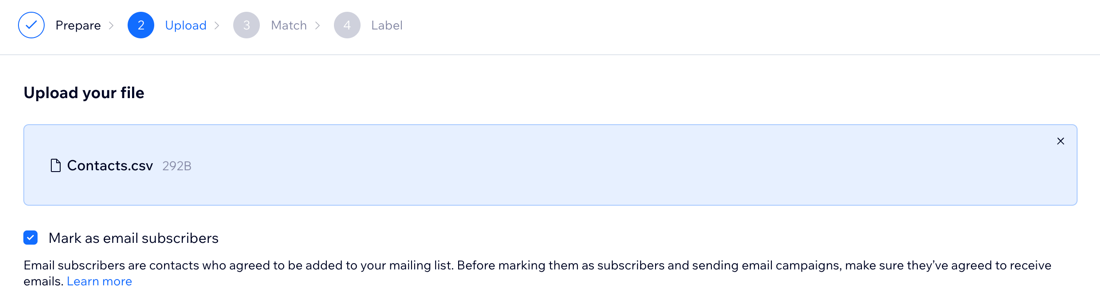
將 CSV 檔案拖曳至畫面,或從電腦中選擇檔案以上傳。
上傳 CSV 檔案:
- 點擊 「新增」+圖示,從電腦中瀏覽並選擇檔案,或將檔案拖曳至方塊中。
- (選填)如果匯入的每位連絡人都已同意加入郵寄清單,請選擇 「標記為電子郵件訂閱者」核取方塊。
提示:深入了解連絡人與訂閱者之間的差異。 - 點擊 「下一步」。
提示:
檔案可能需要幾秒鐘才能完成上傳。
步驟 4|將檔案欄位與 Wix 連絡人欄位配對
Wix 會在上傳過程中,嘗試將 CSV 檔案中的欄位(欄標題)與 Wix Contacts 的連絡人欄位配對。如果 Wix 無法判斷相符的欄位,可手動配對。
將檔案欄位與 Wix 連絡人欄位配對:
- 檢查 「Wix 連絡人欄位」下方的下拉式選單。請為每個下拉式選單選擇所需操作:
- 保留原欄位:Wix 會自動將檔案中的欄位配對至 Wix 連絡人欄位。只有顯示的欄位不正確時,才需要進行變更。
- 選擇新欄位:選擇現有欄位,或點擊 「建立自訂欄位」來建立新欄位。
- 不要匯入欄位:選擇 「-不要匯入-」,即可排除此欄位。
- 點擊 「下一步」。
重要:
請確認已配對帶有橘色通知圖示的欄位。未配對的欄位不會匯入。

步驟 5|檢查並修正檔案錯誤(如有需要)
系統會標記資料錯誤,方便返回檔案修正缺漏或不正確的資料(例如在電子郵件欄位中填入數字)。在此階段修正資料,即可順利匯入。
注意: 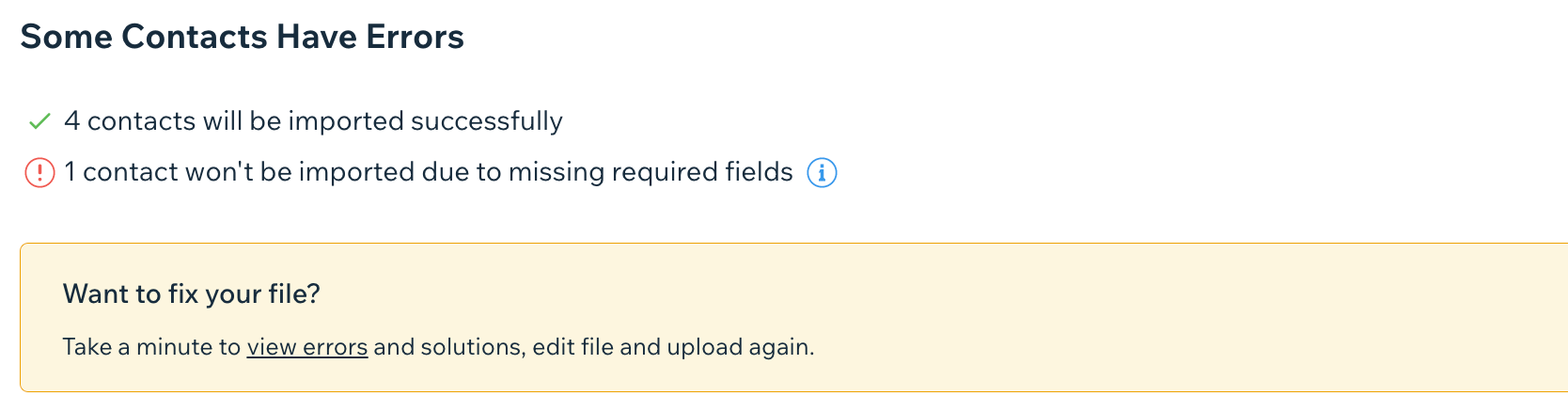
若未顯示此畫面,請略過這個步驟。
若檔案有任何錯誤,系統會顯示以下「部分連絡人有錯誤」畫面。
若未顯示此畫面,請略過這個步驟。
檢閱並修正檔案錯誤:
- 點擊 想修正檔案嗎?下方的「查看錯誤」連結。
- 開啟檔案,並檢閱「匯入狀態」和「錯誤描述」欄。

- 依照「解決方案」欄中的建議進行變更。
- 點擊「返回上傳」,然後再次上傳檔案。
- 點擊「下一步」。
- 按照上述步驟 4,將檔案欄位與 Wix Contacts 欄位配對。
- 點擊「下一步」。
可能發生的錯誤及其含義:
- 連絡人匯入後會有不完整或不正確的欄位:其中一個欄位發生驗證錯誤。系統仍會建立連絡人,但該欄位將留白。
- 由於缺少必填欄位,系統不會匯入連絡人:至少需要完整的電子郵件地址或電話號碼欄位。若兩者皆缺少,系統將無法匯入該連絡人。
- 由於資料重複,系統不會匯入連絡人:系統會根據電子郵件地址判斷資料是否重複。同一個電子郵件地址不能用於 2 位連絡人。
步驟 6|(選用)為連絡人新增標籤並匯入
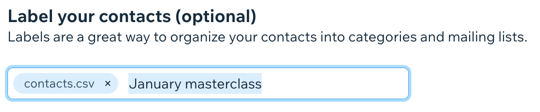
若要為這批匯入的連絡人新增可搜尋的標籤,請為他們加上標籤。例如,若這些連絡人都參加過同一堂瑜伽課程,可新增「瑜伽」標籤,方便日後識別。
為連絡人新增標籤並匯入:
- 點擊「+新增標籤」並選擇現有標籤,或開始輸入內容,再按下 Enter 鍵建立新標籤。
- 點擊「匯入」。
- 點擊「完成」。