


Wix CMS:選擇日期和時間集合欄位的顯示格式
1 分鐘
將元件連結至 Wix CMS (內容管理系統) 中的日期和時間集合欄位時,您可以控制日期和時間在已上線網站上的格式。
例如,您可以選擇短日期格式,將日期和時間欄位顯示為「10/31/24」。或者,您可以選擇完整日期時間格式,將同一個欄位顯示為「2024 年 10 月 31 日星期四下午 12:12:12 PDT」。
您可以在文字元件以及顯示在按鈕和圖庫等其他元件的文字中顯示日期和時間欄位。
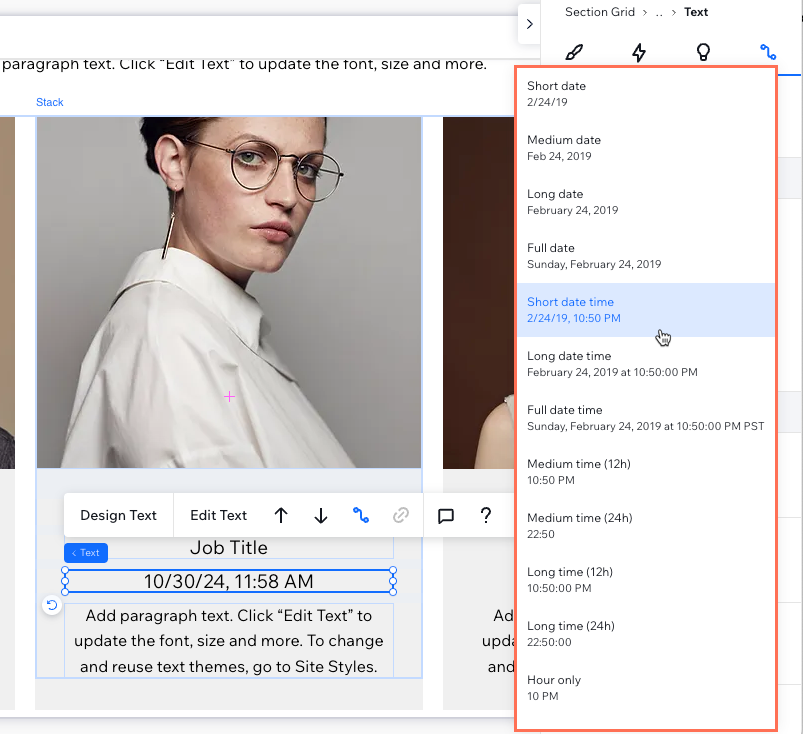
若要選擇日期和時間欄位的顯示格式:
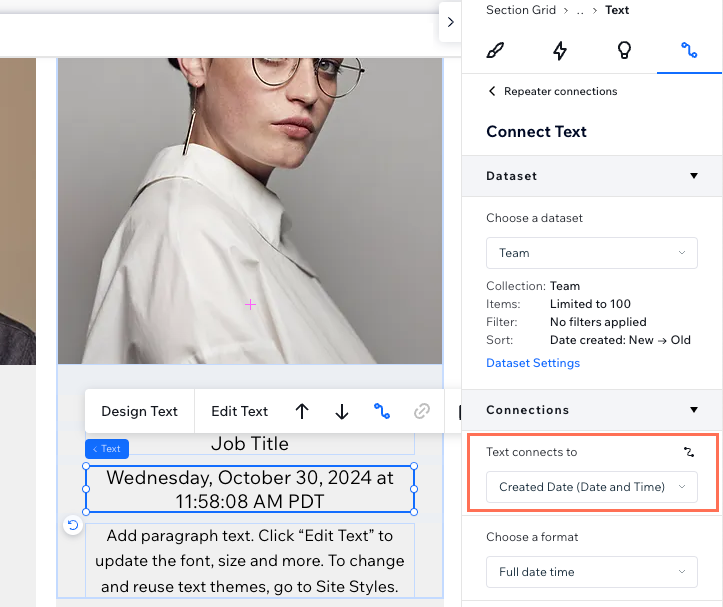
- 點擊選擇格式下拉式選單,然後選擇想要顯示日期或時間的格式。請參閱下方表格中的格式選項:
格式 | 顯示為 |
|---|---|
簡短日期 | 2/25/19 |
中等日期 | 2019 年 2 月 25 日 |
完整日期 | 2019 年 2 月 25 日 |
詳細日期 | 2019 年 2 月 25 日星期一 |
簡短日期與時間 | 19/2/25 20:45 |
完整日期與時間 | 2019 年 2 月 25 日 20:45:00 |
詳細日期與時間 | 太平洋標準時間 2019 年 2 月 24 日星期日 22:50:00 |
中等時間 (12 小時制) | 20:45 |
中等時間 (24 小時制) | 20:45 |
完整時間 (12 小時制) | 20:45:00 |
完整時間 (24 小時制) | 20:45:00 |
僅顯示小時 | 20:00 |
僅顯示分鐘 | 45 |
僅顯示年份 | 2019 |
僅顯示月份 | 2 月 |
僅顯示月份簡寫 | 2 月 |
僅顯示日子 | 星期一 |
5. 準備好發佈變更時,點擊發佈。
便箋:
- 已上線網站上顯示的日期和時間會根據訪客的當地時區進行調整。
- 網站的地區設定決定了日期和時間的語言、時區以及其他地區格式選項。
- 當您將集合匯出為 CSV 檔案時,檔案中的時間欄位格式為 UTC+0,而非當地時間。