


Wix Chat:設計聊天方塊
3 分鐘
透過自訂色彩和文字,確保聊天方塊符合品牌樣式與語氣。請考量其在網站上的位置以及顯示頁面。讓方塊易於尋找和使用,以鼓勵訪客與您聯繫。您可從編輯器中嘗試各種聊天方塊外觀,直到找到最適大小。
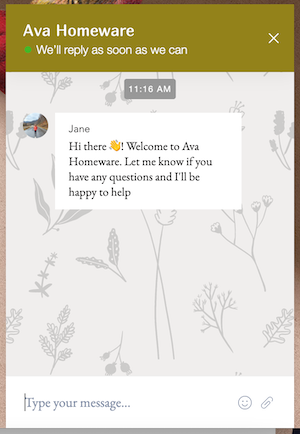
自訂聊天方塊的顯示位置與方式
選擇要在哪些頁面顯示聊天方塊、在頁面上的顯示位置,以及新訊息對訪客顯現的方式。讓聊天方塊易於發現,提升商務聯繫的便利性。
自訂聊天方塊顯示方式:
- 點擊編輯器底角的聊天視窗。
- 點擊設定。
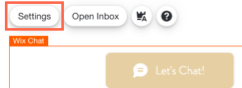
- 點擊顯示索引標籤。
- 選擇要自訂的項目:
頁面位置
新訊息顯示方式

聊天可見度
設計聊天方塊的外觀和形象
完全自訂聊天方塊設計以符合品牌形象。透過選擇與網站其他部分相符的色彩和字型,為網站訪客提供一致的體驗。您也可以在聊天方塊頁首和縮小後的聊天視窗中新增標誌,以維持品牌一致性。
設計聊天方塊:
- 點擊編輯器底角的聊天視窗。
- 點擊設定。
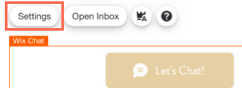
- 點擊設計索引標籤。
- 選擇要自訂的項目:
商務標誌
 以更新聊天方塊展開時顯示在頁首的商務標誌。
最小化聊天視窗

背景與訊息

頁首設計
邊框樣式
渠道
 的色彩。WhatsApp 圖示為預先界定,無法自訂。
設定聊天方塊顯示的文字
決定要在聊天方塊中顯示預設文字或預計回應時間。輸入聊天方塊縮小時或您不在線上時想要顯示的文字。為訪客提供有關如何與商務聯繫的預先資訊。
設定聊天方塊文字:
- 點擊編輯器底角的聊天視窗。
- 點擊設定。
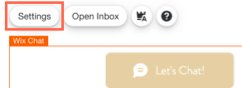
- 點擊文字索引標籤。
- 選擇要自訂的項目:
開啟聊天時

一般回應時間
最小化聊天文字

離線訊息
後續步驟:
您可自訂 Wix 聊天設定,使其最符合商務需求。