


Wix Chat:將 WhatsApp 渠道新增至聊天方塊
1 分鐘
將 WhatsApp 渠道新增至 Wix Chat 聊天方塊,讓訪客選擇透過網站聊天或 WhatsApp 帳戶與您聯絡。這種彈性可鼓勵訪客與您聯繫,並讓他們更方便地維持對話。
重要:
將 WhatsApp 新增至聊天方塊後,訊息會直接傳送至設定期間提供之電話號碼所連結的 WhatsApp 帳戶。傳送訊息給您的訪客可以檢視該 WhatsApp 帳戶的姓名、電話號碼和個人檔案圖片。
若要在 Wix 收件匣中管理收到的 WhatsApp 訊息,請將 WhatsApp 帳戶連結至 Wix 收件匣。
開始之前:
請確保已將 Wix Chat 新增至網站,以便新增 WhatsApp 渠道。
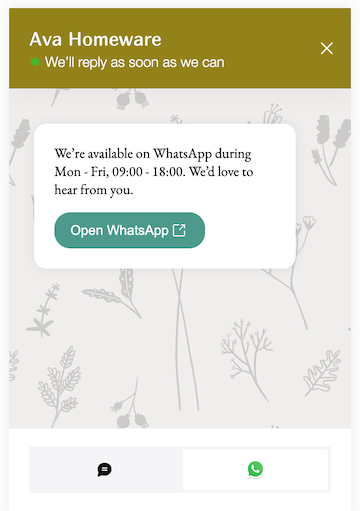
若要將 WhatsApp 渠道新增至聊天方塊:
- 前往聊天設定中的 渠道 索引標籤。
- 點擊 WhatsApp 旁的切換開關,讓訪客能在聊天方塊中透過 WhatsApp 聯絡您。
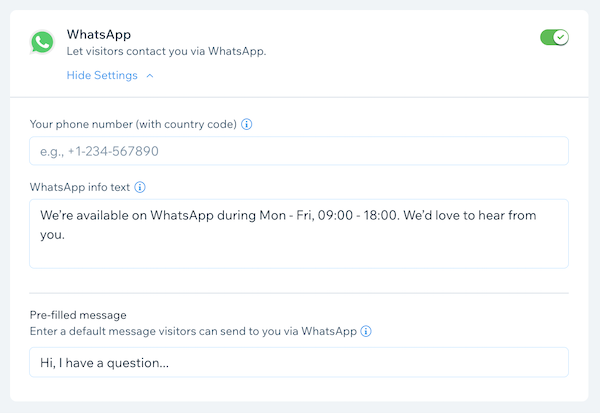
注意:若這是您第一次設定聊天渠道,請點擊 立即開始 。 - 在 您的電話號碼(含國家/地區代碼) 欄位中輸入電話號碼。此電話號碼應為您想使用的 WhatsApp 帳戶所連結的號碼。
注意: 請確保以完整的國際格式輸入電話號碼:加號(+)後接國家/地區代碼、城市代碼和當地電話號碼,例如 +1 408 XXX XXXX。請記得移除開頭的 0。 - (選填)在 WhatsApp 資訊文字 欄位中輸入資訊訊息(例如供應時間)。當訪客選擇「WhatsApp」作為偏好的聊天方式時,此訊息會顯現在聊天方塊中。
- (選填)在 預設訊息 欄位中輸入預設訊息。訪客在寄送訊息給您之前可以編輯或更改此訊息。
- 點擊右上角的 儲存變更。
正在尋找更多渠道?
Messenger 和電話通話功能即將作為額外的聊天渠道推出。點擊「渠道」索引標籤中相關渠道旁的 設定電子郵件提醒,即可在該渠道可用時收到通知。