


Wix Chat:允許會員使用會員聊天功能互相交流
3 分鐘
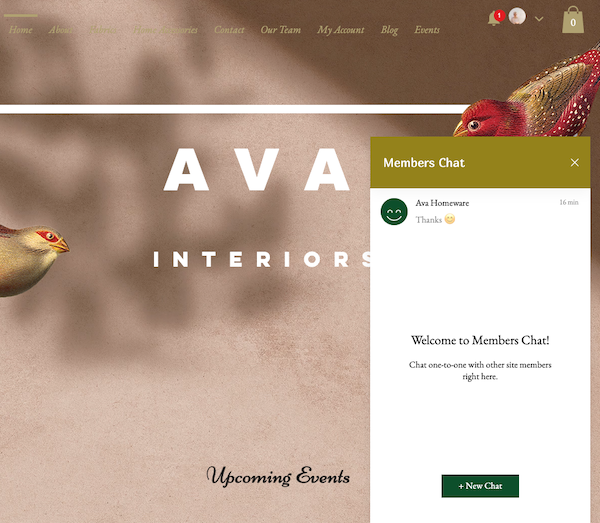
透過新增會員聊天來圍繞網站建立社群。會員聊天是 Wix 聊天的一項額外功能,除了與您(商務主)聊天外,還可讓已登入的網站會員互相聊天。啟用後,會員即可查看不公開聊天並建立群組聊天。
啟用會員聊天前:
- 請確保已安裝會員區以及其中一個社交應用程式(Wix 部落格、Wix 論壇)。
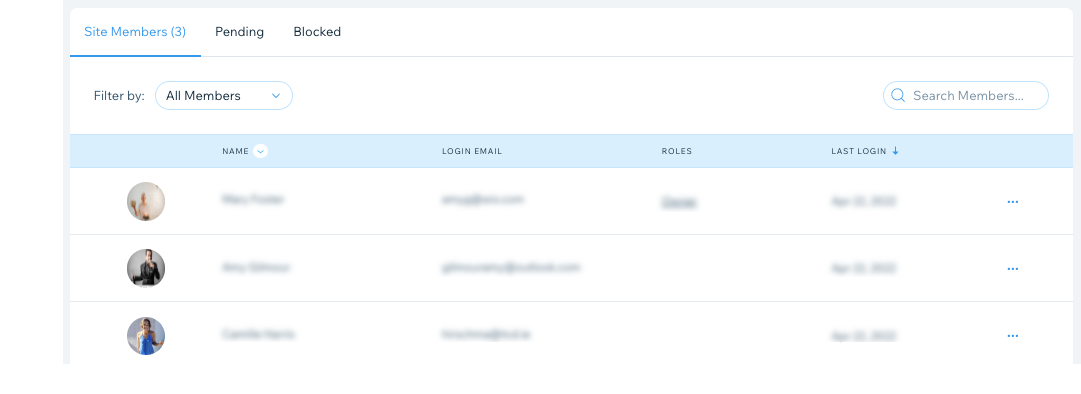
- 請確保至少有一名會員在註冊加入網站時勾選了「加入社群」核取方塊。
啟用會員聊天
您需要啟用會員聊天功能,以便網站會員互相檢視並進行溝通。
若要啟用會員聊天:
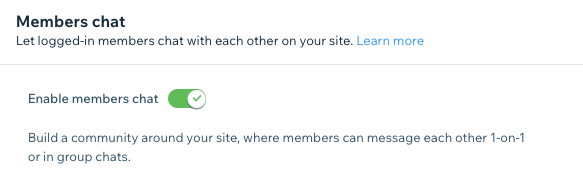
- 前往網站管理介面的聊天設定。
- 向下捲動至會員聊天區段。
- 點擊啟用會員聊天切換開關,即可在網站中新增或移除會員聊天:
- 已啟用:已登入的網站會員可以互相聊天並建立群組聊天。
- 已停用:網站會員僅能使用 Wix 聊天與您(商務主)聊天。
管理會員聊天
建立並管理群組聊天
啟用會員聊天功能後,即可建立群組聊天。群組聊天是保持會員參與度並圍繞網站建立社群的絕佳方式。會員也可以建立群組聊天以互相交流。
建立並管理群組聊天:
- 登入已上線網站的會員區。
請注意:請使用 Wix 帳戶憑證登入。 - 點擊已上線網站底角的聊天方塊。
- 點擊+ 新聊天。
- 點擊新群組聊天。
- 點擊會員姓名即可將其新增至群組。清單準備就緒後,點擊下一步。
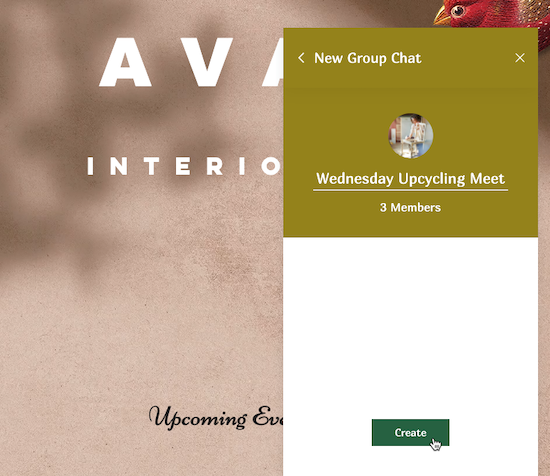
- 輸入群組名稱。
- (選填)點擊相機圖示
 選擇群組圖片。
 - 點擊建立。
提示:已登入的會員可以按照上述相同步驟建立群組聊天。
- (選填)點擊更多操作圖示
 以管理群組聊天設定或參與者:
編輯群組聊天名稱或圖片

新增或移除群組聊天參與者

