


Wix Bookings:關於「我的預訂」頁面
2 分鐘
Wix Bookings 與會員區整合,提供名為「我的預訂」的個人化管理介面,讓會員檢視、管理並改期預訂。
客戶登入「我的預訂」頁面的方式
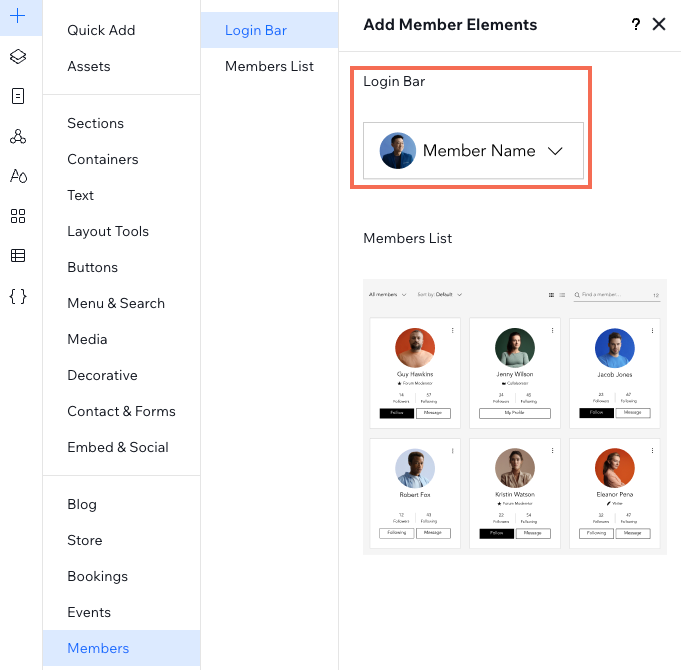
客戶可註冊成為會員,然後從登入列登入網站。瞭解更多關於為網站新增登入列的資訊。
允許客戶透過會員區重新預訂、取消或改期
會員登入後即可存取個人「我的預訂」頁面。每位客戶僅能查看自己的詳細資訊。
在我的預訂頁面中,客戶可以:
- 快速重新預訂新時段,無需重複輸入詳細資訊。
- 取消即將到來的預訂。
- 改期即將到來的預訂(若該服務不屬於會員方案)。
- 檢查過去或即將到來預訂的時間、地點和付款詳情。若該時段是使用方案預訂,會員即可查看方案詳情和剩餘時段

新增會員區至網站
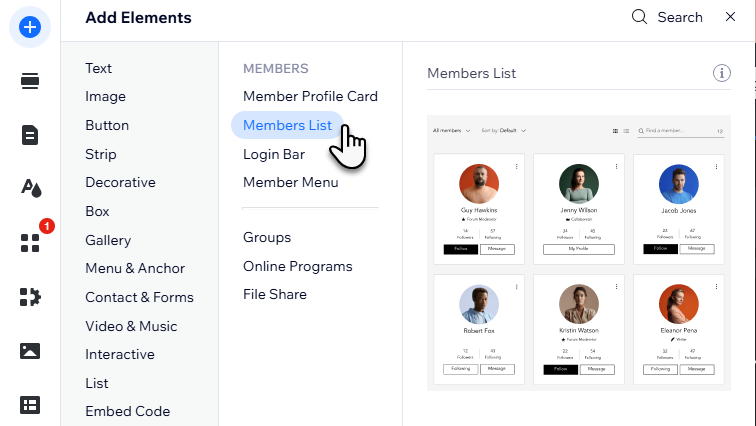
新增特定 Wix 應用程式(例如 Wix Stores、Wix Bookings、Wix 部落格)時,系統也會自動新增會員區。若尚未擁有會員區,可從「新增」面板進行新增:
 。
。
後續操作