


網站會員:新增與自訂登入列
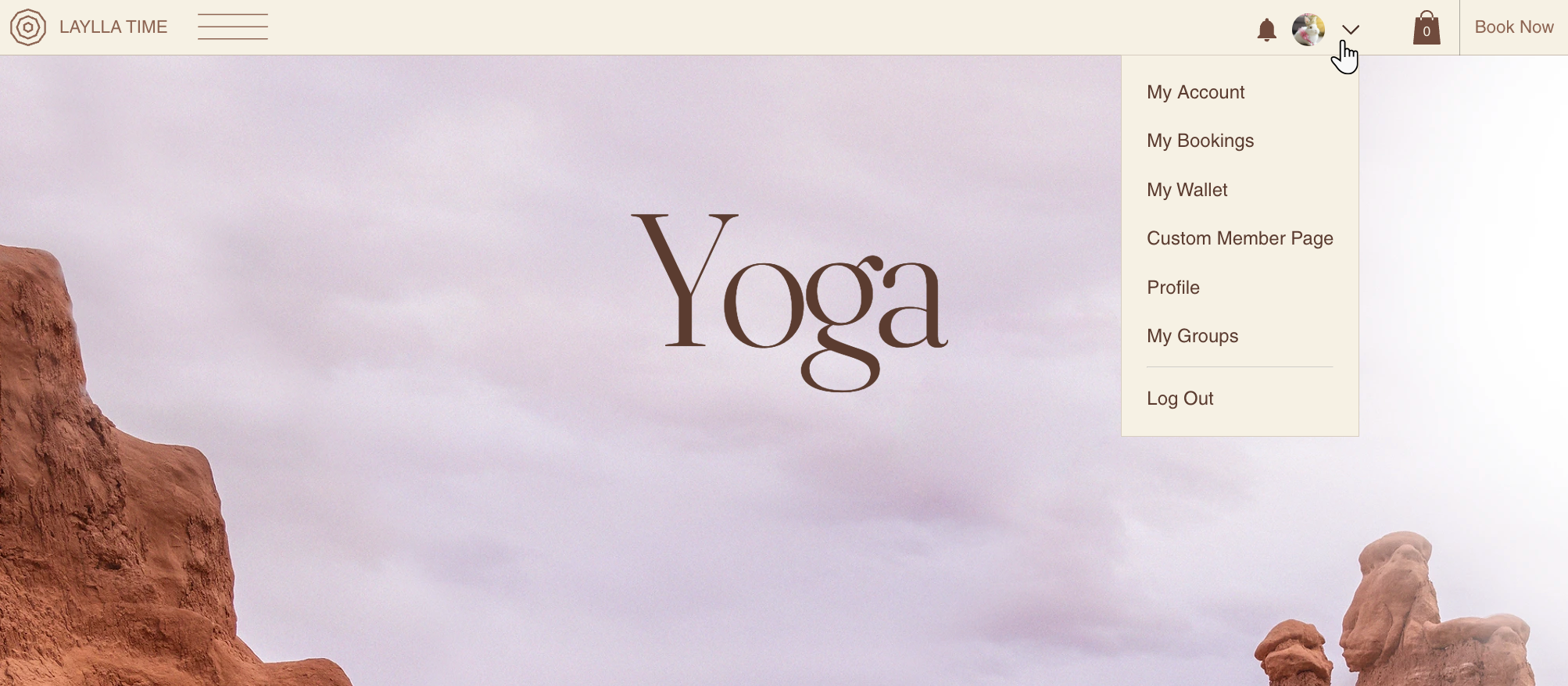
自訂會員用來登入會員專區的登入列及其顯示的選單。您可決定選單中顯示哪些索引標籤和連結、調整版面配置,並設計元件,使其符合網站的整體樣式。
新增登入列
將會員專區新增至網站時,系統會自動在頁首區段加入登入列,讓登入列顯示在所有頁面上,方便會員快速存取帳戶。如需重新新增登入列或加入其他登入列,也可輕鬆完成。
Wix 編輯器
Studio 編輯器
Wix Harmony 編輯器
- 前往編輯器。
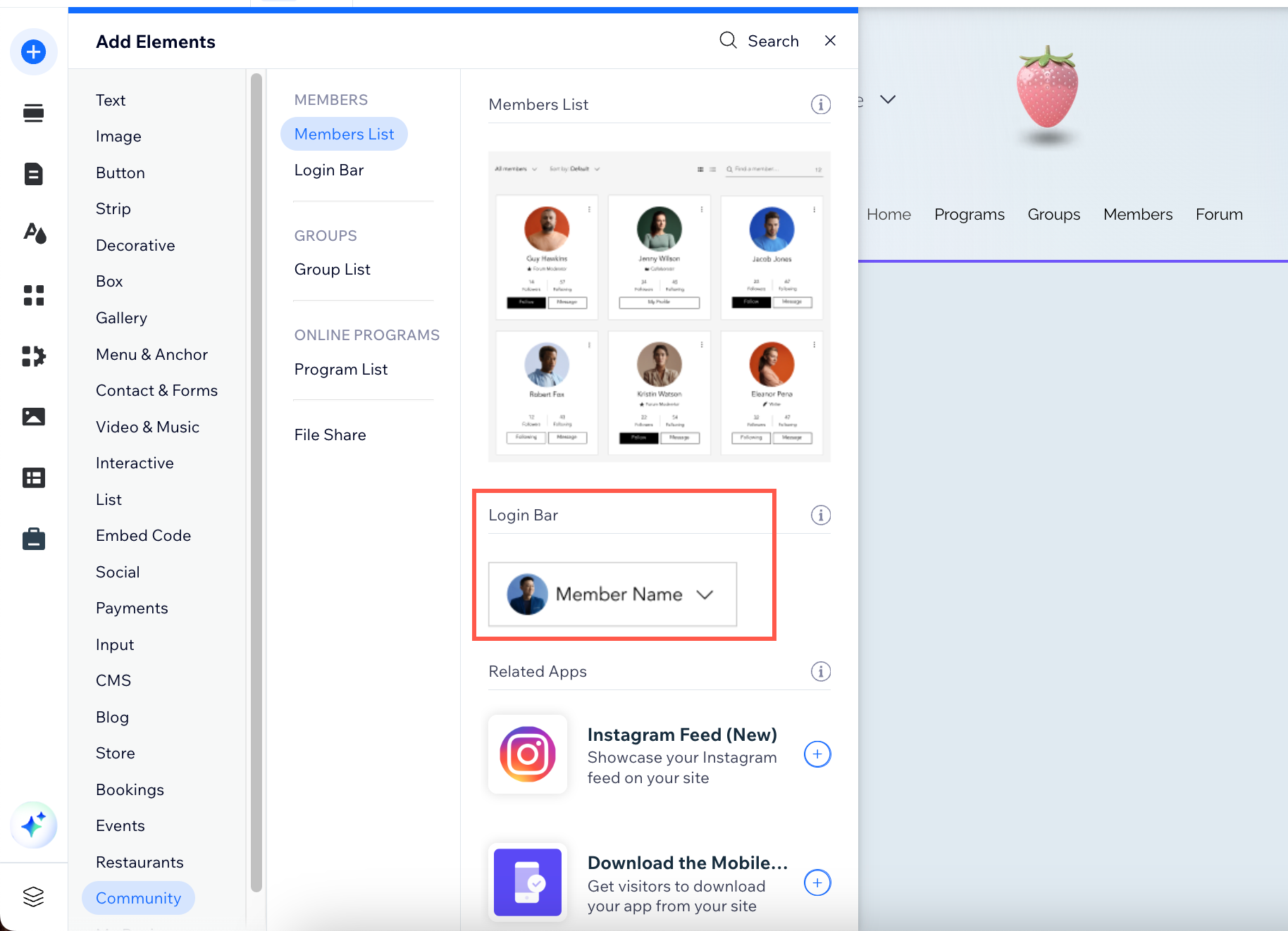
- 點擊編輯器左側的「新增元件」
 。
。 - 點擊「社群」。
- 點擊「登入列」。
- 點擊登入列,或將其拖放至頁面即可新增。
設定登入列
選擇要在登入列顯示的資訊、自訂文字,並加入「嗨,Lisa!」等親切問候語。這樣的個人化設計有助於為會員打造賓至如歸的體驗。
Wix 編輯器
Studio 編輯器
Wix Harmony 編輯器
- 前往編輯器。
- 點擊頁面上的登入列元件。
- 點擊「設定登入列」。
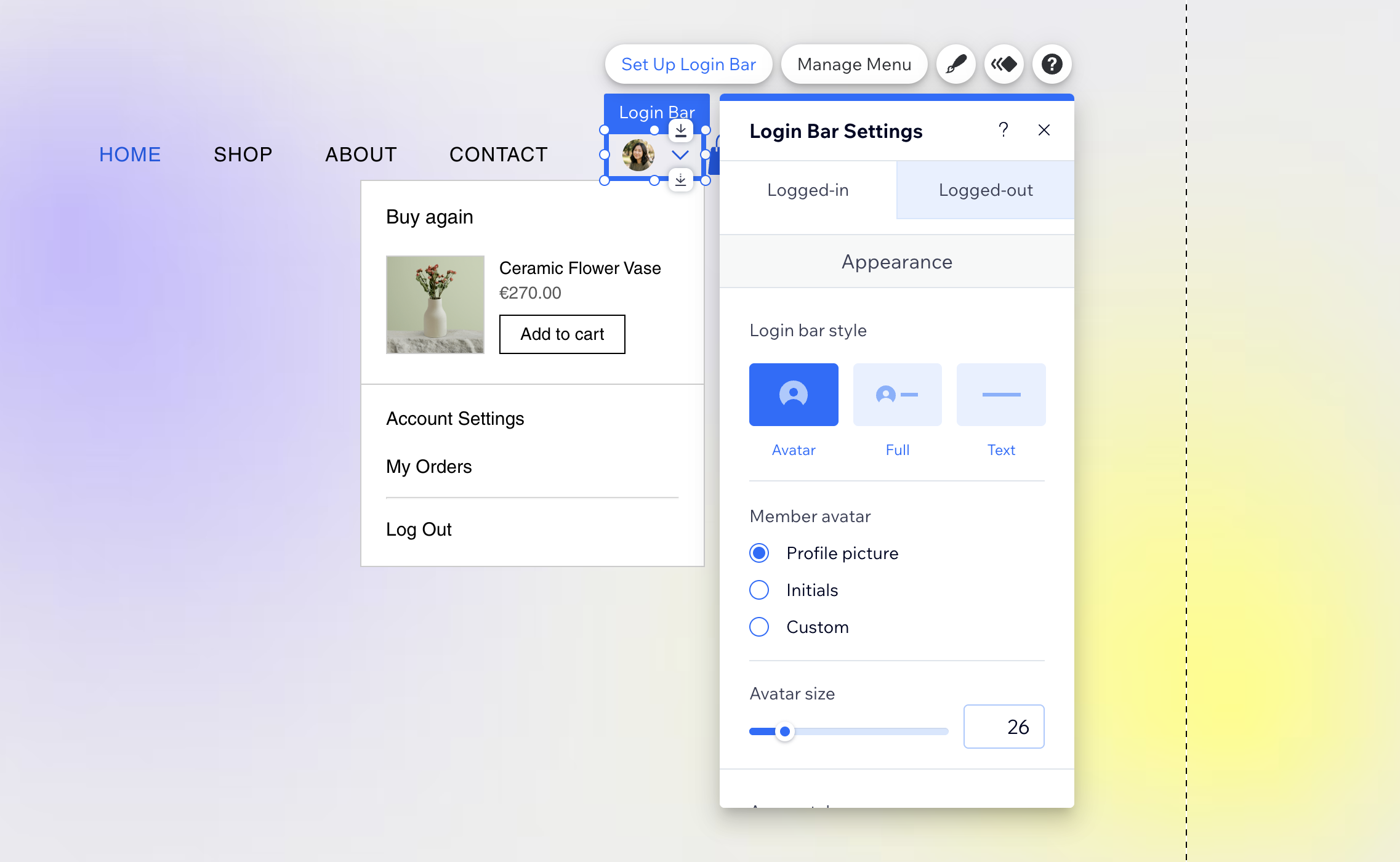
選擇相關的登入列狀態:已登入或已登出:
自訂登入列的已登入版本:
外觀:選擇頭像、完整或文字樣式。若使用頭像,請選擇圖片、姓名縮寫或自訂樣式,並調整大小。若使用文字或完整樣式,請新增自訂按鈕文字。選擇箭頭樣式和大小。也可選擇在會員姓名前顯示問候語,以及顯示通知鈴鐺圖示。
版面配置:選擇登入列的對齊方式和元件方向。
下拉式選單:選擇項目的對齊方式、變更登出按鈕文字,並啟用「再次購買」區段。
再次購買:啟用後,可選擇顯示的品項數量、點擊按鈕後執行的操作,並自訂「加入購物車」和「再次購買」按鈕文字。
自訂登入列的已登出版本:
選擇頭像、完整或文字樣式。若使用頭像,請選擇圖片、姓名縮寫或自訂樣式,並調整大小。若使用文字或完整樣式,請新增自訂按鈕文字。
管理登入列選單
登入的會員點擊登入列時,系統會開啟下拉式選單。您可選擇要在此選單中顯示的會員索引標籤和頁面。
Wix 編輯器
Studio 編輯器
Wix Harmony 編輯器
- 前往編輯器。
- 點擊頁面上的登入列元件。
- 點擊「管理選單」。
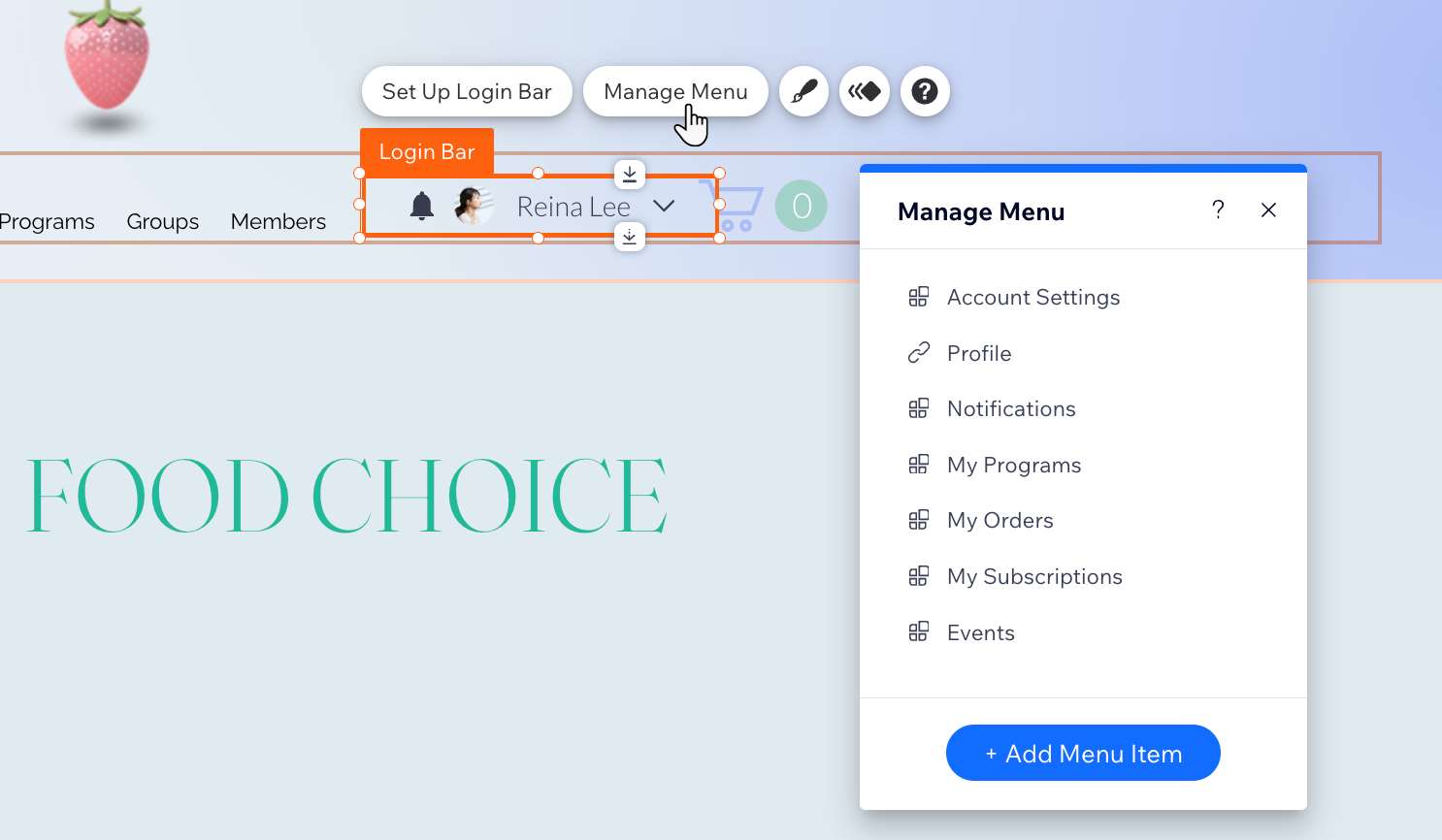
- 選擇後續操作:
- 新增更多選單項目:
- 點擊底部的「+新增選單項目」。
- 點擊「連結」。
- 選擇連結目的地(例如網站頁面、外部網址),並使用可用選項完成設定。
- 點擊「完成」。
- 重新命名選單項目:點擊選單項目兩下,即可輸入新名稱。
- 移除選單項目:將游標停留在相關項目上,點擊「更多操作」圖示
 ,然後選擇「移除」/「從選單隱藏」。
 - 調整選單順序:將游標停留在相關項目上,按住旁邊的「重新排序」圖示
 ,並拖曳至所需位置。
- 新增更多選單項目:
登入列設計
自訂登入列設計,使其符合網站主題。變更色彩、字型、邊框等設定,打造一致的視覺風格。
Wix 編輯器
Studio 編輯器
Wix Harmony 編輯器
- 前往編輯器。
- 點擊頁面上的登入列元件。
- 點擊「設計」圖示
 。
。
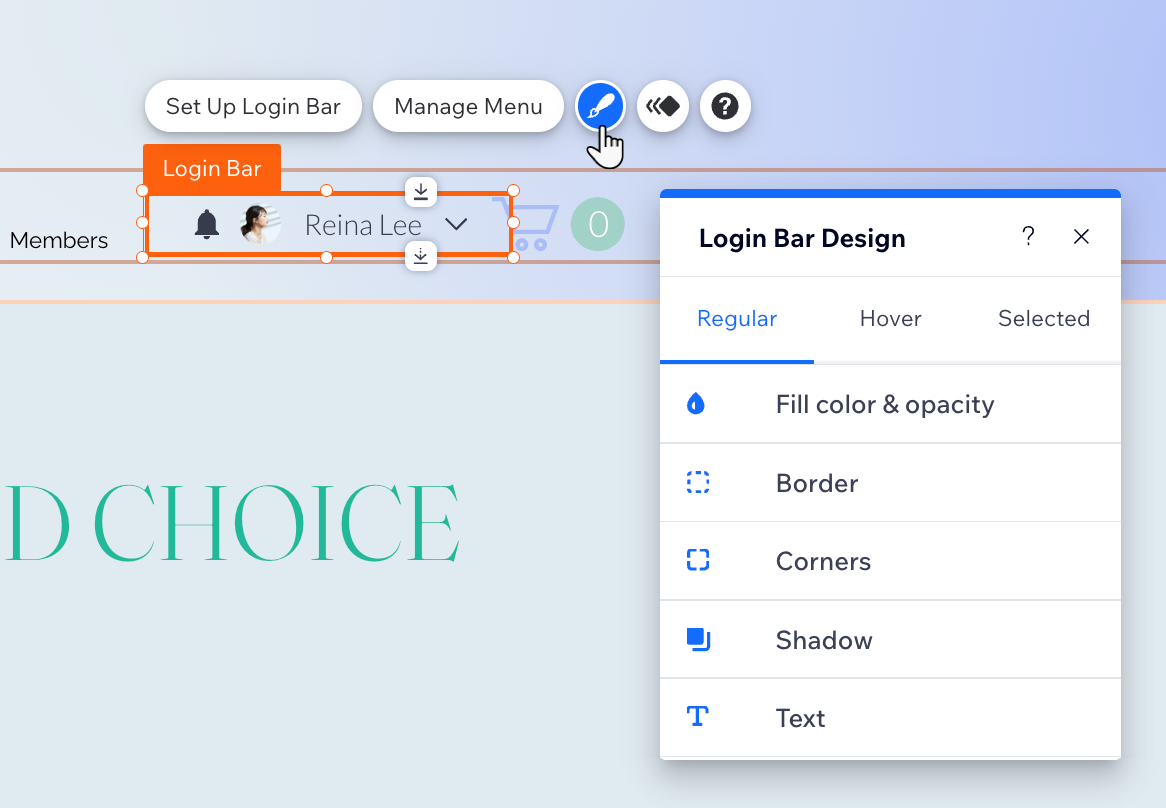
- 點擊「一般」索引標籤,並使用以下選項自訂設計:
- 填滿色彩和不透明度:變更登入列圖示、背景和通知的色彩與不透明度。
- 邊框:變更登入列和選單邊框的色彩、不透明度及寬度。
- 圓角:變更登入列和選單的圓角半徑。半徑越大,圓角弧度越明顯。
- 陰影:新增並設計登入列和選單的陰影。
- 文字:變更登入列 和選單中文字的色彩與字型。
- 點擊「浮動」和「已選擇」索引標籤,更新會員將游標移至文字上或選擇文字時的色彩。