Wix Bookings:自訂服務頁面
9 分鐘
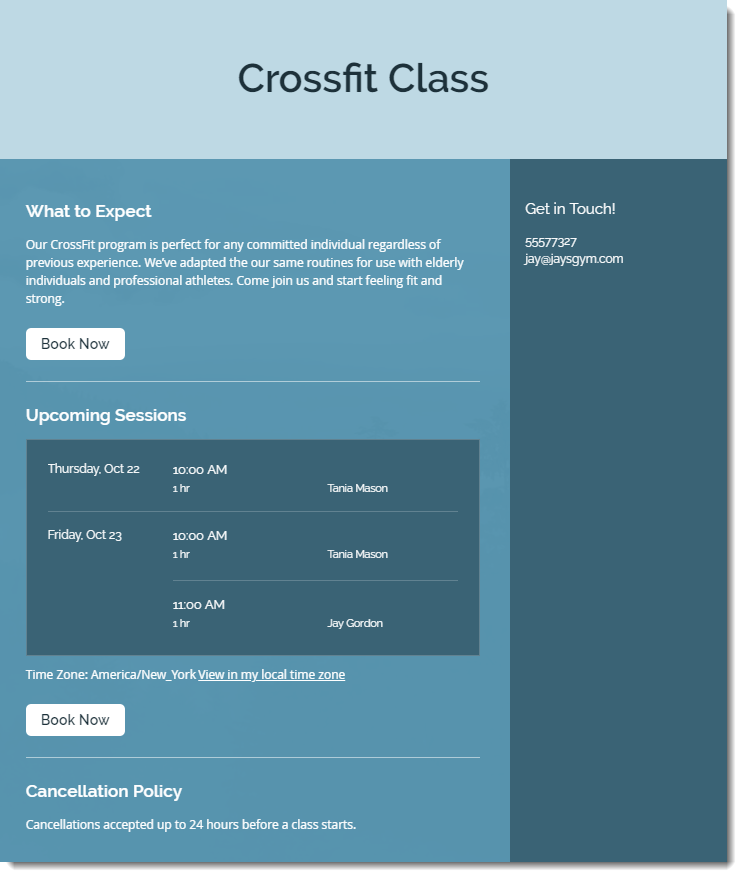
Wix Bookings 服務頁面是展示各項服務的地點。您可在該處為客戶提供預訂前需要了解的所有資訊。
服務頁面會根據您建立服務時提供的資訊,自動出現在編輯器中。客戶點擊服務的圖片、服務姓名或「閱讀更多」連結,即可存取服務頁面。
教學影片
觀看此教學影片或向下捲動以閱讀完整文章。
自訂服務頁面顯示方式
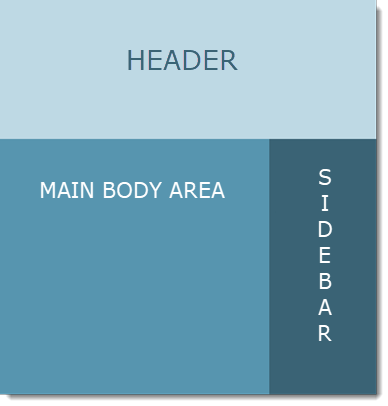
決定要顯示哪些資訊,選擇服務頁面的呈現方式。自訂多達 8 個不同資訊區段的版面配置和順序,包括顯示或隱藏頁首或側邊欄的選項。
若使用側邊欄,請選擇要在該處強調的詳情。這些詳情將不會出現在頁面主體中。
Wix 編輯器
Studio 編輯器
Wix Harmony 編輯器
- 前往編輯器。
- 前往服務頁面:
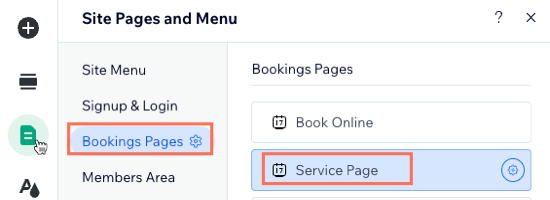
- 點擊編輯器左側的「頁面和選單」
 。
。 - 點擊「Bookings 頁面」。
- 點擊「服務頁面」。
- 點擊編輯器左側的「頁面和選單」
- 點擊頁面上的服務頁面元件。
- 點擊「設定」。
- 點擊「顯示」索引標籤。
- 選擇要編輯的項目:
- 頁首:開啟「顯示頁首」切換開關以顯示頁首,然後勾選要顯示在服務頁面頁首元件旁的核取方塊。

- 主體:使用左側的藍色格線將區段拖放至偏好的順序。點擊每個區段上的「下一個」圖示
 即可隱藏或自訂該區段。可用選項視選擇編輯的區段而定。
提示:「隱藏」圖示 表示該元件已隱藏。
 - 側邊欄:開啟「側邊欄」切換開關並選擇要顯示的內容。例如商務聯絡詳情或取消政策。
- 頁首:開啟「顯示頁首」切換開關以顯示頁首,然後勾選要顯示在服務頁面頁首元件旁的核取方塊。
管理服務頁面版面配置
個人化服務頁面的版面配置,協助客戶準確找到所需內容。使用版面配置選項控制頁首、主體和側邊欄的外觀與間距,打造平衡且專業的設計。
Wix 編輯器
Studio 編輯器
Wix Harmony 編輯器
- 前往編輯器。
- 前往服務頁面:
- 點擊編輯器左側的「頁面和選單」。
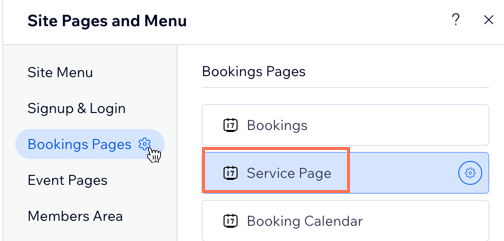
- 點擊「Bookings 頁面」。
- 點擊「服務頁面」。
- 點擊編輯器左側的「頁面和選單」
- 點擊頁面上的服務頁面元件。
- 點擊「設定」。
- 點擊「版面配置」。
- 選擇要自訂的項目。若想重新開始,您可隨時點擊每個區段底部的「重設為原始設定」:
- 頁首:調整頁首高度,將元件向左、向右或置中對齊,設定側邊邊距,並自訂圖片裁切。
- 主體:調整間距、邊距、欄版面配置和對齊方式。設定服務詳情方塊邊距和對齊方式,並選擇圖庫顯示和縮圖大小。
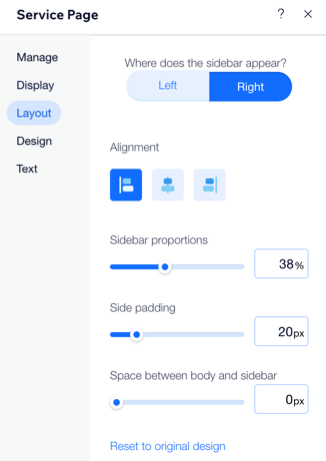
- 側邊欄:選擇側邊欄顯示在左側或右側,設定其對齊方式,並調整比例、側邊邊距以及主體與側邊欄之間的間距。
設計服務頁面
您可自訂服務頁面設計以更貼合品牌與商務需求。編輯頁首、主體和側邊欄,讓顯示資訊更加清晰。
您也可以新增服務詳情方塊、時間表或圖庫等元件,讓客戶確切了解服務內容。
Wix 編輯器
Studio 編輯器
Wix Harmony 編輯器
- 前往編輯器。
- 前往服務頁面:
- 點擊編輯器左側的「頁面和選單」。
- 點擊「Bookings 頁面」。
- 點擊「服務頁面」。
- 點擊編輯器左側的「頁面和選單」
- 點擊頁面上的服務頁面元件。
- 點擊「設定」。
- 點擊「設計」索引標籤。
- 選擇要自訂的項目:
- 頁首:自訂服務頁面頁首背景和服務標題的色彩與不透明度。您也可以調整頁首按鈕的字型、背景色彩和不透明度。
- 主體:使用可用選項自訂服務頁面主體背景、文字和按鈕的色彩與不透明度。
- 側邊欄:使用可用選項自訂服務頁面側邊欄背景、文字和按鈕的色彩與不透明度。
- 服務詳情方塊:使用可用選項調整詳情方塊的設計,包括字型、色彩、背景和邊框。
- 時間表:使用可用選項自訂時間表的設計,包括背景色彩、不透明度、邊框和分隔線。您也可以自訂時間表中顯現的文字色彩和字型。
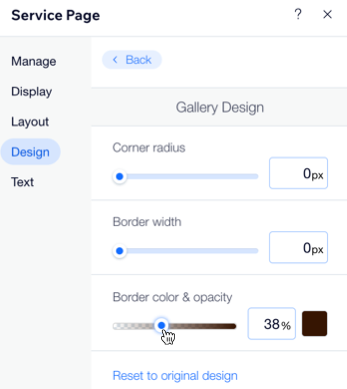
請留意:即將開始的課程時間表僅在開始前 7 日顯示。 - 圖庫:使用可用選項調整圓角半徑、邊框寬度、色彩和不透明度。
想要瞭解更多?
前往 Wix Learn 觀看完整課程,瞭解如何設計網站以建立線上商務。
編輯服務頁面文字
自訂服務頁面文字以符合品牌語氣。若您與工作人員有描述服務和供應狀況的特定方式,此功能將非常實用。
您可自訂預訂按鈕、預訂請求、課程供應狀況以及更多項目的文字。
Wix 編輯器
Studio 編輯器
Wix Harmony 編輯器
- 前往編輯器。
- 前往服務頁面:
- 點擊編輯器左側的「頁面和選單」。
- 點擊「Bookings 頁面」。
- 點擊「服務頁面」。
- 點擊編輯器左側的「頁面和選單」
- 點擊頁面上的服務頁面元件。
- 點擊「設定」。
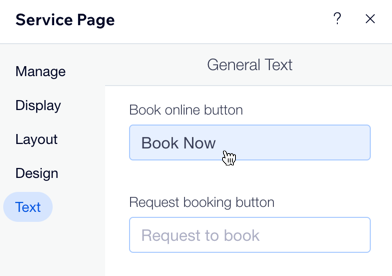
- 點擊「文字」索引標籤。
- 點擊即可編輯任何可用選項的文字,包括行動呼籲或「立即預訂」按鈕。