


Wix Bookings:建立與設定預訂表單
6 分鐘
預訂表單對於在客戶預訂時收集重要詳細資訊至關重要。請先從預訂表單開始收集一般客戶資訊,然後根據需要為其他服務自訂或建立新表單。自訂預訂表單可讓預訂流程更加順暢,並協助您提前收集所有必要細節。
例如,瑜伽導師可針對一般預訂使用預設表單,並針對進階課堂使用自訂表單,以收集經驗程度和健康狀況等額外詳細資訊。
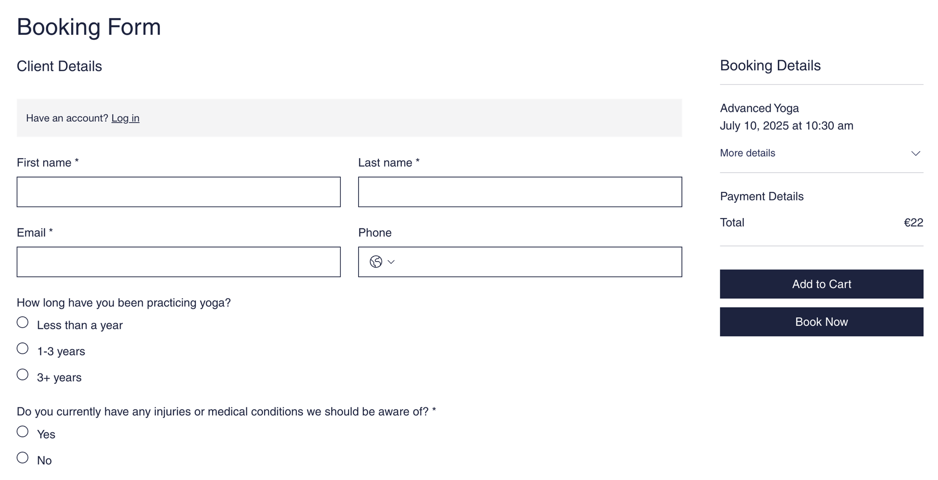
步驟 1 | 設定預訂表單
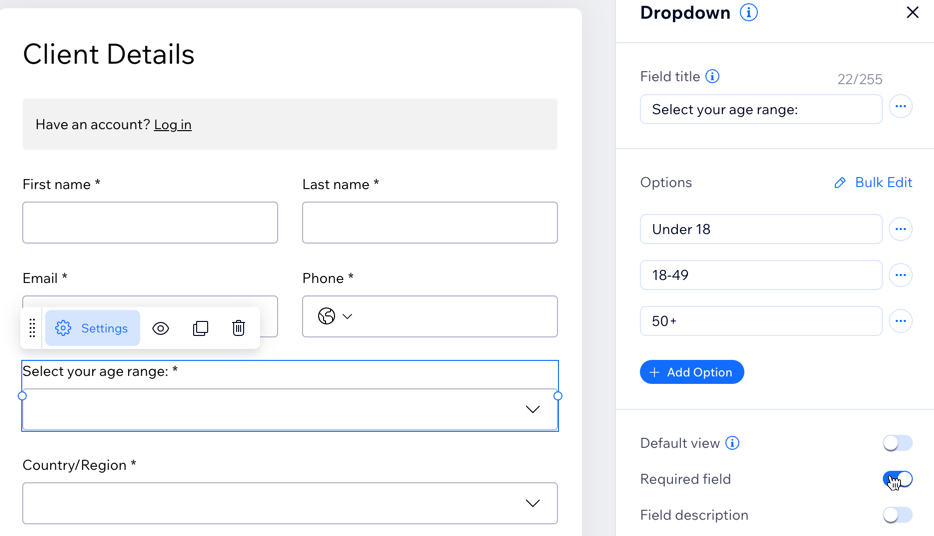
預設預訂表單是客戶在網站上預訂任何服務時填寫的主要表單。您可以透過新增必要欄位並將重要欄位標記為必填來個人化此表單。
如果某些服務需要額外資訊,您可以為其建立自訂表單。如此一來,您即可在收集所需細節的同時,仍將預設表單用於一般預訂。
要進行變更嗎?
預訂表單欄位的變更將同時套用於過去和未來的預訂,並影響所有使用相同欄位文字的表單。例如,更新欄位標題也會同時更新過去提交內容中的標題。
若要設定預訂表單:
新增表單欄位
 。
。編輯欄位
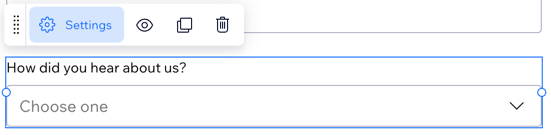
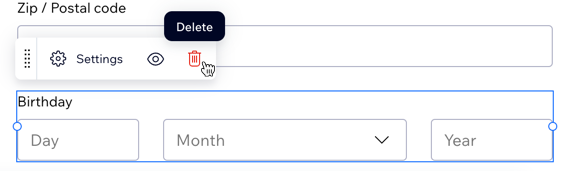
移除欄位
 。
。
重新排列欄位順序
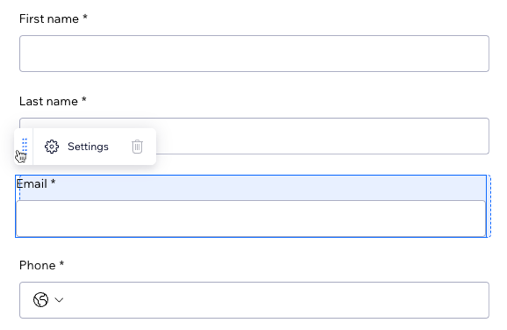
設定條件規則
 。
。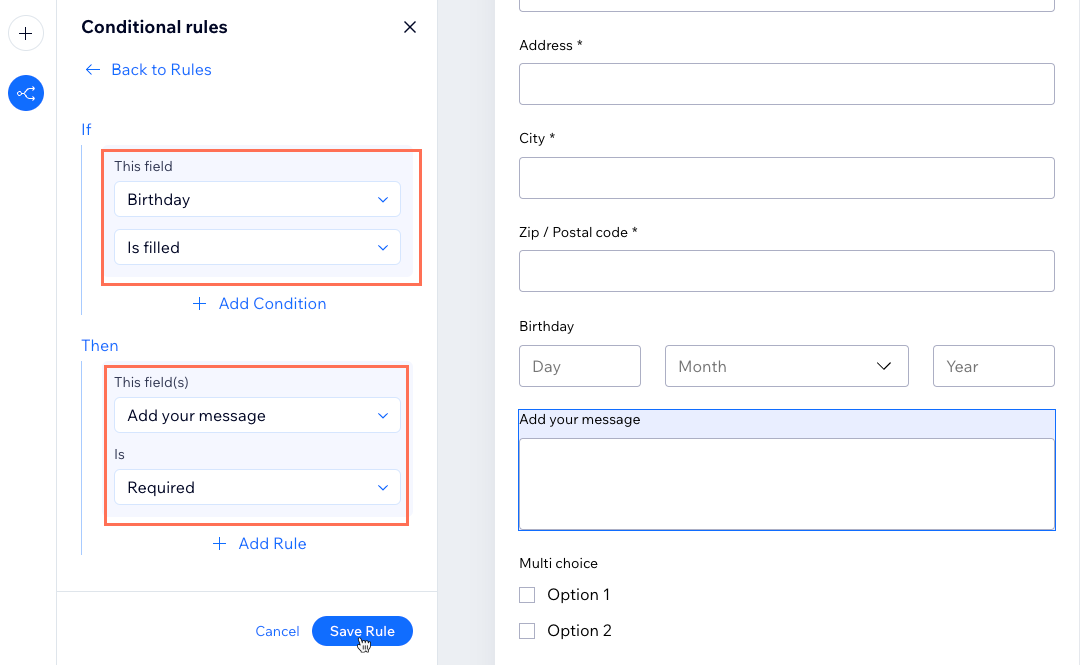
6. 點擊儲存。
步驟 2 | 自訂表單設計
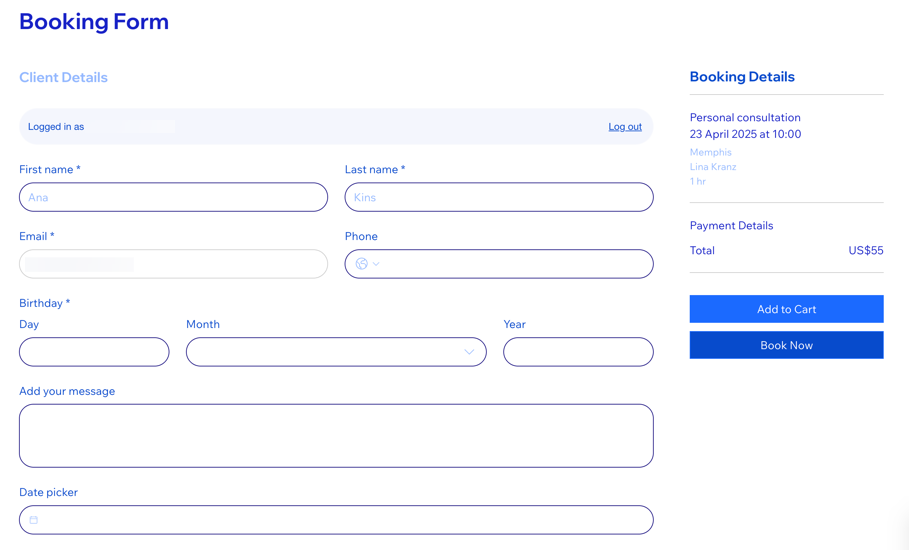
您可自訂預訂表單的版面配置、顯示設計和文字,以符合網站和品牌風格。盡可能保持設計和版面配置簡潔,可為進行預訂的客戶提供更好的體驗。
Wix 編輯器
Studio 編輯器
Wix Harmony 編輯器
- 前往編輯器。
- 前往預訂表單頁面:
- 點擊編輯器左側的 頁面與選單
 。
。 - 點擊 預訂頁面。
- 點擊預訂表單頁面。
- 點擊編輯器左側的 頁面與選單
- 點擊頁面上的預訂表單元件。
- 點擊 設定。
- 選擇想要自訂的項目:
版面配置
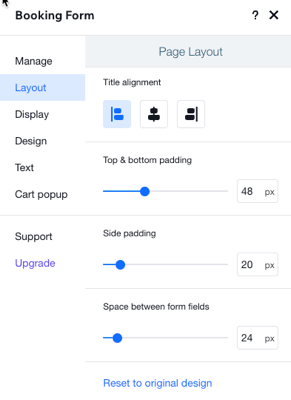
顯示

設計

文字
購物車快顯
連結服務:
建立預訂表單後,請將其連結至相關服務,以確保客戶看到正確的表單。在預設情況下,所有服務都使用預設預訂表單。
- 前往網站管理介面中的預訂表單。
- 點擊相關預訂表單旁的更多操作圖示
 。
。 - 點擊管理連結的服務。
- 點擊相關服務旁的核取方塊。
- 點擊儲存。
常見問題
點擊問題即可瞭解更多預訂表單資訊。
每項服務可以擁有各自的預訂表單嗎?
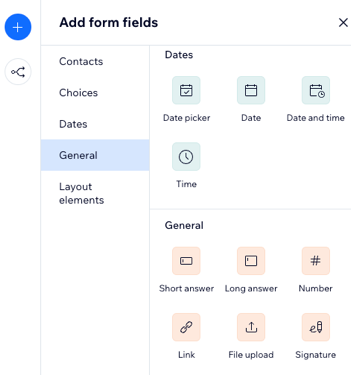
預訂表單中可以新增哪些類型的欄位?
可以將預訂表單中的欄位設為必填嗎?
如何刪除預訂表單?
對預訂表單進行的變更會影響所有服務嗎?
在網站中新增服務時,可以同時建立新的預訂表單嗎?
客戶可以在預訂表單上傳重要檔案或簽章嗎?
如何預覽預訂表單?
編輯預訂表單時,過去的預訂會受到什麼影響?
如何檢視預訂表單的回覆?
我可以新增自訂表單供客戶在結帳時填寫嗎?