


Wix Automations:管理自動化功能
4 分鐘
自動化功能可讓您簡化工作流程並節省處理手動任務的時間。您可從網站管理介面的「自動化功能」頁面查看並管理所有自動化功能。您也可以編輯、複製和重新命名現有的自動化功能,並停用不需要的功能。
檢視所有自動化功能
網站管理介面的「自動化功能」頁面提供所有(跨應用程式)作用中與非作用中自動化功能的完整紀錄。自動化功能列於 2 個索引標籤中:「自訂自動化功能」和「應用程式自動化功能」。
查看各項自動化功能的詳細資訊(例如觸發次數)、編輯或複製自動化功能等。
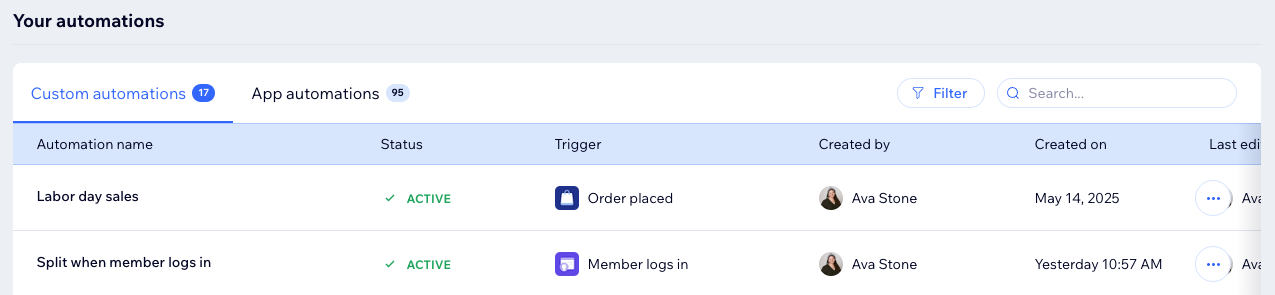
若要檢視自動化功能:
- 前往網站管理介面的 自動化功能。
- 向下捲動至 您的自動化功能 區段,即可在 2 個索引標籤中查看所有自動化功能:
- 自訂自動化功能:在此處或直接透過應用程式建立的作用中與非作用中自動化功能。
- 應用程式自動化功能:安裝應用程式時自動建立的作用中與非作用中自動化功能。
- (選填)點擊自動化功能即可查看其自動化摘要、上次觸發日期和總觸發次數。
提示: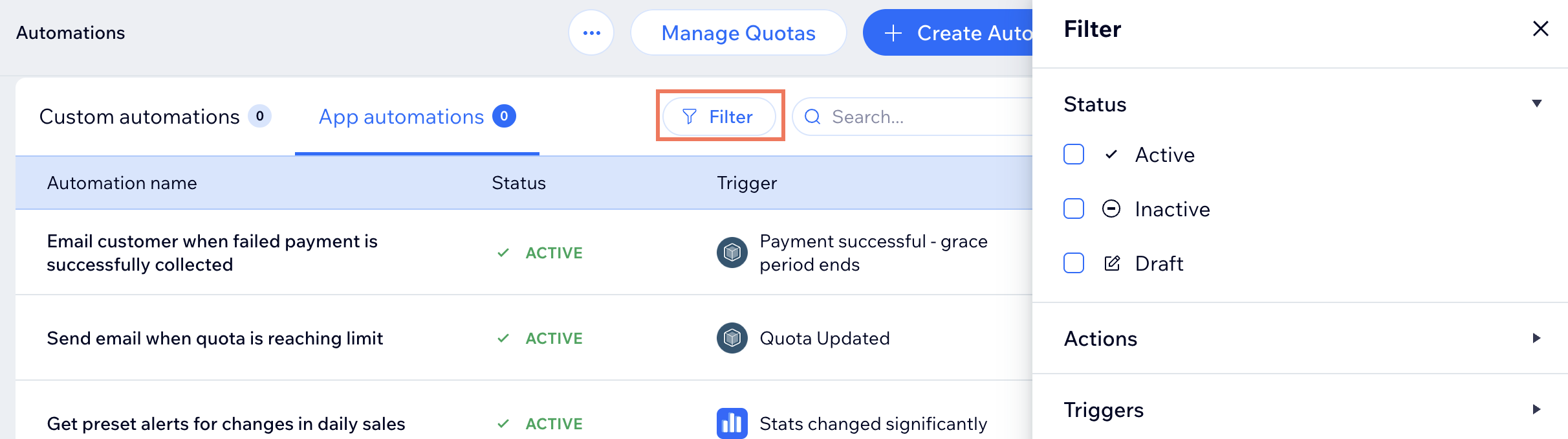
點擊 篩選條件 即可檢視僅限作用中或非作用中的自動化功能,或是具有特定觸發條件或小部件的自動化功能。
編輯、重製或重新命名自動化功能
編輯自動化功能以符合商務需求,或重新命名以便與網站共同作業者一眼識別。
透過複製現有的自動化功能並進行必要編輯來節省時間。例如,您可以使用相同的電子郵件行銷活動設計來回應不同的觸發條件。
若要編輯、複製或重新命名自動化:
- 前往網站管理介面的 自動化功能。
- 向下捲動至 您的自動化功能 區段。
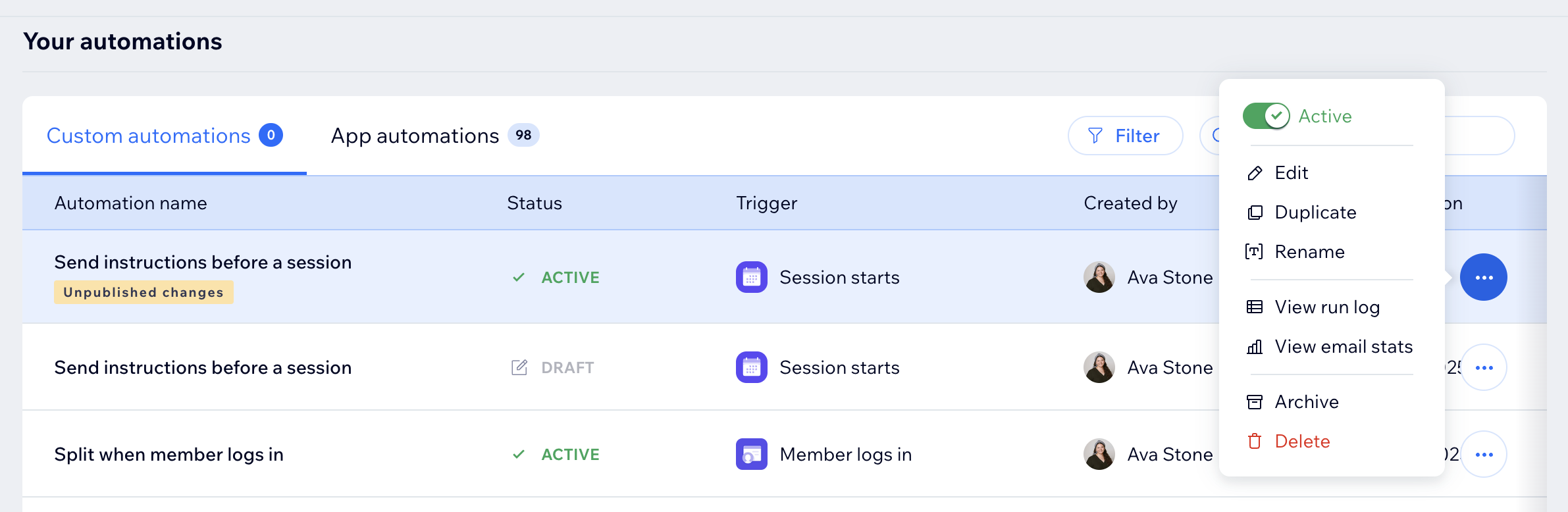
- 將游標懸停在相關的自動化功能上,然後點擊 更多操作 圖示
 。
。 - 選擇要執行的操作:
編輯自動化
複製自動化
重新命名自動化
啟用、停用、封存或刪除自動化功能
您可隨時控制自動化功能的狀態。啟用草稿中的自動化功能,並停用或刪除不再需要的自動化功能。啟用草稿後,該功能將變更為已上線且為作用中。停用自動化功能則會使其變為非作用中,以便未來再次啟用。
封存自動化功能會將其狀態設為非作用中,並防止未來再次執行。刪除自動化功能則會將其從頁面中移除,且無法恢復。
若要啟用、停用、封存或刪除自動化:
- 前往網站管理介面的 自動化功能。
- 向下捲動至 您的自動化功能 區段。
- 將游標懸停在相關的電子郵件自動化功能上,然後點擊 更多操作 圖示 。
- 選擇要執行的操作:
啟用自動化

停用自動化

封存自動化
刪除自動化
檢視配額
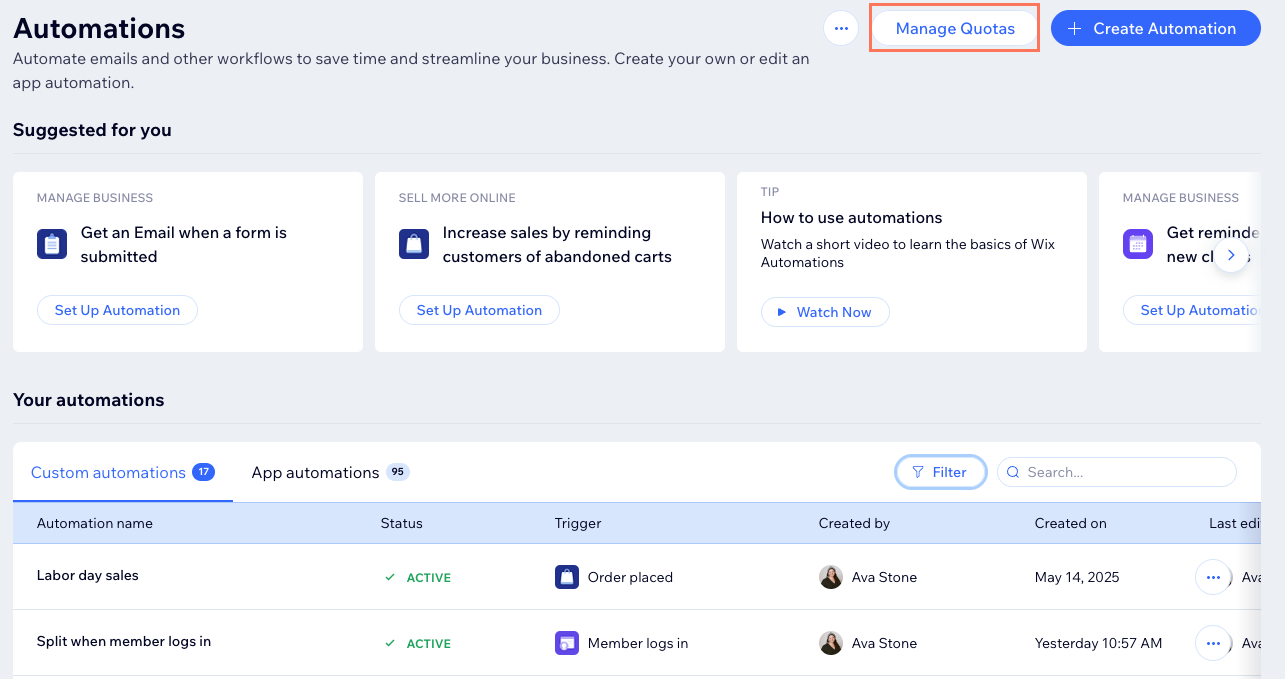
部分自動化操作受配額限制。例如,操作為「寄送電子郵件」的自動化功能會使用網站 電子郵件行銷方案 中的電子郵件。您可從「自動化功能」頁面查看配額,以便輕鬆了解配額何時不足並可能需要升級。
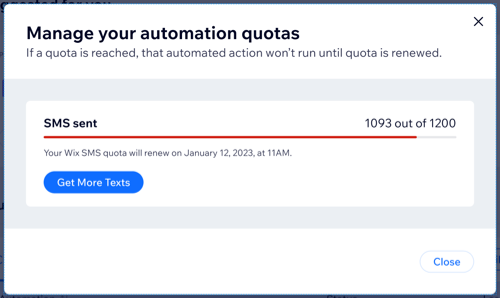
若要檢視配額:
- 前往網站管理介面的 自動化功能。
- 點擊 管理配額。
檢視電子郵件自動化功能統計資料
包含「寄送電子郵件」小部件的自動化功能可讓您存取電子郵件行銷統計資料。您將能檢視每封寄出電子郵件的詳細資訊,包括送達率、點擊了哪些連結等,還能檢視開啟電子郵件的收件者清單。
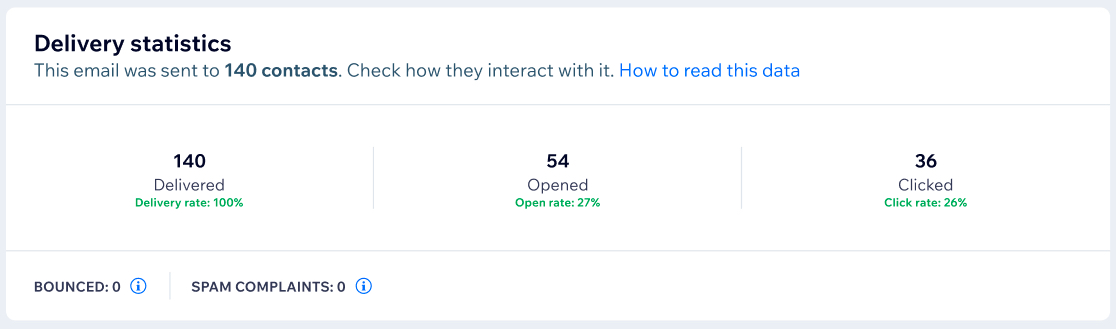
所有自動化功能的統計數據:
您可以查看所有自動化功能的上次觸發日期和總觸發次數。點擊「自動化功能」頁面上的相關自動化功能即可顯示摘要面板。
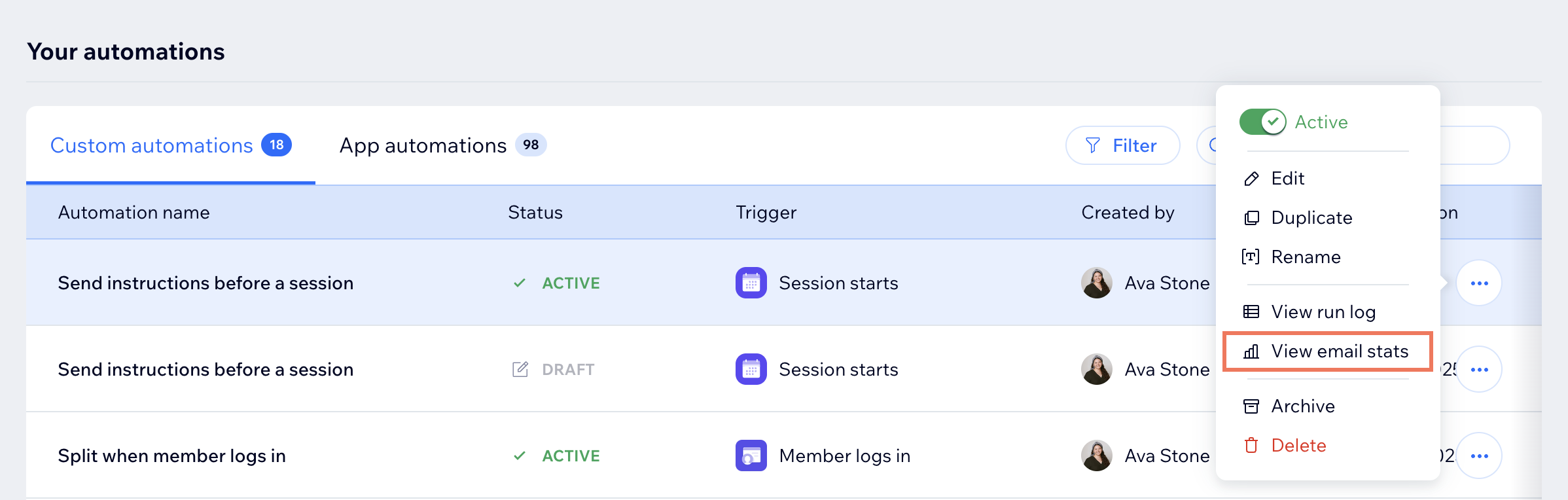
若要檢視電子郵件自動化功能統計資料:
- 前往網站管理介面的 自動化功能。
- 向下捲動至 您的自動化功能 區段。
- 將游標懸停在相關的電子郵件自動化功能上,然後點擊 更多操作 圖示 。
- 點擊 檢視電子郵件統計資料 即可查看 電子郵件行銷統計資料。
請注意:
電子郵件統計數據由獨特收件者組成。若同一位聯絡人多次觸發同一封電子郵件,系統僅會計算為 1 封電子郵件。
檢視自動化功能執行日誌
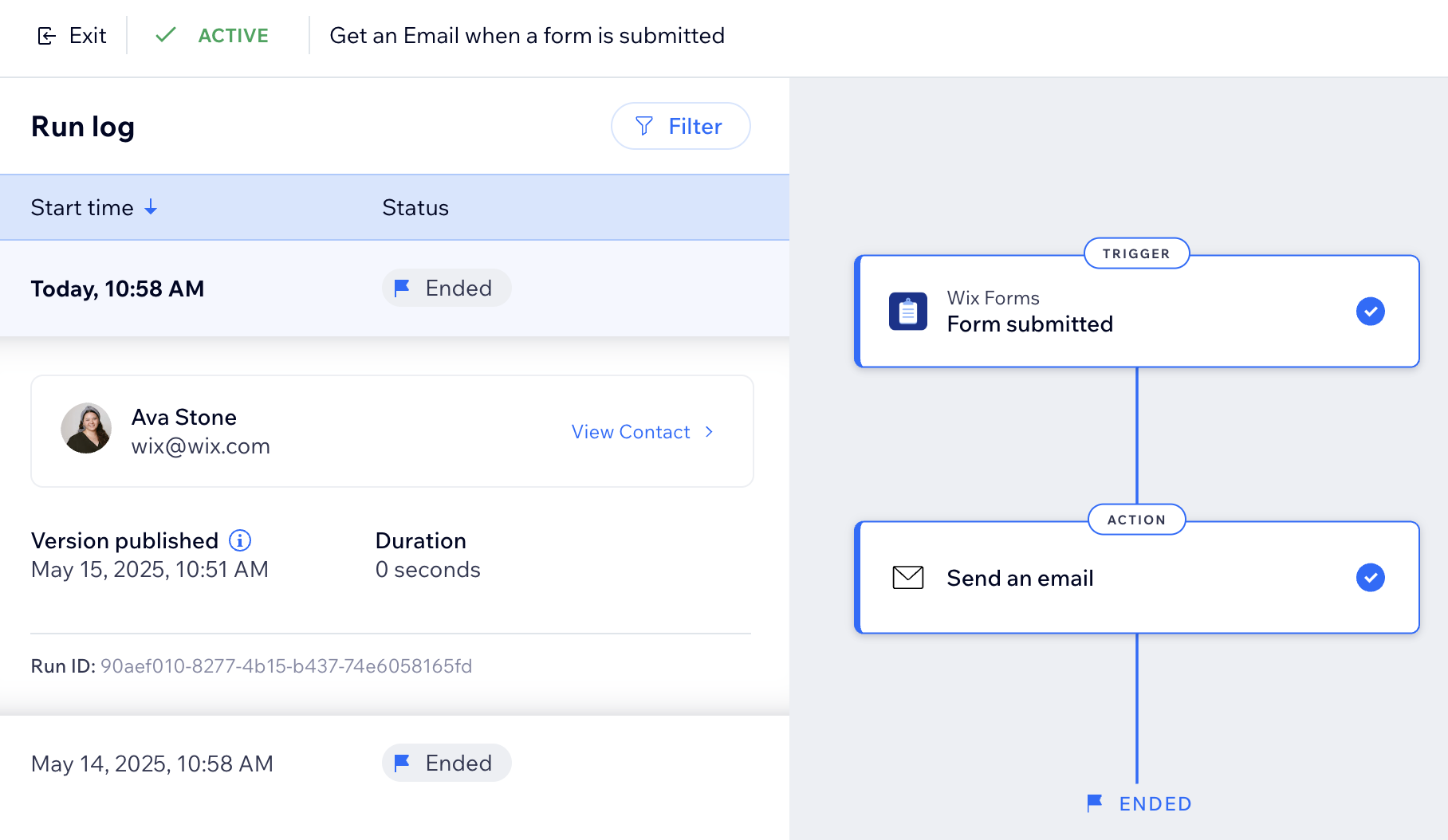
執行日誌旨在讓您深入解析自動化功能的運作方式。每次觸發自動化功能時,執行日誌都會顯示重要資訊,例如每次執行的狀態、執行效能以及過程中是否出現任何問題。
這有助於監察自動化功能的成效並識別潛在問題,進而微調工作流程並確保運作平滑。
若要檢視自動化功能執行日誌:
- 前往網站管理介面的 自動化功能。
- 向下捲動至 您的自動化功能 區段。
- 將游標懸停在相關的電子郵件自動化功能上,然後點擊 更多操作 圖示 。
- 點擊 檢視執行日誌 即可查看 此自動化功能的執行紀錄。
常見問題
點擊下方問題以瞭解更多資訊:
什麼是「應用程式自動化功能」?
是否有建議的自動化功能?
在哪裡可以找到已封存的自動化功能?
 。
。自動化功能封存後,其資料和統計資料會如何處理?
若略過自動化流程中的步驟會發生什麼事?