


Wix Analytics:下載並訂閱 Wix Analytics 報告
6 分鐘
Wix Analytics 讓您可下載並訂閱報告,輕鬆掌握網站表現。下載報告即可離線檢閱資料並與他人分享。訂閱報告則可自動接收報告資料,無需手動檢查管理介面。
例如,若您經營網路商店,可下載銷售報告來分析每月表現並與團隊分享。訂閱每週流量報告則可協助您掌握訪客趨勢並及時做出決策。
您可在網站管理介面的「分析」下找到「所有報告」頁面。
下載報告
將 Wix Analytics 報告下載至電腦,以便離線檢閱或分享。
下載報告方法:
- 前往網站管理介面中的 所有報表。
- 選擇報表。
- 點擊右上角的 匯出 圖示
 。
。 - 點擊 CSV。

訂閱報告
為報告設定自動電子郵件傳送,無需手動檢查管理介面即可隨時掌握最新資訊。您可自訂訂閱設定,包括報告格式、頻率和傳送時間。
請注意:
電子郵件訂閱僅適用於報告的表格檢視。
訂閱報告方法:
管理介面
Wix 應用程式
Wix Studio 應用程式
- 前往網站管理介面中的 所有報表。
- 選擇報表。
- 點擊 訂閱 圖示
 。
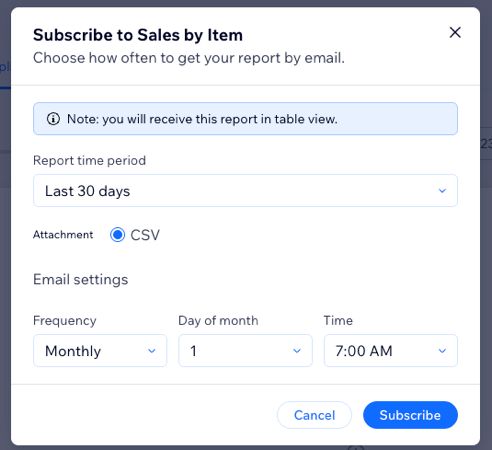
。 - 自訂自動電子郵件的寄送時間:
- 選擇報表期間(例如:過去 7 日、過去 30 日)。
- 選擇透過電子郵件寄送報表的頻率、日子和時間。
- 點擊 訂閱。
請注意:
即使先前訂閱的是不同檢視(例如折線圖),系統仍會以 CSV 附件與表格檢視形式將報告傳送至電子郵件。
編輯報告訂閱
編輯現有的報告訂閱以符合需求。您可調整頻率、格式和其他設定,確保接收所需的資訊。
編輯訂閱方法:
管理介面
Wix 應用程式
Wix Studio 應用程式
- 前往網站管理介面中的 所有報表。
- 選擇報表。
- 點擊右上角的 編輯訂閱 圖示 。
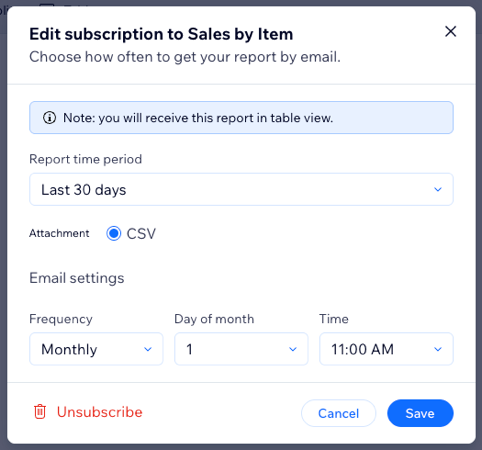
- 對訂閱進行相關變更:
- 選擇報表期間(例如:過去 7 日、過去 30 日)。
- 選擇透過電子郵件寄送報表的頻率、日子和時間。
- 點擊 儲存。

自訂報告電子郵件收件者
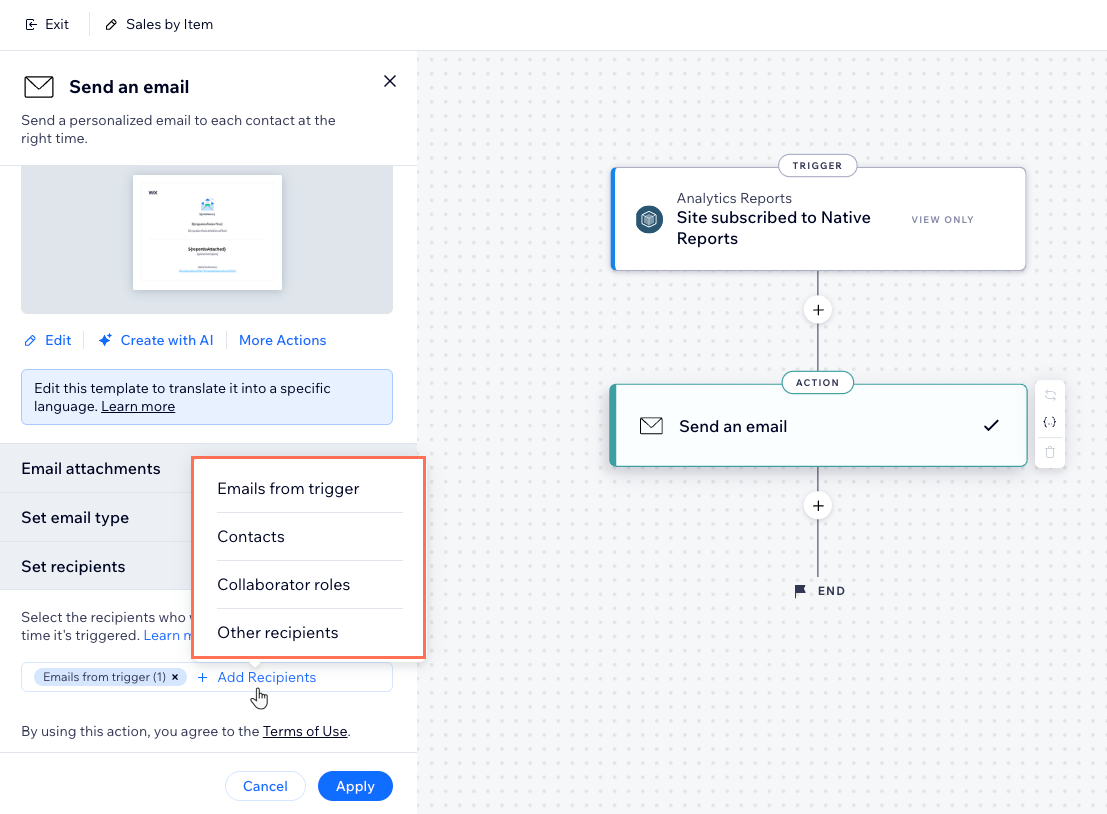
透過自訂電子郵件收件者,確保合適的人員收到報告或概覽訂閱。您可從電子郵件的自動化設定中新增收件者或變更現有收件者。
請注意:
自訂報告的電子郵件收件者時,系統將引導前往網站管理介面中的 Wix 自動化功能。
自訂電子郵件收件者方法:
 ,然後點擊 編輯。
提示:
若要移除預設接收報告的主要電子郵件地址,請刪除 來自觸發條件的電子郵件 (1)。您隨時可以從 新增收件者 選項中將其加回。
取消訂閱報告
若不想再透過電子郵件接收報告,即可取消訂閱。您隨時可以返回並重新訂閱報告。
取消訂閱報告方法:
管理介面
Wix 應用程式
Wix Studio 應用程式
- 前往網站管理介面中的 所有報表。
- 選擇報表。
- 點擊右上角的 編輯訂閱 圖示 。
- 點擊左下角的 取消訂閱 。
- 再次點擊 取消訂閱 以進行確認。
常見問題
點擊問題即可瞭解更多關於下載和訂閱報告的資訊。
匯出報告時的最大列數是多少?
是否可以訂閱分析概覽?
 。
。若訂閱的是不同的報告檢視,為何收到的報告仍顯示為表格檢視?