


Wix Analytics:了解流量概覽
流量概覽會顯示按時間計算的流量模式,協助識別趨勢並找出成長機會。
查看網站流量指標,例如依裝置、國家/地區劃分的造訪次數、新訪客與回訪訪客等。本文將介紹所有可能顯示的指標。
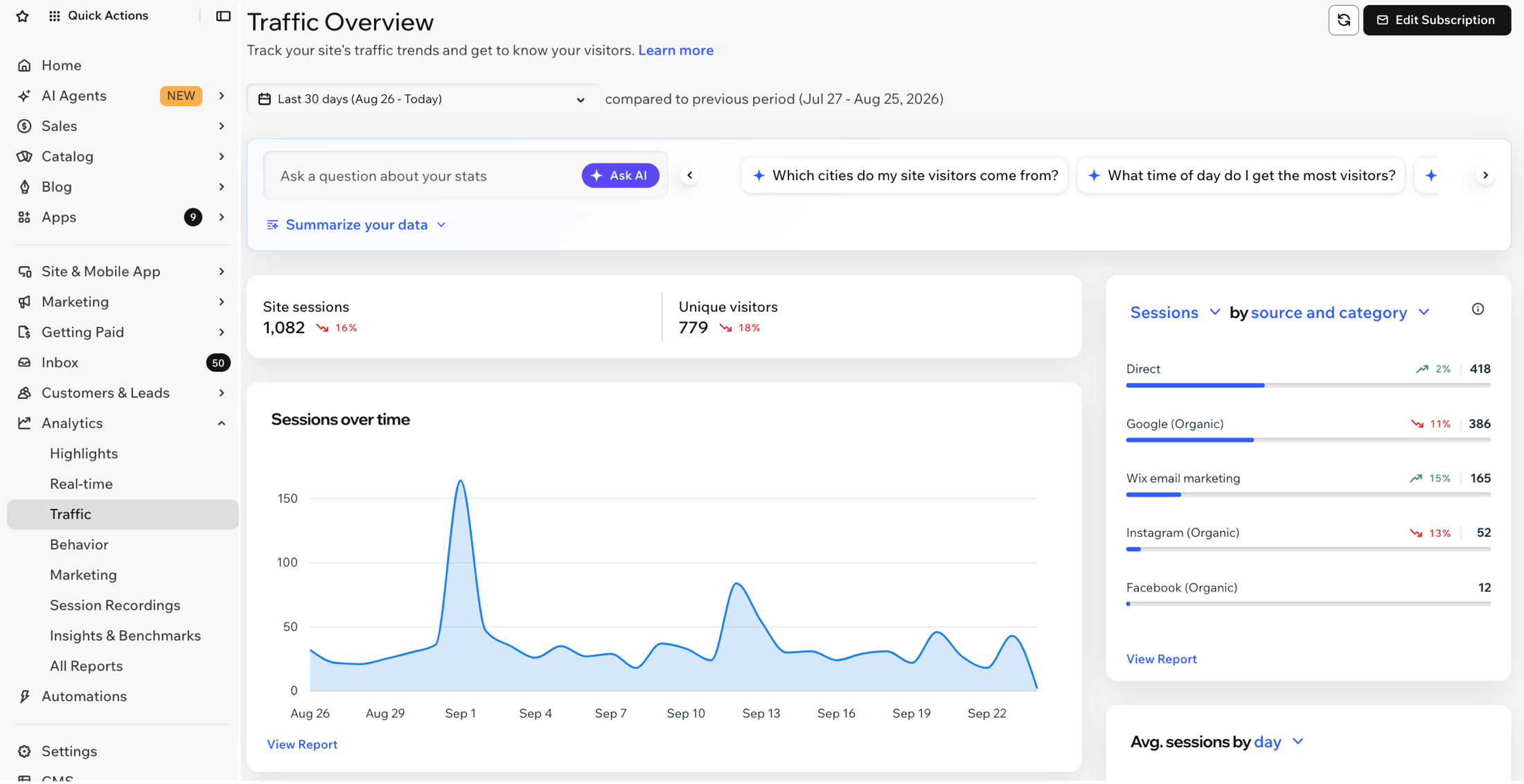
前往網站管理介面的「分析」,即可找到「流量概覽」頁面。
注意:
未接受網站 Cookie,或使用特定類型廣告攔截器的訪客,其流量不會顯示在這些報告中。如果發現網站資料有出入(例如有人從商店購買商品,但卻找不到該次網站造訪記錄),可能就是這個原因。
網站造訪次數與不重複訪客
造訪是指訪客瀏覽網站的一次活動。訪客進入網站時即開始計算,並在閒置 30 分鐘後結束。每次造訪期間,訪客可能瀏覽多個頁面並執行多項操作,而同一位訪客也可能多次造訪網站。
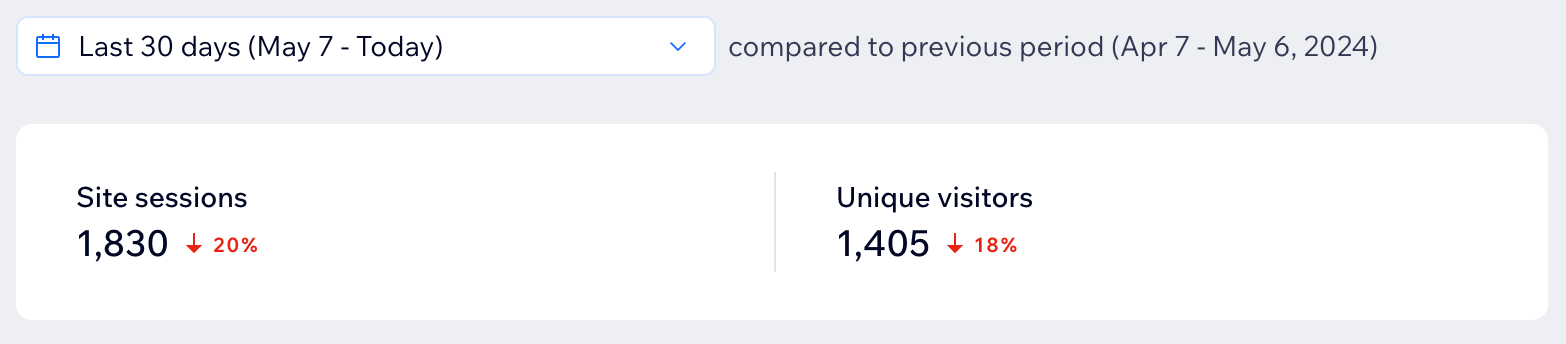
不重複訪客是指曾造訪網站,並依裝置和瀏覽器識別的訪客。因此,如果同一人使用 2 部不同裝置造訪網站,系統會將其計為 2 位不同訪客。
指標旁顯示的趨勢會呈現該指標與上一個期間相比的變化(上一個期間的長度與所選期間相同)。紅色趨勢表示活動量減少,綠色趨勢則表示活動量增加。
按時間計算的造訪次數
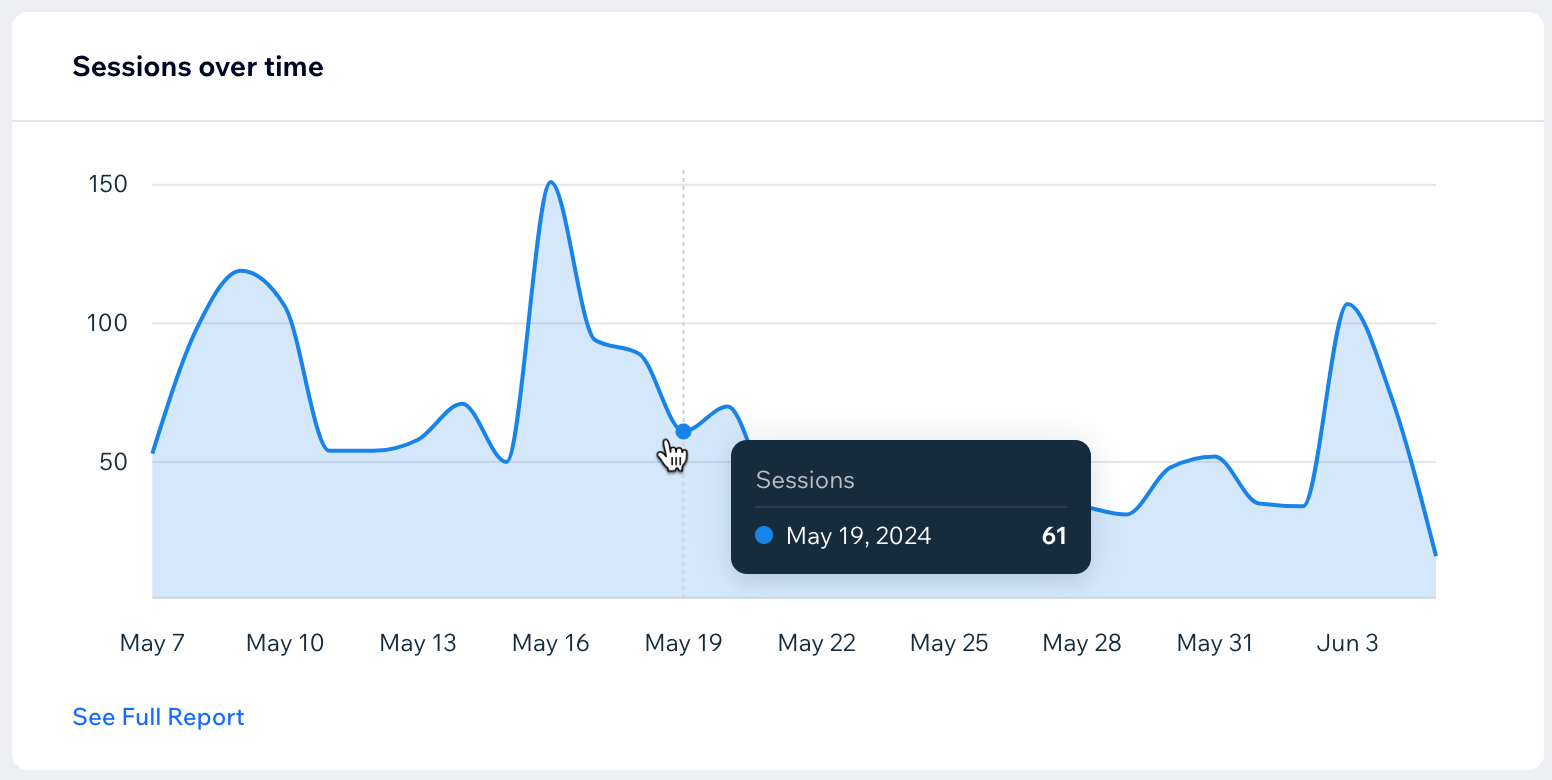
此圖表可供查看網站造訪次數隨時間的變化。查看季節性趨勢並找出流量高峰,即可判斷分享新內容、規劃推廣活動或推出新行銷活動的最佳時機。
將游標停留在圖表上,即可查看各日期的確切造訪次數。
依來源和類別劃分的造訪次數與訪客
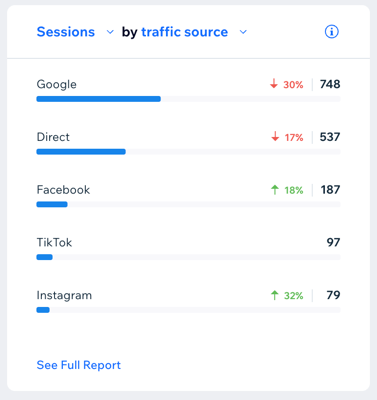
了解網站訪客的來源,即可有效調整內容、觸及目標受眾,並將流量提升至全新層次。
查看哪些外部網站為網站帶來流量,以及這些網站所屬的類別。點擊下拉式選單,即可依來源、類別或兩者進行篩選。
- 流量來源:訪客前往網站前所在的網站(例如 X.com、Medium.com)。
- 流量類別:訪客前往網站前所在網站的類別(例如社交、電子郵件、自然搜尋)。
新訪客與回訪訪客
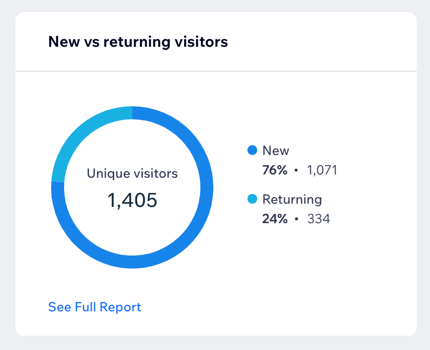
此圖表顯示網站的新訪客人數、回訪者人數,以及不重複訪客總人數。可評估受眾留存率與忠誠度,並進一步了解網站對新訪客的吸引力。
依裝置分類的造訪次數
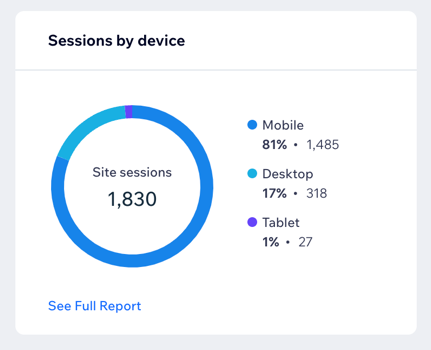
此圖表顯示使用桌面、行動裝置或平板造訪網站的訪客人數。了解訪客使用的裝置,即可最佳化網站版面配置、改善無障礙體驗,並擴大網站觸及度。
還可了解哪些訪客資訊?
依國家/地區分類的造訪次數
此指標顯示訪客造訪網站時所在的國家/地區。了解互動度最高的國家/地區,讓行銷工作更聚焦,並針對不同文化自訂內容。
點擊地圖,即可依城市以及州(如適用)查看造訪次數。

各時段平均造訪次數
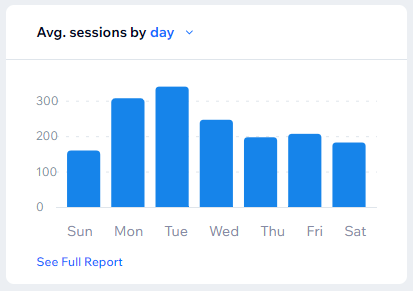
根據資料判斷更新內容、發布新部落格文章或在商店新增精彩產品的最佳日期與時間。
查看網站每日平均造訪次數的圖表。將游標停留在某一天,即可查看確切次數。點擊「日」下拉式選單,即可將指標變更為每小時平均造訪次數。
流量深入解析
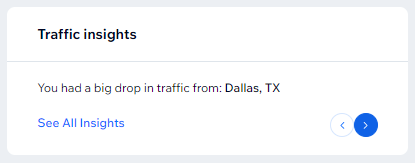
探索各類資訊,找出網站最具成長潛力的領域。深入解析是根據過去 30 天的資料得出的重點資訊。在此區段中,可以查看最熱門頁面、流量流失最多的頁面等深入解析。
開啟深入解析頁面,即可查看更多流量深入解析,以及不同商家動向領域的其他深入解析。
想查看更多資料?
- 點擊日期選擇器下拉式選單(位於「流量概覽」頂端),即可變更資料拉取的時間範圍(預設為 30 天)。
- 在區段中點擊「查看完整報告」,即可查看該商家動向的詳細報告。了解更多流量報告資訊。
常見問題
點擊問題,即可深入了解「流量概覽」。
如何深入了解網站流量(哪些人曾在何時、從何處造訪網站)?
如何充分運用「流量概覽」資料?
流量資料為何有落差?
流量突然激增時該怎麼辦?
為什麼來自特定國家/地區的流量突然激增?
發現特定地區的流量下降時該怎麼辦?
未推廣網站,為什麼仍會看到來自非預期地點的流量?
可以訂閱流量概覽嗎?

 。
。
沒有帳戶或投放廣告,為何流量來源仍顯示 Facebook 或 Instagram?