


Wix AI 網站聊天:訓練 AI
3 分鐘
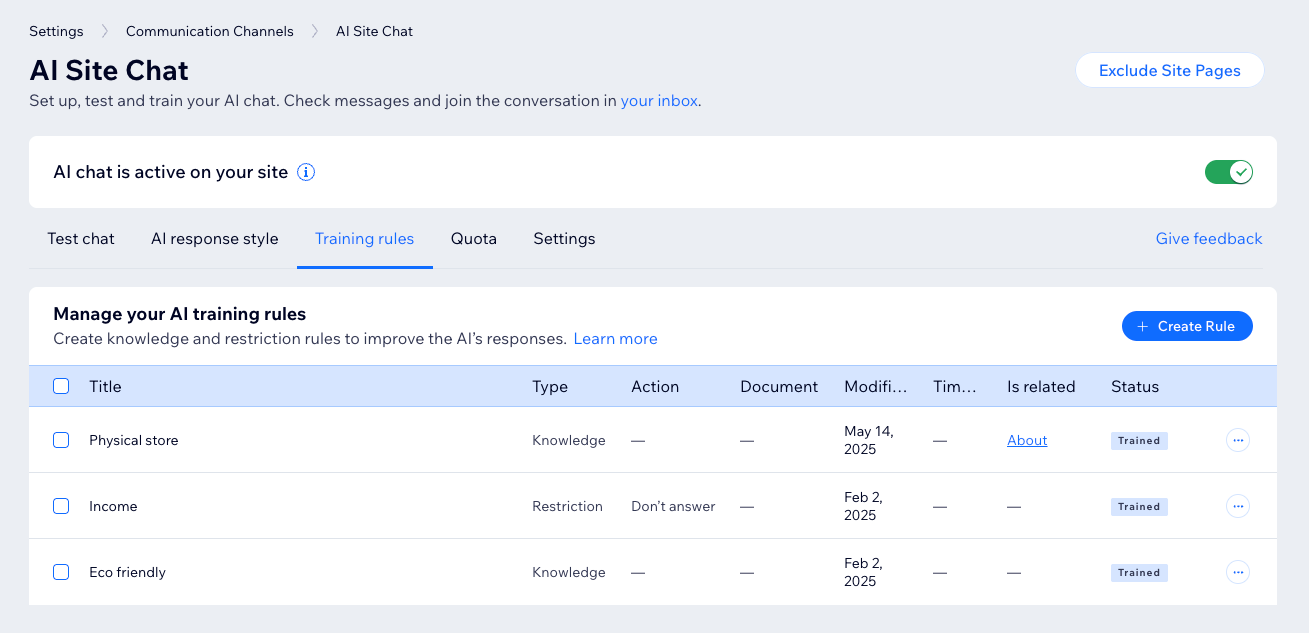
透過為 AI 建立訓練規則,AI 即可利用商務知識來改善回覆。AI 將學習這些資訊,並用來提供更準確且資訊充足的答案。您也可以限制 AI 提供特定主題的資訊。
除了網站上的公開資訊外,您還擁有許多個人知識,這對於為網站訪客提供最佳服務至關重要。通常這些資訊與銷售的產品、商務提供的服務或顧客支援有關。
請注意:
新增規則不會改變 AI 的語氣。若要調整語氣和其他互動元件,請前往 AI 回應風格 索引標籤。了解自訂 AI 回應風格的方法。
建立知識規則
為 Wix AI Site Chat 建立知識規則,可讓 AI 為網站訪客提供準確且滿意的答案。新增的知識規則越多,回覆的速度就越快且越可靠。
檢視線上服飾商店範例

檢視環保商務範例

建立知識規則:
- 前往網站管理介面的 AI Site Chat。
- 點擊 訓練規則 索引標籤。
- 點擊 建立 新規則 / + 建立規則。
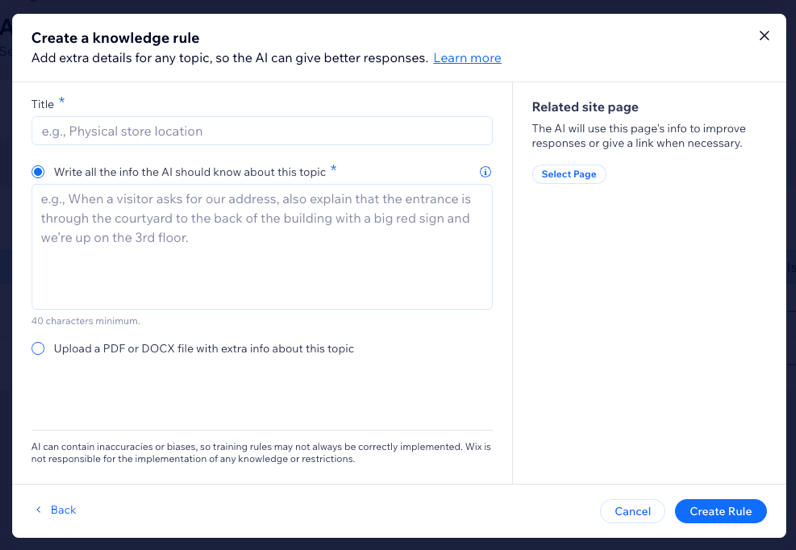
- 點擊 新增知識 選項中的 下一步。
- 為知識規則設定一個日後易於辨識的清晰標題。
- 選擇為 AI 提供資訊的方式:
- 寫下 AI 應了解此主題的所有資訊:在文字欄位中輸入所有資訊。
- 上傳包含此主題額外資訊的 PDF/DOCX 檔案:從電腦上傳包含資訊的檔案。點擊 新增檔案 以附加文件。
- (選填)將規則連結至特定頁面或產品(例如:將退貨政策規則連結至專屬的政策頁面):
- 點擊右側的 選取頁面。
- 從網站中選取頁面。
- 點擊 建立規則。
提示:
若新增包含特定時效性事件資訊(例如節慶期間的營業時間)的知識規則,請記得在結束後刪除這些規則。
建立限制規則
限制 AI 向訪客提供特定主題的資訊,可讓您更有效地控管溝通方式。透過新增不應回答的主題(例如收入或休假日子),即可界定商務邊界。
檢視私人教練商務範例

檢視金融服務網站範例

建立限制規則:
- 前往網站管理介面的 AI Site Chat。
- 點擊 訓練規則 索引標籤。
- 點擊 建立新規則 / + 建立規則。
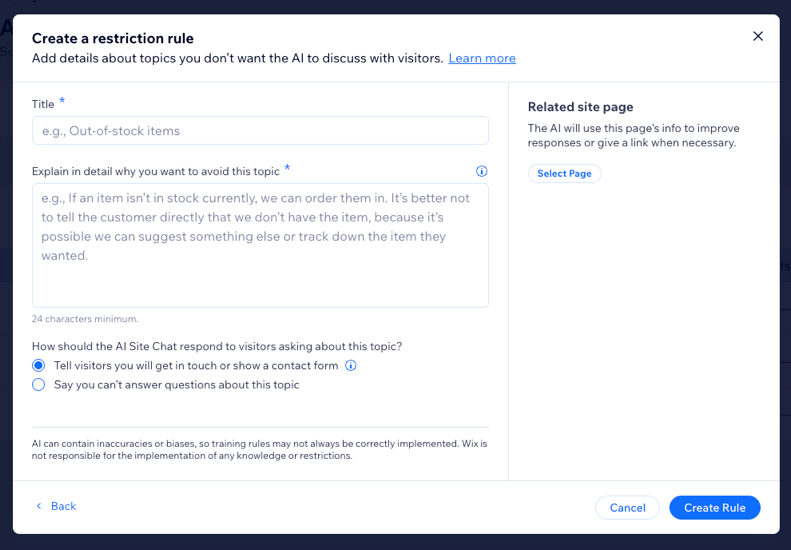
- 點擊 限制回覆 選項中的 下一步。
- 為限制規則設定一個日後易於辨識的清晰標題。
- 在文字欄位中輸入描述。
- 選擇一個選項:
- 告知訪客您將與其聯絡或顯示聯絡表單:訪客關於此主題的訊息將轉寄至收件匣。
提示:設定聯絡表單以便稍後回覆。 - 表示您無法回答關於此主題的問題:AI 將傳送自動訊息,表示無法回答訪客關於該主題的問題。
- 告知訪客您將與其聯絡或顯示聯絡表單:訪客關於此主題的訊息將轉寄至收件匣。
- (選填)新增相關網站頁面:將規則連結至網站上的特定頁面或產品。例如:將避免法律主題的限制規則連結至網站的服務條款頁面。
- 點擊右側的 選取頁面。
- 從網站中選取頁面。
- 點擊 建立規則。
編輯或刪除訓練規則
您可編輯或刪除在知識或限制規則中輸入的任何資訊。
編輯/刪除訓練規則:
- 前往網站管理介面的 Wix AI 網站聊天 。
- 點擊 訓練規則 索引標籤。
- 將滑鼠游標懸停在欲編輯或移除的規則上。
- 選擇選項:
編輯

移除
 。
。
請注意:
無法編輯透過上傳 PDF/DOCX 檔案新增的知識規則。不過,您可以移除原始知識規則,並上傳更新後的檔案以新增規則。
常見問題
點擊下方問題以瞭解更多關於強化 AI 的資訊。
若未新增任何知識規則或限制規則,AI 是否仍可運作?
為何要新增相關網站頁面?
新增知識規則時,上傳的檔案中是否可以包含圖片?
新增知識規則或限制規則是否有數量限制?
我是否可以追蹤與顧客聊天時,知識規則或限制規則的使用次數?