AI 工具:使用 AI 建立線上計劃
運用 AI 工具從零開始建立完整的線上計劃,或改善現有計劃的內容。這不僅可節省時間,還能讓計劃架構完善,並吸引受眾參與。
重要:
AI 可能會出錯。請務必再次檢查結果。
開始之前:
將線上計劃新增至網站。部分 Wix 範本已包含線上計劃,方便快速開始。
升級網站,讓使用者加入計劃。
產生新的線上計劃
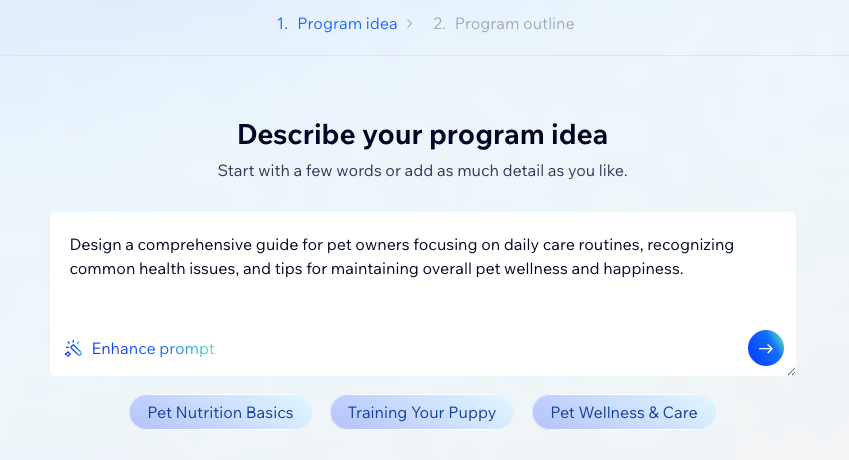
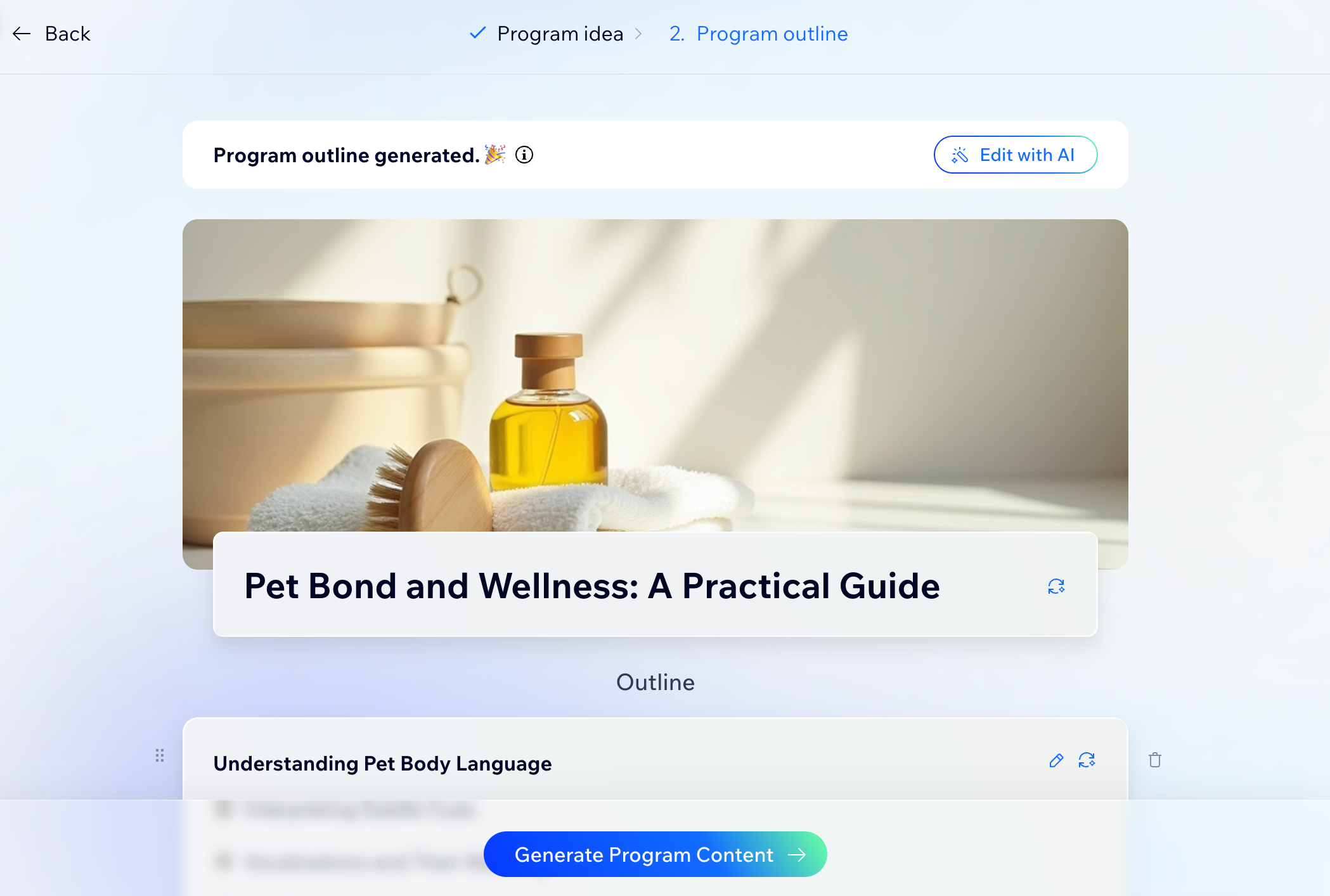
使用 AI,即可在管理介面或 Wix 應用程式中從頭到尾建立新的線上計劃。可以自行提供內容,也可以讓 AI 建議一些選項。計劃建立後,隨時都能返回並編輯內容。
注意:
每月最多可使用 AI 產生 5 個線上計劃。
管理介面
Wix 應用程式
注意:
AI 會將來源中的資訊作為撰寫內容的參考資料,但不會直接將上傳的檔案放入計劃中。例如,若要在計劃中顯示圖片、圖表、曲線圖、示意圖或影片,請勿將其新增為來源。請稍後編輯計劃內容時,將圖片內嵌至文章,或新增影片步驟。
現有線上計劃的基本資訊產生功能
可使用 AI 建立線上計劃的基本資訊,例如計劃名稱、描述和封面圖片。
 ,再選擇「圖片」或「影片」。在媒體管理員中點擊「AI 圖片創作工具」 ,即可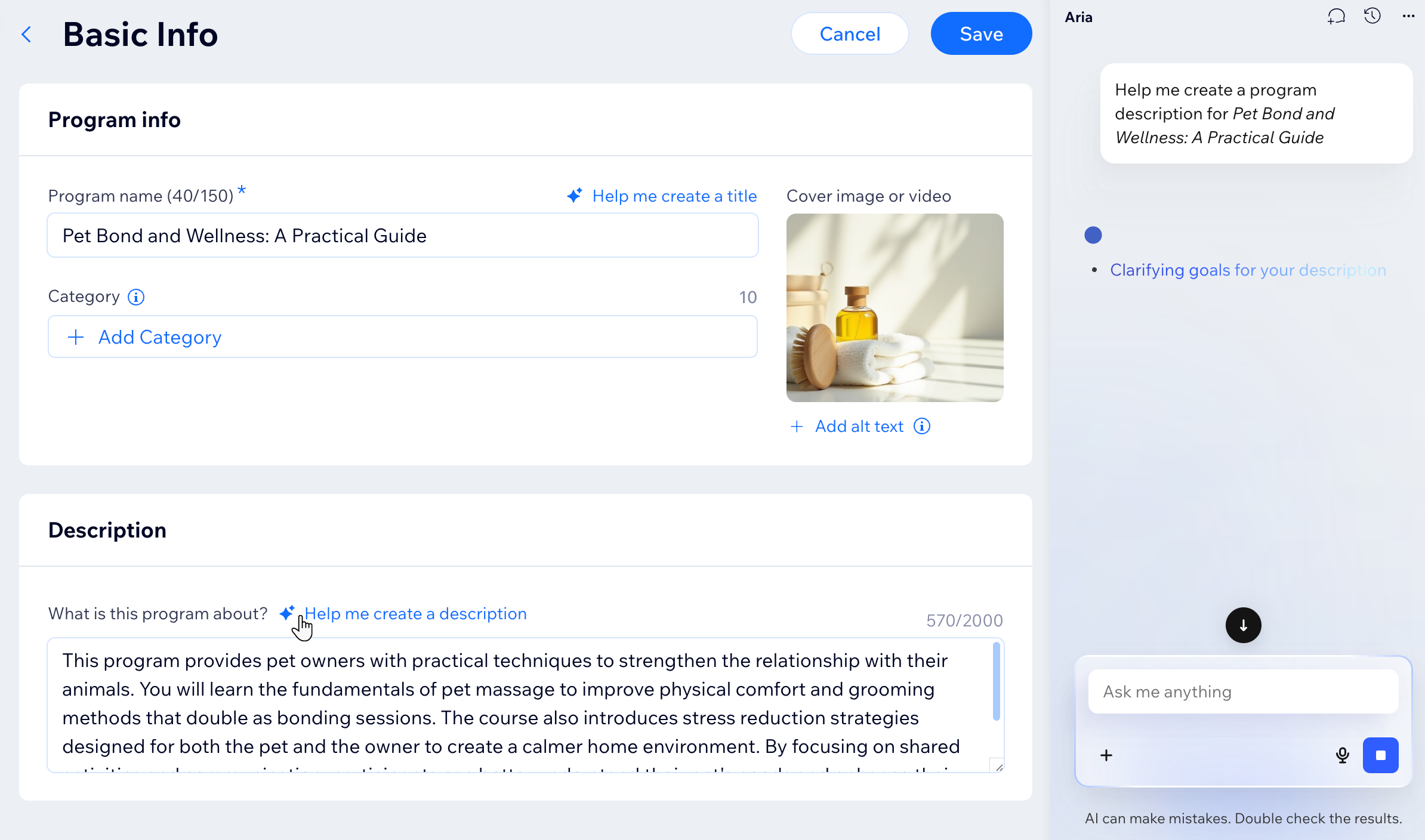
為現有計劃產生內容
如果已經有線上計劃,但需要內容創作方面的協助,AI 可協助產生區段、文章和測驗。
管理介面
Wix 應用程式
- 前往網站管理介面的「線上計劃」。
- 點擊相關計劃。
- 點擊「內容」標籤。
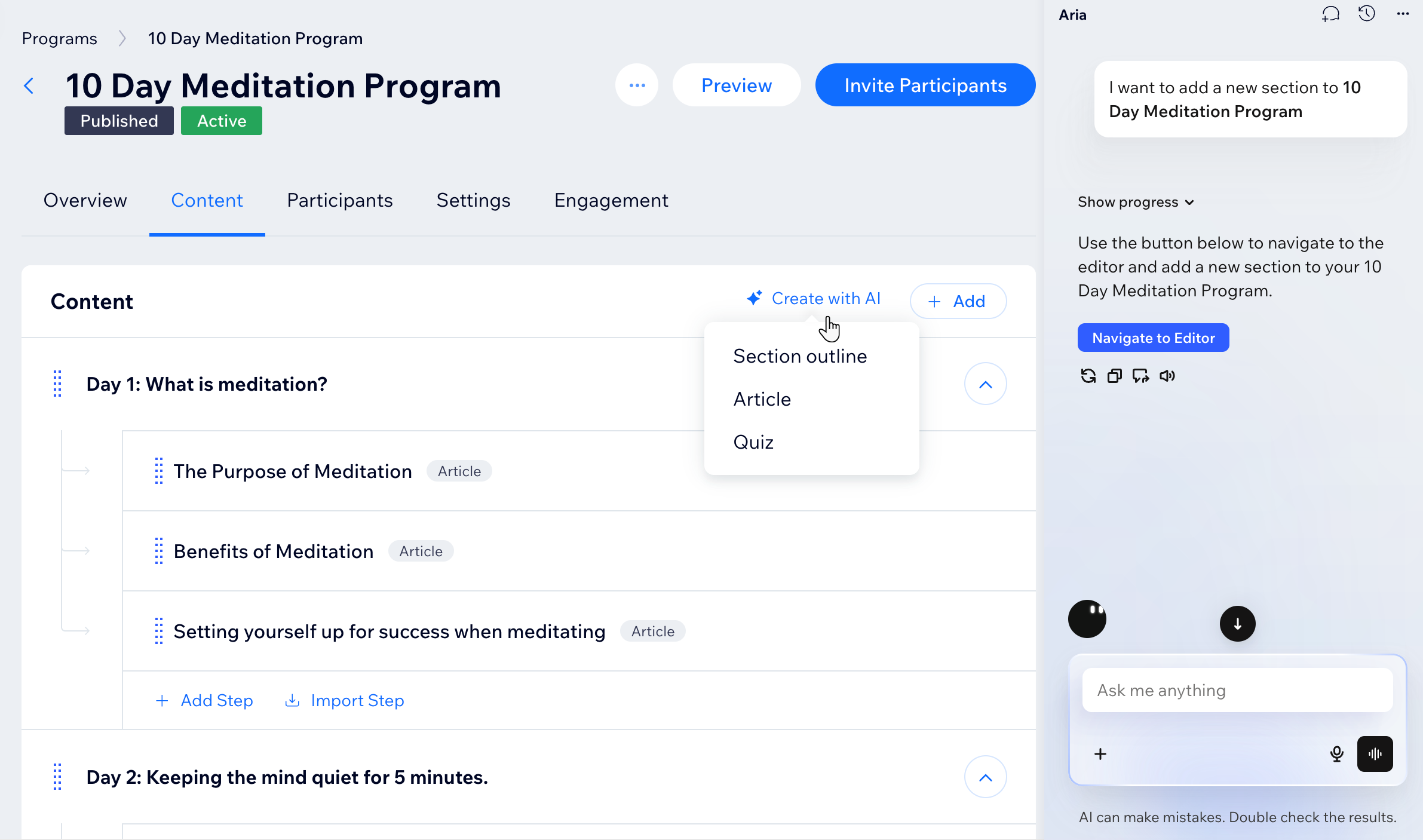
- 點擊「使用 AI 建立」,然後選擇要產生的內容:
- 區段大綱:新增區段至計劃。
- 文章:在區段中新增文字形式的步驟。
- 測驗:新增測驗,讓參與者在完成這個步驟時保持投入。 您可自行提交測驗題目,或讓 AI 準備題目。
- 點擊「前往」即可查看內容。
- (選填)檢閱並編輯產生的內容。例如,新增測驗後,請確認測驗題目正確,且能引導參與者選出正確答案。
提示:
深入了解如何新增區段和步驟。
為現有計劃的文章產生文字
使用 AI 為文章產生吸引人且精心潤飾的文字。也可使用提供的 AI 工具改善現有文字,例如調整文字或變更語氣。
若要為文章產生文字:
- 前往「線上計劃」(位於網站管理介面)。
- 點擊相關計劃。
- 點擊「內容」索引標籤。
- 將游標移至文章上方,然後點擊「編輯」。
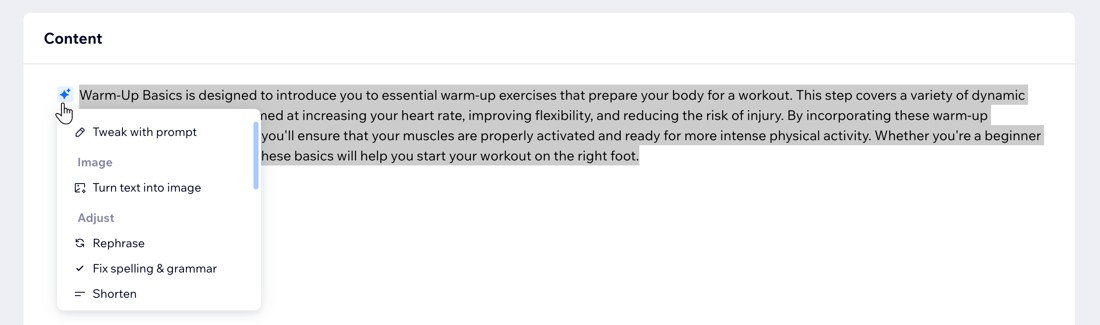
- 點擊「AI」圖示
 ,或醒目提示文字後點擊「Content AI」。
 - 選擇要執行的操作:
- 使用指令調整:提供更多背景資訊以改善文字。例如,說明目標受眾,或要求展開文字的特定部分。
- 將文字轉為圖片:使用文字產生圖片。
- 調整:改寫文字、修正拼寫和文法,或縮短或展開文字。
- 建立內容:摘要文字或建立標題。
- 變更語氣:選擇專業、輕鬆、幽默、自信或熱情的語氣。
- 點擊右上角的「儲存」。