


Wix Online Programs:新增及設定 AI 導師
讓每位參與者都能獲得 AI 導師的全天候支援。AI 導師可即時提供答案、個人化協助及更廣泛的知識庫,不僅能提升線上計劃的互動性,還能節省時間。
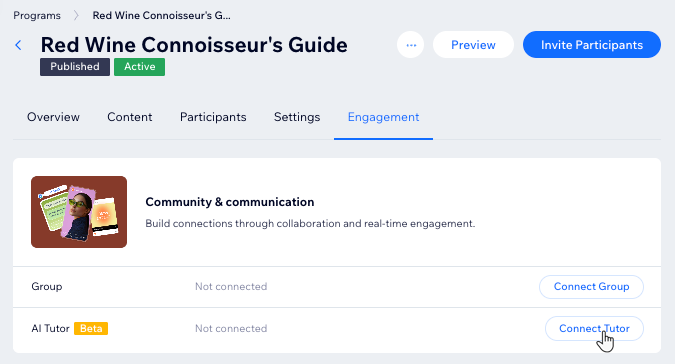
步驟 1|為計劃連結 AI 導師
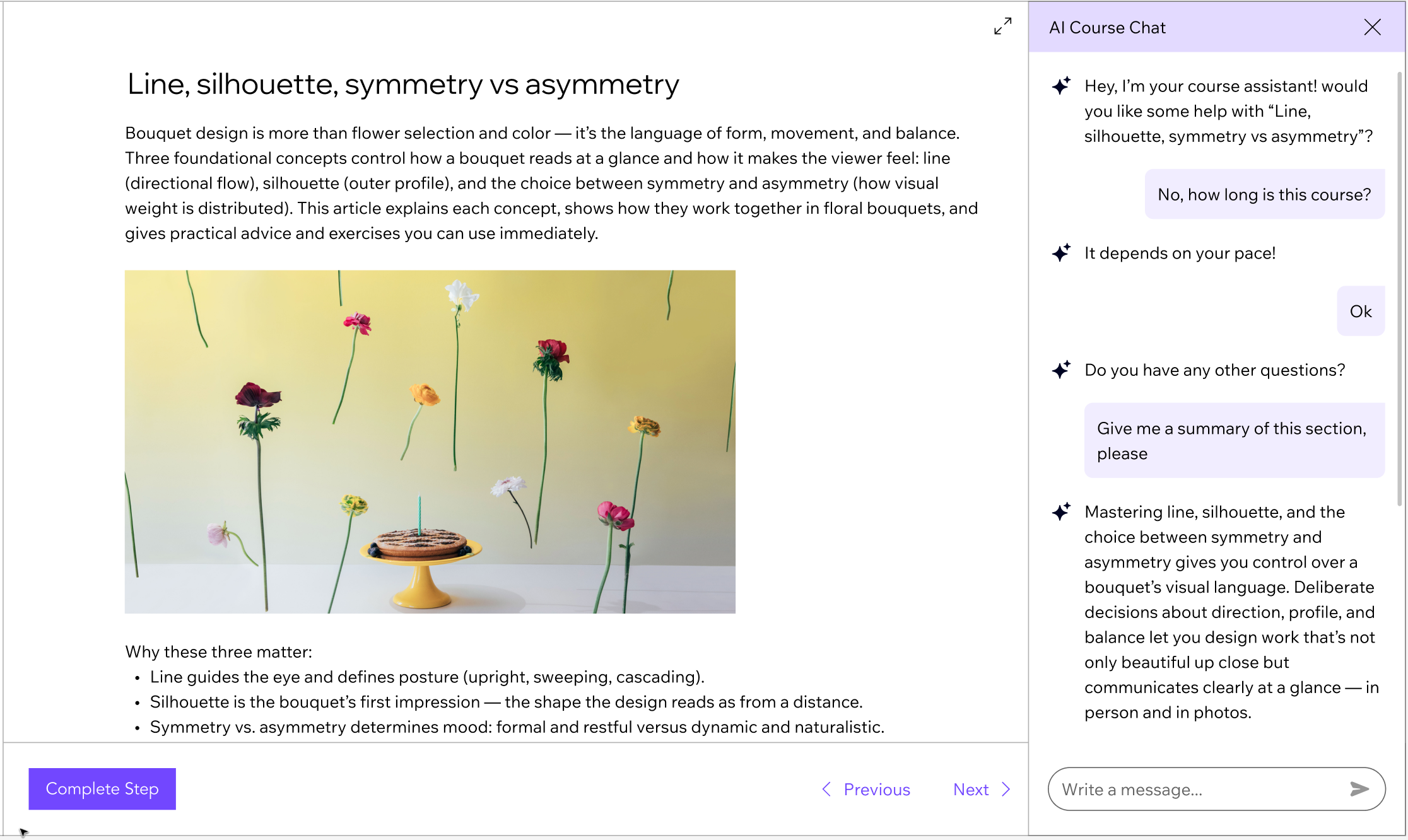
首先,從管理介面將 AI 導師連結至計劃。連結後,系統會立即在網站上啟用 AI 導師。參與者在瀏覽課程或內容時,可立即使用 AI 導師取得指引、支援及答案。
管理介面
Wix 應用程式
- 前往「線上計劃」(位於網站管理介面)。
- 將游標浮動至相關計劃,然後點擊「編輯」。
- 點擊「互動」。
- 點擊「AI 導師」旁的「連結導師」。
- 點擊「建立導師」。
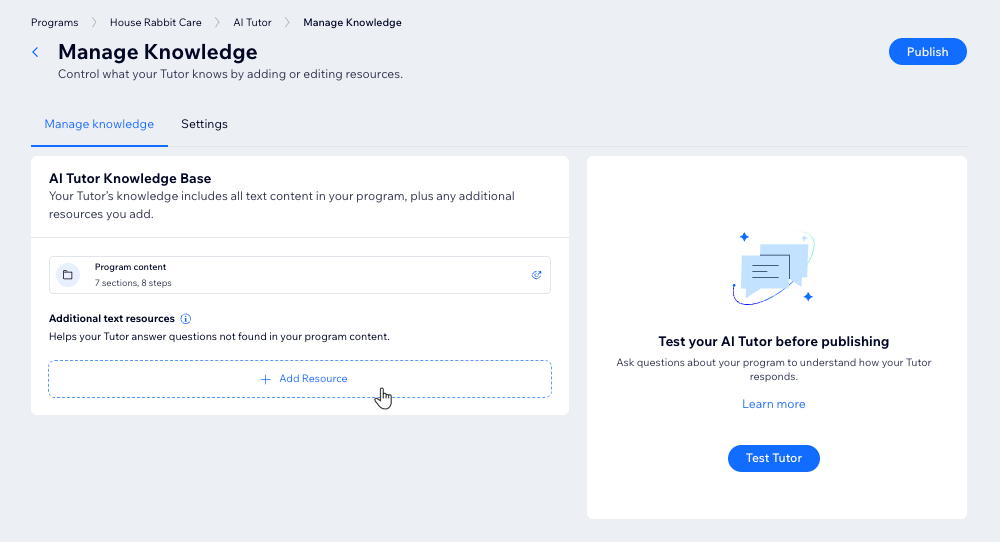
(選用)步驟 2|為 AI 導師新增答案和知識
連結 AI 導師並同步計劃後,AI 導師便會開始學習計劃的所有相關資訊。AI 導師會使用計劃中的文字,包括新啟用 AI 導師可使用的影片逐字稿。若要協助 AI 導師提供詳細且符合課程內容的答案,建議上傳其他資源。
管理介面
Wix 應用程式
同步完成後,前往「管理知識」頁面的「設定」索引標籤。
在「溝通規則」下方,選擇要設定的項目:
顯示初始聊天訊息以開始對話:選擇核取方塊,並輸入訪客開啟聊天時會看到的歡迎訊息。
顯示輸入提示文字:選擇核取方塊,並輸入簡短指令,引導訪客提問(例如:歡迎詢問任何課程相關問題……)。
在右側的預覽面板中檢閱變更。
點擊「管理知識」索引標籤。
在「其他文字資源」下方,點擊「+新增資源」,新增有助於回答參與者問題的額外資料。
選擇新增資源的方式:
上傳檔案:從電腦上傳文件(檔案類型:PDF、HTML、DOCX、XML_USPTO、PPTX、MD、CSV、VTT)。
連結網址:新增線上資源的連結。
新增文字:直接撰寫或貼上文字。
提示:
- 若要編輯資源:點擊連結/文字旁的「更多操作」圖示
 ,然後選擇「編輯」。
 - 若要刪除資源:點擊已上傳檔案旁的「刪除」圖示
 ,即可刪除檔案。如果是連結或文字,請點擊「更多操作」圖示 。
步驟 3|測試並自訂 AI 導師的回覆
您可與 AI 導師互動,確認回覆是否清楚且有幫助。這是找出知識缺口並調整回覆的好方法,讓 AI 導師在正式推出前做好準備。
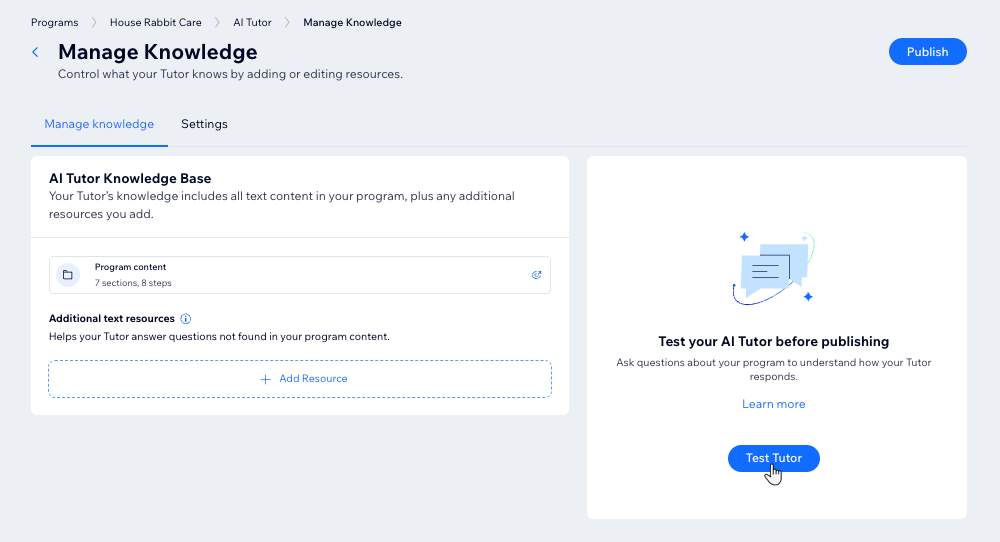
若要測試 AI 導師的回覆:
- 前往「線上計劃」(位於網站管理介面)。
- 將游標移至相關計劃,然後點擊「編輯」。
- 點擊「互動」。
- 點擊「AI 導師」。
- 點擊「測試 導師」。
- 在聊天方塊中輸入範例問題或情境(例如:「我可以在這裡學到什麼?」)。
- 檢閱 AI 導師的回答,並記下需要改善的部分。
- 根據需要,依照發現的問題更新知識庫或計劃內容。
- 對 AI 導師感到滿意後,點擊「發佈」。
步驟 4|編輯 AI 導師的回覆
啟動 AI 導師後,請監察參與者的互動,掌握常見問題或狀況。根據這些互動自訂 AI 導師的知識與設定,讓回覆更完善。如有需要,可暫時停用導師,待準備就緒後再重新上線。
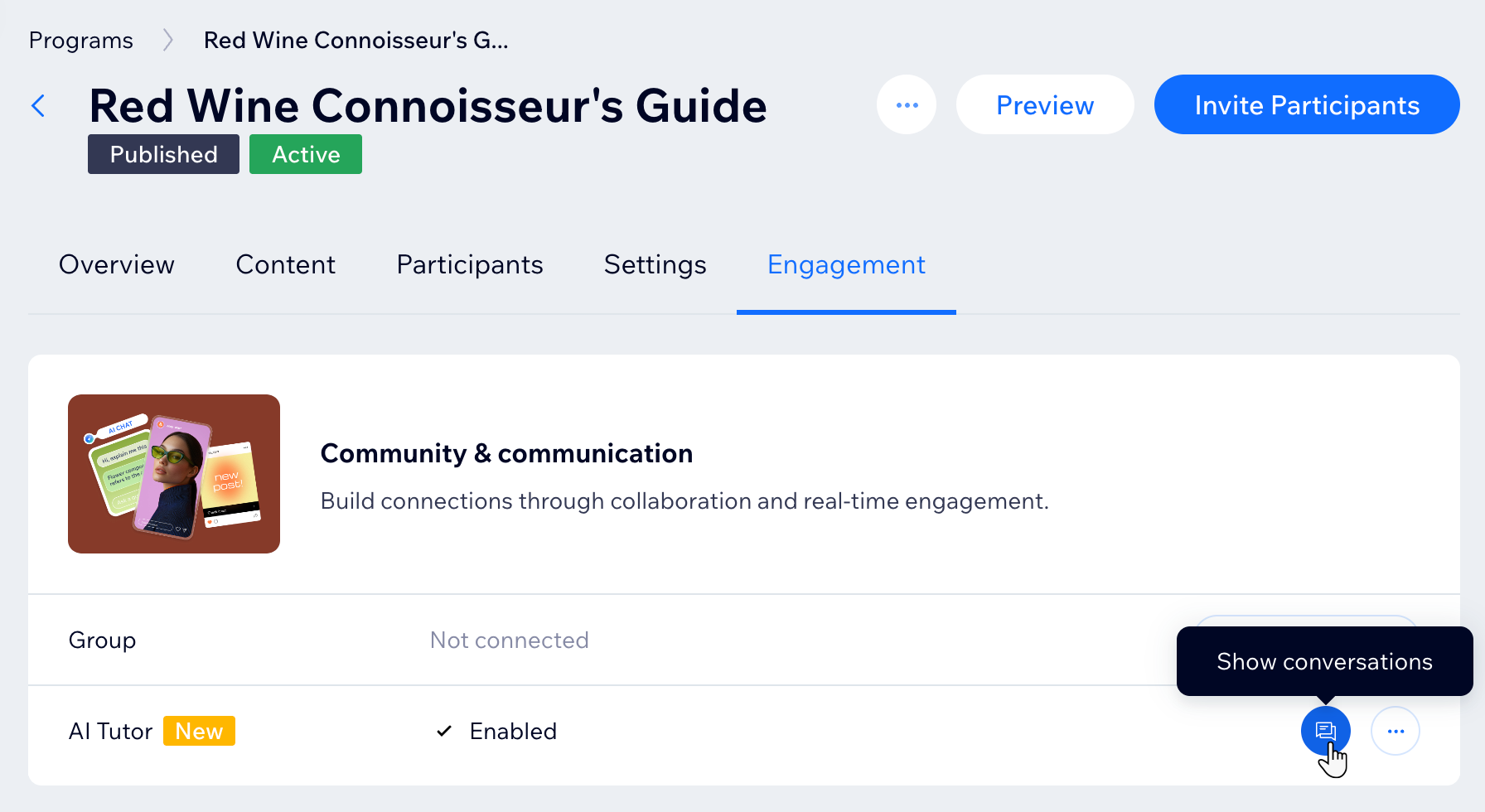
若要編輯 AI 導師的回覆:
- 前往「線上計劃」(位於網站管理介面)。
- 將游標移至相關計劃,然後點擊「編輯」。
- 點擊「互動」。
- 選擇要執行的操作:
檢閱 AI 導師的對話
 ,即可查看參與者訊息和 AI 回覆。
 自訂 AI 導師的回覆
 。
。 停用 AI 導師