


Studio 編輯器:管理選單中的下拉式選單
3 分鐘
下拉式選單是多功能的選單品項,可同時作為子選單和容器,因此您可以建立量身打造的體驗來滿足客戶的商務需求。
使用項目和子項目建立巢狀選單,並根據需求整理外觀。您也可以附加媒體和按鈕等元件,以顯示吸睛的自訂內容。
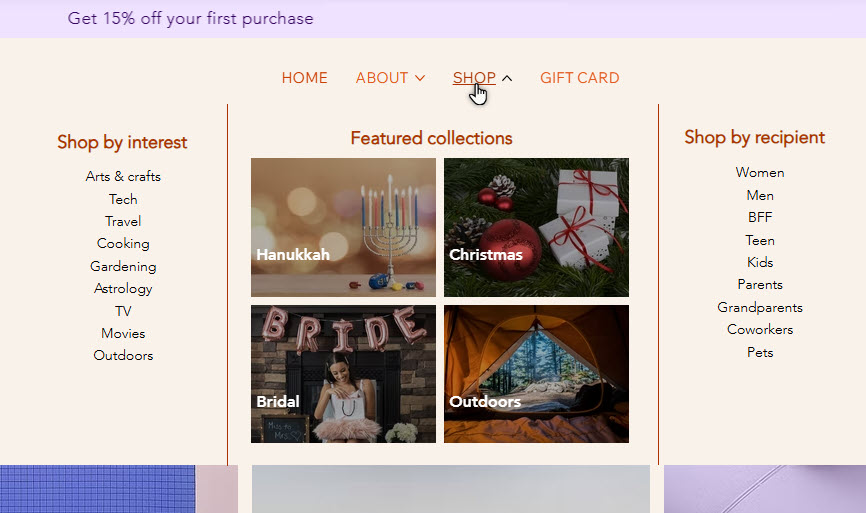
將選單項目新增至下拉式選單
選擇要在下拉式選單中顯示的選單品項。您可以新增現有的選單品項,或隨時建立新品項。
若要將選單項目新增至下拉式選單:
- 在編輯器中選擇相關選單。
- 點擊「管理選單」。
- (選填)新增品項至選單:
- 點擊「+ 新增品項」。
- 選擇欲新增的品項類型並進行設定。
- 變更選單中的品項姓名。
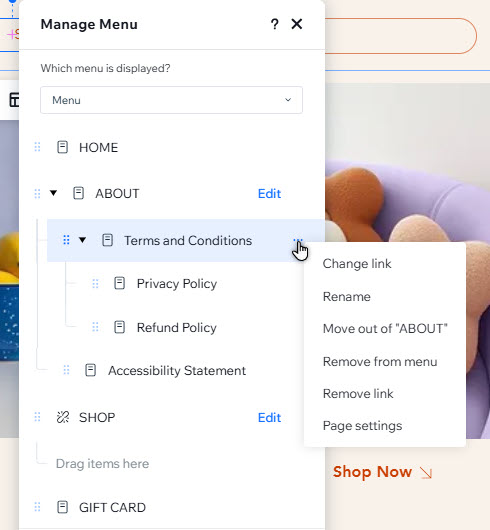
- 點擊並拖曳相關選單品項,將其移至下拉式選單下方。
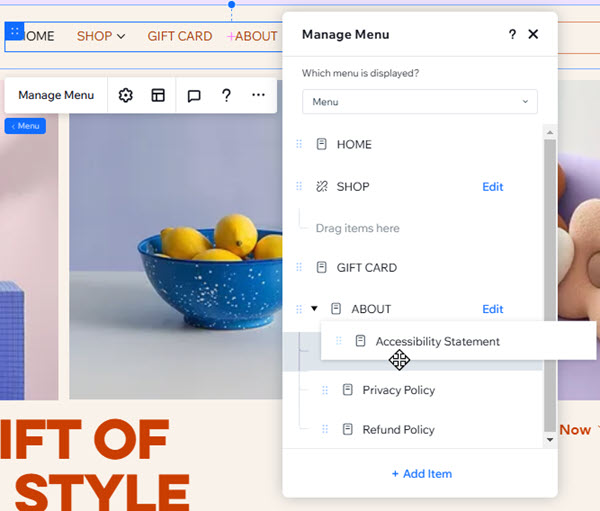
將子項目新增至下拉式選單項目
將項目新增至下拉式選單後,請在其下方放置子項目以建立多個導覽圖層。子項目可協助整理順序內容,讓訪客更輕鬆地找到所需資訊。
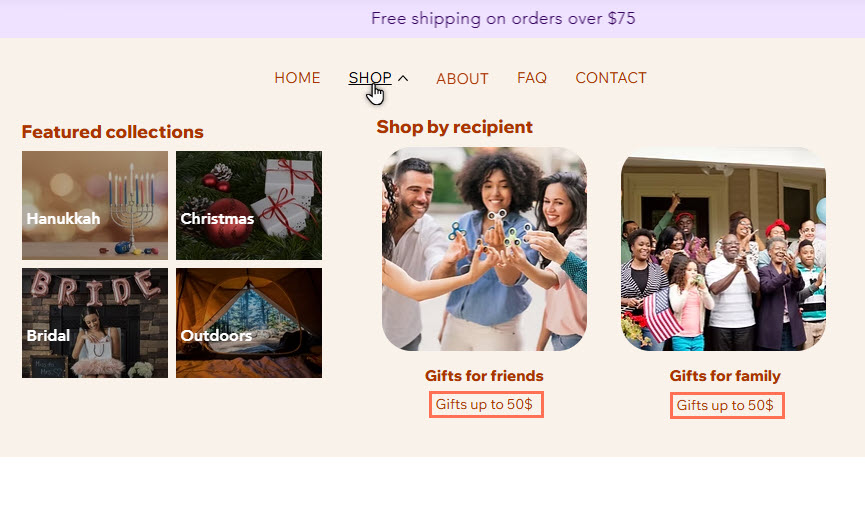
例如,追蹤中圖片的 Shop 下拉式選單包含標題為「Gifts for friends」和「Gifts for family」的項目。兩者下方皆有子項目:「Gifts up to 50 美元」。
若要在下拉式選單中建立子選單項目:
- 在編輯器中選擇相關選單。
- 點擊「管理選單」。
- (選填)新增品項至選單:
- 點擊「+ 新增品項」。
- 選擇欲新增的品項類型並進行設定。
- 變更選單中的品項姓名。
- 將品項移入下拉式選單。
- 拖曳品項,將其移至下拉式選單中相關「父級」品項下方。
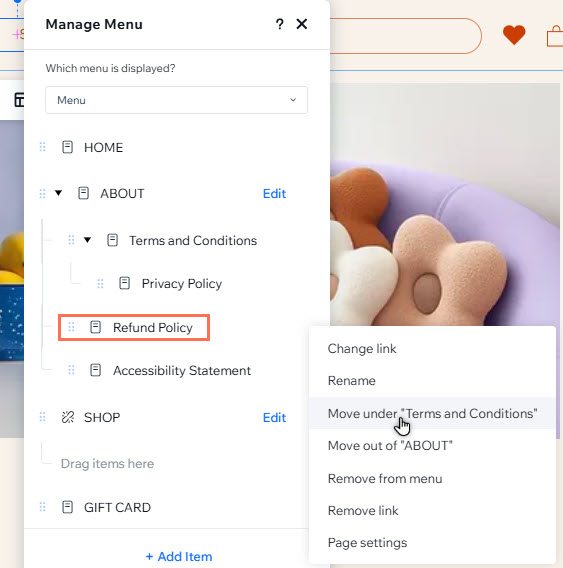
- 將游標浮動至子品項上方,然後點擊「更多操作」圖示
 。
。 - 選擇「移至 "品項姓名" 下方」。
管理下拉式選單項目
您可以隨時調整下拉式選單中現有的品項和子品項。移除不相關的品項、重新命名或更改內容順序,以保持內容新穎。
若要管理下拉式選單項目:
- 在編輯器中選擇相關選單。
- 點擊「管理選單」。
- 選擇後續操作:
變更品項連結
 。
。重新命名品項
將品項移出下拉式選單
移除品項
重新排列品項順序
 並將其拖曳至所需位置。
請留意:
您可按照上述相同步驟管理下拉式選單品項。
將元件新增至下拉式選單容器
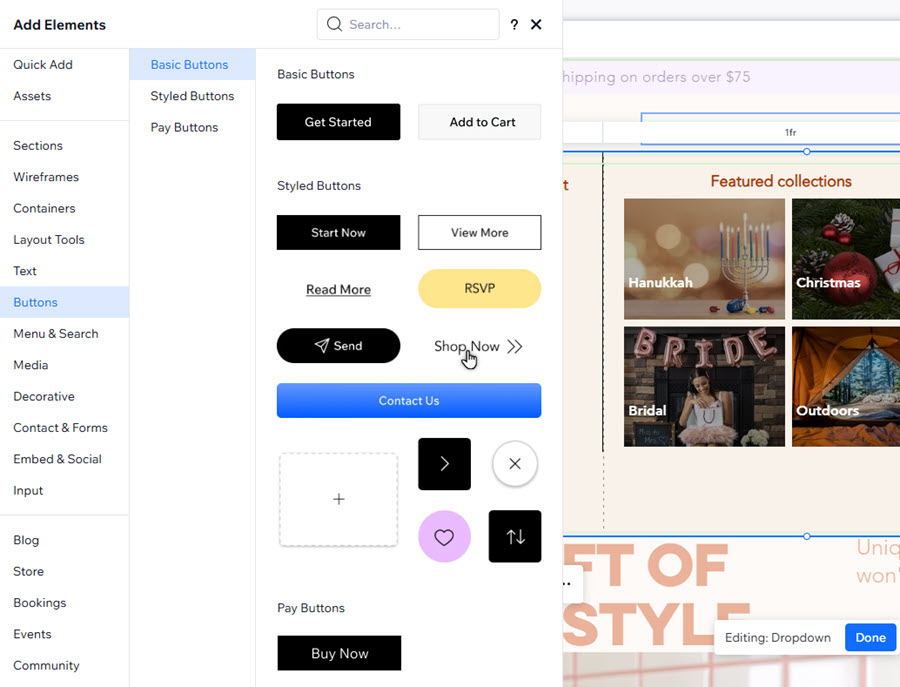
由於下拉式選單為容器,您可使用其顯示各種元件。新增圖片、按鈕和尚有...項,為客戶網站建立獨特外觀。
若要將元件新增至下拉式選單:
- 在編輯器中選擇相關選單。
- 點擊「管理選單」。
- 將游標浮動至面板中的下拉式選單上方。
- 點擊「編輯」即可編輯下拉式選單容器。
- 點擊編輯器左側的「新增元件」
 。
。 - 點擊並拖曳欲新增的元件至容器中。
請注意:
連結至網站頁面的導覽元件(例如按鈕、已連結文字)在下拉式選單容器中無法完全符合無障礙存取權。若要從下拉式選單連結至網站頁面,建議改為將其新增為下拉式選單項目。
後續操作
自訂下拉式選單的每個部分,以完善網站和選單的設計。
常見問題
點擊下方問題,瞭解更多新選單中的下拉式選單資訊。
巨型選單與下拉式選單有何不同?
我可以為新選單新增多少個導覽層級?
我可以將下拉式選單子品項設定為透過點擊或浮動來展開嗎?