


Studio 編輯器:管理選單中的下拉式選單
下拉式選單是多功能的選單項目,可同時作為子選單和容器,方便根據客戶的商業需求打造合適的使用體驗。
使用項目和子項目建立巢狀選單,並按需要整理版面。也可加入媒體和按鈕等元件,顯示吸睛的自訂內容。
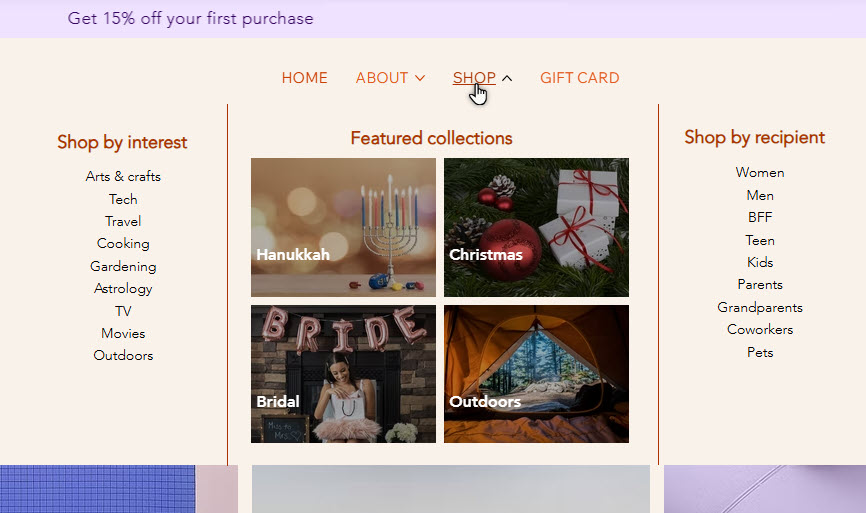
開始之前:
將選單項目新增至下拉式選單
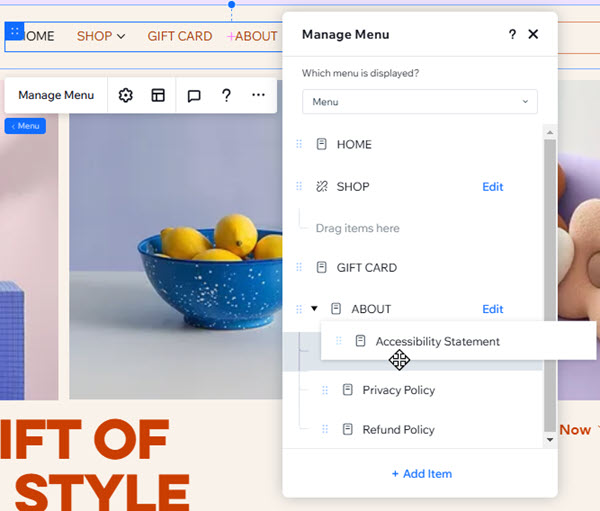
選擇要在下拉式選單中顯示的選單項目。可新增現有選單項目,也可在操作過程中建立新項目。
若要將選單項目新增至下拉式選單:
- 在編輯器中選擇相關選單。
- 點擊「管理選單」。
- (選用)將新項目新增至選單:
- 點擊「+新增項目」。
- 選擇要新增的項目類型並完成設定。
- 變更選單中的項目名稱。
- 點擊並拖曳相關選單項目,將其移至下拉式選單下方。
將子項目新增至下拉式選單項目
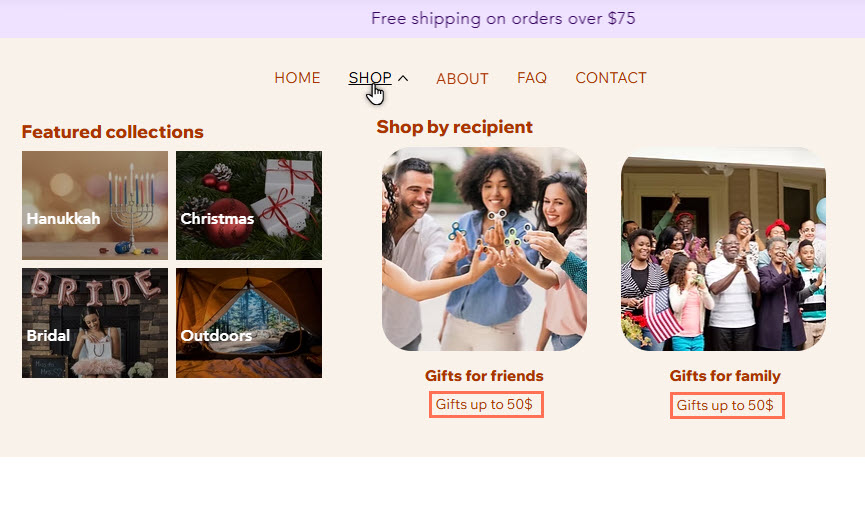
將項目新增至下拉式選單後,可在項目下方放置子項目,建立多層導覽。子項目有助於整理連續內容,讓訪客更容易找到所需內容。
例如,下圖中的「商店」下拉式選單包含「送朋友的禮物」和「送家人的禮物」項目,兩者下方都有「50 美元以下的禮物」子項目。
若要在下拉式選單中建立子選單項目:
- 在編輯器中選擇相關選單。
- 點擊 「管理選單」。
- (選用)在選單中新增項目:
- 點擊 「+ 新增項目」。
- 選擇要新增的項目類型並完成設定。
- 變更選單中的項目名稱。
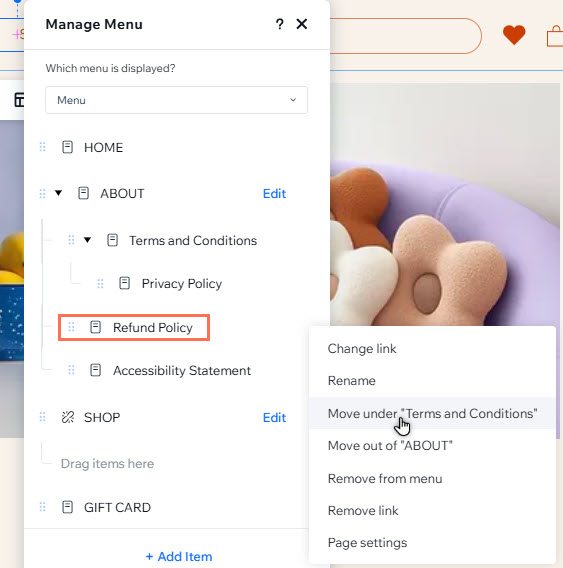
- 將項目移至下拉式選單。
- 拖曳項目,將其移至下拉式選單中相關的「上層」項目下方。
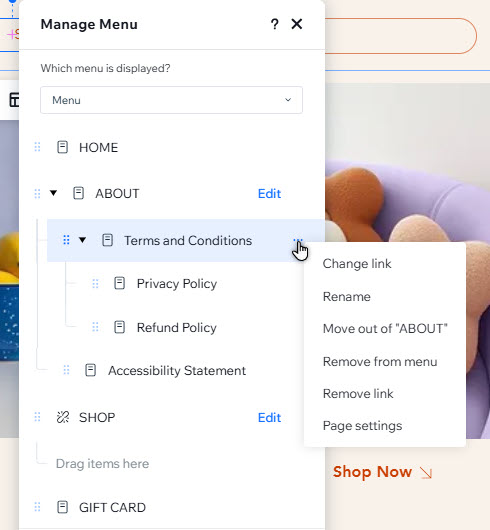
- 將游標浮動在子項目上,然後點擊 「更多操作」圖示
 。
。 - 選擇 「移至『項目名稱』下方」。
管理下拉式選單項目
隨時都能調整下拉式選單中的現有項目和子項目。移除不相關的項目、重新命名或變更內容順序,讓內容保持最新。
若要管理下拉式選單項目:
- 在編輯器中選擇相關選單。
- 點擊 「管理選單」。
- 選擇下一步操作:
變更項目連結
 。
。重新命名項目
將項目移出下拉式選單
移除項目
重新排序項目
 ,並將其拖曳至所需位置。
 實用資訊:
按照上述相同步驟,即可管理下拉式選單項目本身。
新增元件至下拉式選單容器
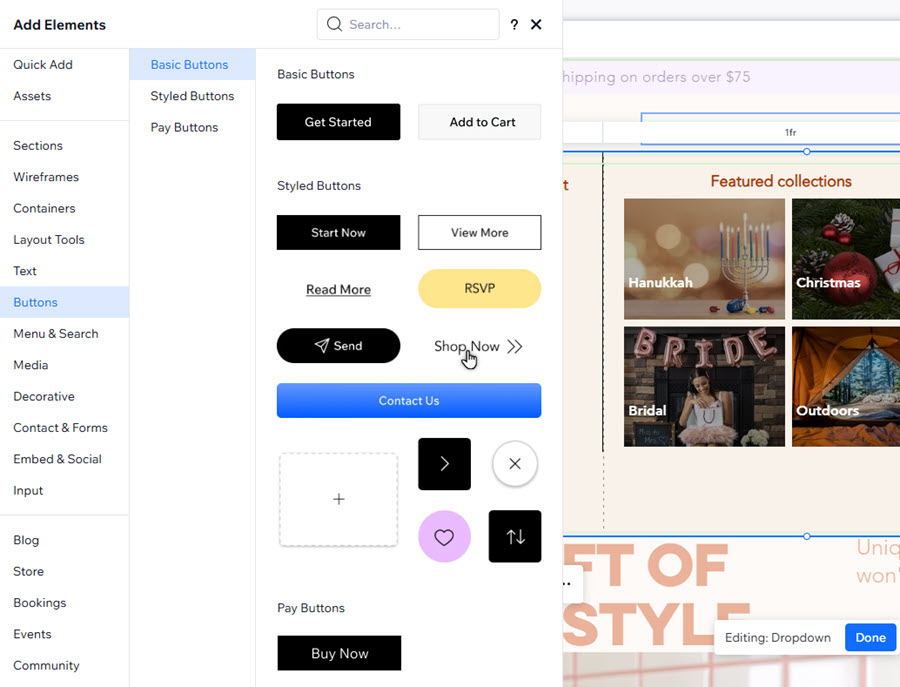
下拉式選單也是容器,因此可用來顯示各種元件。新增圖片、按鈕等元件,為客戶的網站打造獨特外觀。
若要新增元件至下拉式選單:
- 在編輯器中選擇相關選單。
- 點擊管理選單。
- 將游標移至面板中的下拉式選單。
- 點擊編輯即可編輯下拉式選單容器。
- 點擊編輯器左側的新增元件
 。
。 - 點擊要新增的元件,並將其拖曳至容器。
注意:
下拉式選單容器中的導覽元件(例如連結至網站頁面的按鈕或已連結文字)無法完整支援無障礙功能。若要從下拉式選單連結至網站頁面,建議改為將頁面新增為下拉式選單項目。
後續操作
自訂下拉式選單的每個部分,使其與網站和選單設計相得益彰。
常見問題
選擇下方問題,深入了解新版選單中的下拉式選單。
巨型選單和下拉式選單有何不同?
新版選單最多可新增幾層導覽?
可以將下拉式選單子項目設為點擊或游標暫留時展開嗎?