


Studio 編輯器:設計選單中的下拉式選單
新增並設定下拉式選單後,即可依需求自訂設計。變更容器和選單的外觀與對齊方式,為客戶打造自訂風格,並強化品牌形象。
調整下拉式選單版面配置
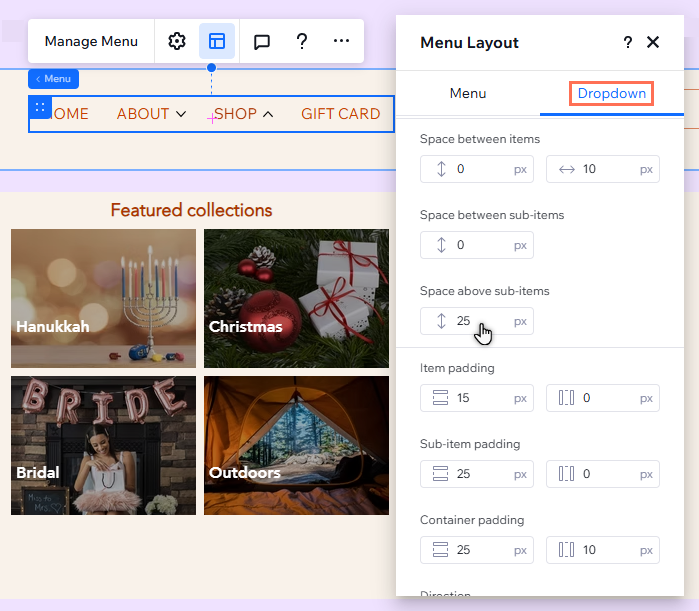
「版面配置」面板會依選單類型(導覽列、漢堡選單等)顯示不同設定。也可自訂間距與對齊方式,使其符合主選單的外觀。
調整下拉式選單版面配置:
- 前往編輯器。
- 點擊選單列/漢堡選單圖示。
- (漢堡選單)點擊「編輯選單」以開啟漢堡選單編輯模式,然後選擇選單。
- 點擊「版面配置」圖示
。
- 選擇「下拉式選單」索引標籤。
- 使用下列選項調整版面配置:
容器寬度
項目顯示與欄數
間距
邊距、方向和對齊方式
注意:
可用選項取決於選單類型(導覽列或漢堡選單),以及所選的方向(橫向或垂直)。
自訂下拉式選單設計
您可設計下拉式選單的各個部分,讓容器、項目和子項目與主選單的外觀和形象相互搭配。選擇背景填滿和文字樣式來強化客戶的品牌形象,並新增框線,讓下拉式選單在頁面上更加醒目。
也可分別自訂項目和子項目在不同狀態下的設計(例如浮動、目前頁面)。
自訂下拉式選單設計:
- 前往編輯器。
- 點擊選單列/漢堡選單圖示。
- (漢堡選單)點擊「編輯選單」進入漢堡選單編輯模式,然後選擇選單。
- 點擊編輯器右上方的開啟檢驗器圖示
 。
。

- 選擇要設計的元件:
- 下拉式選單容器
- 下拉式選單的選單容器
- 下拉式選單項目
- 下拉式選單子項目
- (下拉式選單項目/下拉式選單子項目)選擇相關狀態:一般、浮動或目前頁面。
- 使用可用選項設計下拉式選單:
- 背景填滿:變更下拉式選單的背景色彩,或新增醒目的漸層效果。您可調整不透明度,並新增多個圖層以符合設計需求。
- 邊框:調整下拉式選單容器邊框的寬度和色彩。
- 角落:調整半徑,讓下拉式選單的角落更圓潤或更方正。
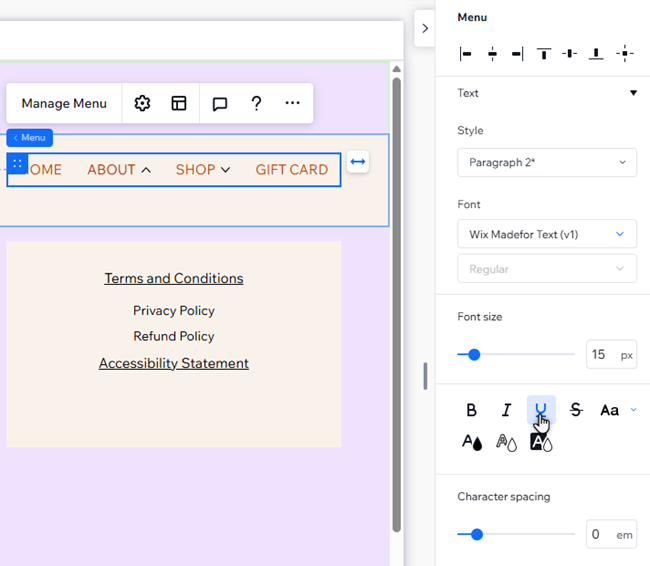
- 文字:調整下拉式選單項目和子項目的樣式與格式。
- 陰影:為下拉式選單新增陰影,並自訂角度、色彩、距離等設定。
容器有何不同?
- 下拉式選單容器:顯示已新增至下拉式選單項目的所有元件和選單。
- 下拉式選單的選單容器:僅顯示下拉式選單項目。此容器以巢狀方式置於下拉式選單容器中。
(橫向選單)個別下拉式選單設計
對下拉式選單所做的變更,會套用至該選單中的所有下拉式選單。想創作更獨特的設計嗎?您可將新增至橫向導覽選單的下拉式選單「拆出」,完整掌控各項設計。
注意:
漢堡選單或垂直導覽列選單不支援此選項。
若要拆出並自訂橫向選單中的個別下拉式選單:
- 點擊編輯器中的橫向選單。
- 點擊「管理選單」。
- 將游標停留在相關下拉式選單上,然後點擊「編輯」。
- 選擇下拉式選單的設計方式:
容器版面配置

調整下拉式選單的版面配置

自訂容器設計


自訂選單設計

注意:
「檢驗器」和「版面配置」面板中的「僅編輯此下拉式選單」開關彼此連結。在其中一個面板停用/啟用此開關時,另一個面板中的開關也會自動停用/啟用。