Studio 編輯器:各頁面編輯權限
3 分鐘
決定誰可以編輯網站上的頁面和全域區段。您可控制所有受邀加入網站的人員存取權級別,使其僅能編輯相關內容。其可執行的確切操作仍取決於其特定的身分。
重要事項:
此選項僅供網站負責人和共同負責人使用。
檢視並變更逐頁編輯權限
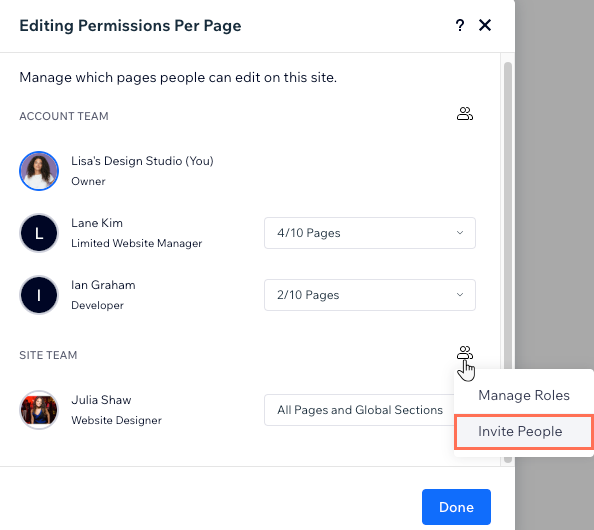
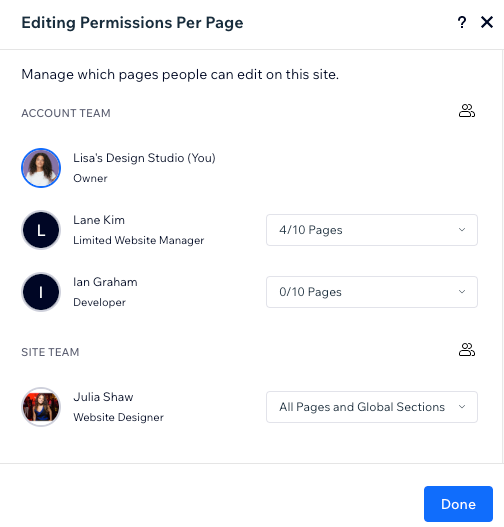
決定誰有權編輯頁面和全域區段。「逐頁編輯權限」面板會顯示所有可存取編輯器的人員清單,無論其擁有網站身分或團隊身分(或兩者皆有)。
身為網站負責人,您可授予他人編輯所有頁面和所有全域區段的權限,或僅限您選擇的特定頁面。
使用 Velo 新增程式碼?
具備編輯程式碼權限的人員可在所有網站頁面中編輯程式碼,無論其頁面編輯權限為何。然而,若其不具備正確的頁面權限,則無法在實際畫布上選擇元件、調整設計或執行其他操作。
檢視並變更逐頁編輯權限:
- 點擊左上角的 Wix Studio 圖示
 。
。 - 將滑鼠游標懸停在「網站」上。
- 將滑鼠游標懸停在「團隊合作」上。
- 點擊「逐頁編輯權限」。
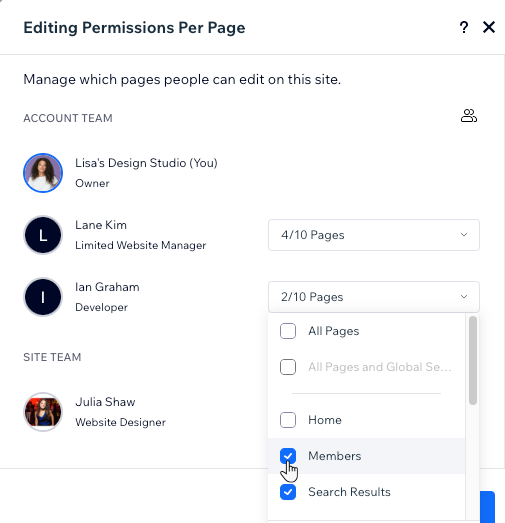
- 點擊人員姓名旁的下拉式選單以編輯其權限。
- 勾選相關存取權限層級旁的核取方塊:
- 所有頁面:可編輯所有網站頁面。
- 所有頁面和全域區段:可編輯所有網站頁面以及任何全域區段。
請留意: 若要選擇此選項,必須先勾選「所有頁面」核取方塊。 - 特定頁面:勾選該人員應可編輯的頁面旁的核取方塊。
變更現有身分
授予他人編輯頁面和全域區段的權限時,請務必同時驗證其是否具備正確的網站/團隊身分。否則,對方將無法執行所需的操作,例如新增元件或編輯內容。
變更身分的方法:
- 點擊左上角的 Wix Studio 圖示 。
- 將滑鼠游標懸停在「網站」上。
- 將滑鼠游標懸停在「團隊合作」上。
- 點擊「逐頁編輯權限」。
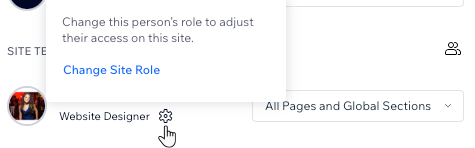
- 將滑鼠游標懸停在該人員的姓名上。
- 將滑鼠游標懸停在「設定圖示」
 上,然後點擊「變更團隊成員身分」/「變更網站身分」。
 - 勾選相關身分旁的核取方塊。
- 點擊「儲存」。
重要事項:
變更某人的身分會自動重設其頁面編輯權限。請務必返回此面板並更新其權限。
管理網站或團隊身分
在設定頁面編輯權限時,您可當場調整網站或團隊身分。例如,若要為某人建立新身分,或變更與現有身分相關的權限。
管理身分:
- 點擊左上角的 Wix Studio 圖示 。
- 將滑鼠游標懸停在「網站」上。
- 將滑鼠游標懸停在「團隊合作」上。
- 點擊「逐頁編輯權限」。
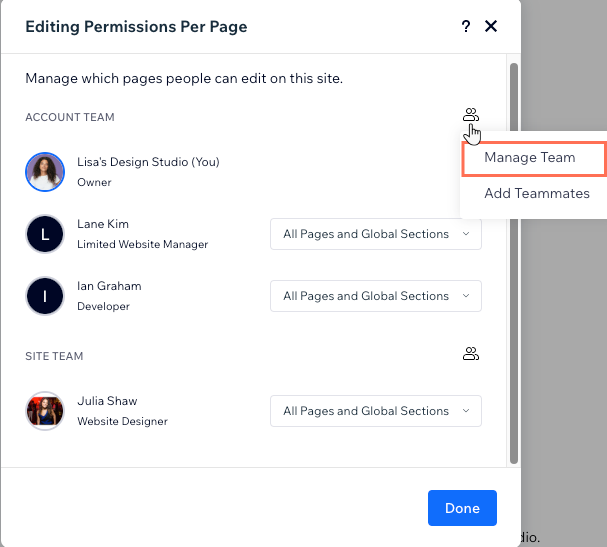
- 點擊「帳戶團隊」/「網站團隊」旁的「管理圖示」
 。
。 - 選擇「管理團隊」/「管理身分」。
邀請人員加入網站或團隊
需要更多關於此網站的說明嗎?邀請人員加入網站或帳戶團隊。對方接受邀請後,即會顯現在「頁面編輯權限」面板中,以便您調整其權限。
若要邀請人員加入網站/團隊:
- 點擊左上角的 Wix Studio 圖示 。
- 將滑鼠游標懸停在「網站」上。
- 將滑鼠游標懸停在「團隊合作」上。
- 點擊「逐頁編輯權限」。
- 點擊「帳戶團隊」/「網站團隊」旁的「管理圖示」。
- 選擇「新增團隊成員」/「邀請人員」。
- 填寫該人員的電子郵件地址並選擇其身分。
- 點擊「寄送邀請」。