


Studio 編輯器:邀請共同作業者編輯網站
直接透過 Studio 編輯器邀請團隊成員或其他外部共同作業者,一起編輯網站。根據每個人的專業領域指派身分,或使用所需權限建立自訂身分。指派的身分會決定對方在編輯器中的權限。
深入了解 Wix Studio 的共同作業者
此外,您可設定頁面編輯權限,控制團隊成員和共同作業者可更新哪些頁面。編輯器會自動依照每個人的身分調整,隱藏或停用未經授權的操作。
提示:
Studio 編輯器支援同時編輯,讓所有團隊成員能同時編輯同一個網站。所有變更都會即時同步。
邀請人員加入網站
邀請其他人共同編輯目前正在 Studio 編輯器中處理的網站。網站共同作業者可使用各自的登入認證資訊,存取與其身分相關的功能(無論是在編輯器或管理介面中)。
邀請人員加入網站團隊:
- 點擊左上方的 Wix Studio 圖示
 。
。 - 將滑鼠游標移至「網站」。
- 將滑鼠游標移至「團隊合作」。
- 點擊「邀請人員共同作業」。
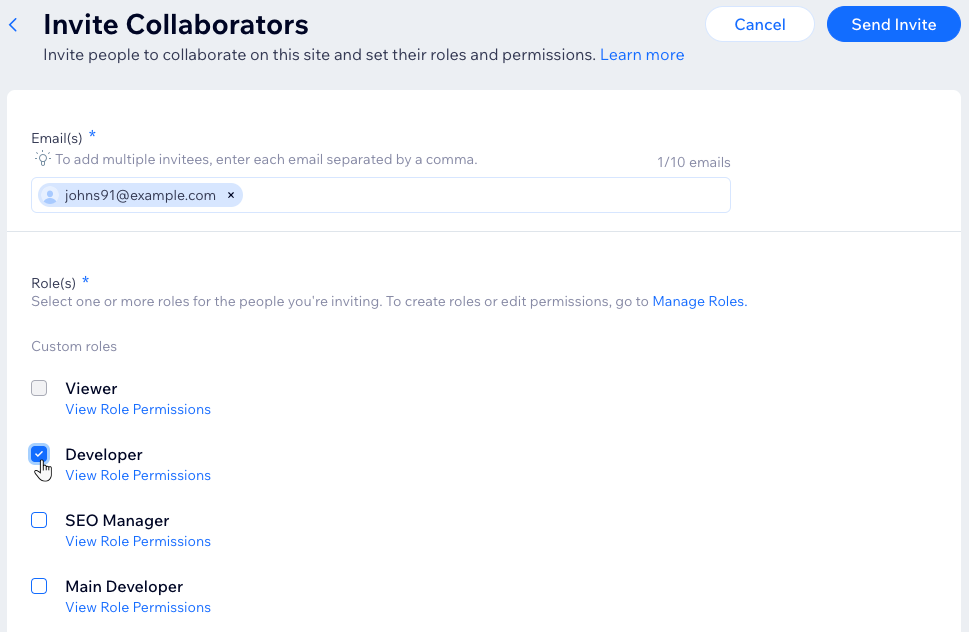
- 輸入要邀請之人員的電子郵件地址。
- 選擇要指派給此人員之身分旁的核取方塊。
提示:您可為人員建立自訂身分,並自行選擇所需權限。 - 點擊「寄送邀請」。
後續操作
受邀者會收到電子郵件,並可透過郵件接受邀請及加入網站。
重新寄送邀請
如果對方沒有收到第一封電子郵件,您隨時可以再次寄送邀請。無論目前的邀請仍然有效或已失效,都可直接透過 Wix Studio 再寄送一封邀請。
若要重新寄送邀請:
- 點擊左上方的 Wix Studio 圖示 。
- 將游標移至 網站。
- 將游標移至團隊合作。
- 點擊 身分與權限。
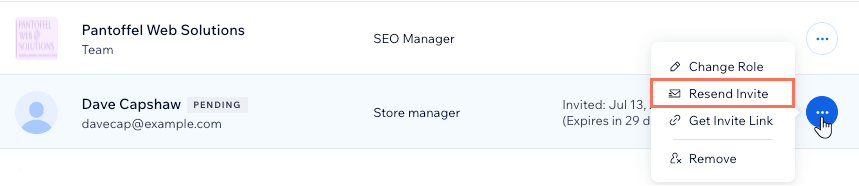
注意:系統會在新的瀏覽器分頁中開啟相關頁面。 - (在新分頁中)點擊相關人員旁的 更多操作 圖示
 。
。 - 點擊 重新寄送邀請。
建立與管理身分
可隨時管理網站身分。建立及編輯自訂身分、刪除不再需要的身分,或複製預設身分並調整權限。
Studio 編輯器有哪些專用權限?
若要建立及管理身分:
- 前往 Wix Studio 工作空間中的網站。
- 將游標移至相關網站的共同作業者圖示上。
- 點擊管理,再點擊身分與權限。
- 選擇後續操作:
建立新身分
編輯現有身分
提示: 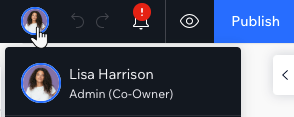
團隊成員將游標停留在左上方的大頭貼時,即可查看自己在系統中的身分:
管理頁面權限
除了網站與團隊身分外,網站擁有者也可套用另一種權限,藉此控管頁面和全域區段。
「網站與團隊身分」可控制人員能執行的操作,而「頁面權限」則可控制允許人員處理的頁面和全域區段。
若要管理頁面權限:
- 點擊左上方的 Wix Studio 圖示
 。
。 - 將游標停留在「網站」上。
- 將游標停留在「團隊合作」上。
- 點擊「按頁面設定權限」。
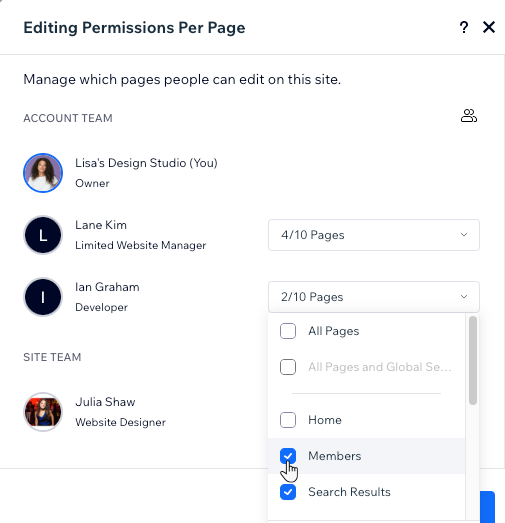
- 點擊姓名旁的下拉式選單,即可編輯此人的權限。
- 選取相關存取層級旁的核取方塊:
- 所有頁面:可編輯所有網站頁面。
- 所有頁面和全域區段:可編輯所有網站頁面及任何全域區段。
注意:若要選擇此選項,請先選取「所有頁面」核取方塊。 - 特定頁面:選取此人可編輯頁面旁的核取方塊。
在 Studio 編輯器中執行未獲授權的操作
每位使用者在系統中都有特定的身分,網站擁有者可隨時變更相關權限。
未涵蓋在權限內的區域會以灰色顯示,且無法點擊。
若要存取已停用的功能,請聯絡網站擁有者,要求將相關權限新增至身分。
常見問題
點擊下方問題,深入了解如何邀請共同作業者編輯網站。
可以邀請多少位共同作業者編輯 Studio 網站?
將 Studio 網站轉移至非 Studio 帳戶後,共同作業者會受到什麼影響?
現有共同作業者人數已超過方案上限時,會發生什麼情況?
可以查看已使用的共同作業者席次數量嗎?

邀請共同作業者後,還能變更其身分嗎?
共同作業者可以同時編輯網站嗎?