


Studio 編輯器:協作網站
2 分鐘
在 Studio 編輯器中,團隊可以即時共同設計強大的網站,同時保持對齊並相互連結。
了解更多 Wix Studio 共同作業者資訊
本文將介紹各項有助於簡化流程的功能,同時避免團隊成員與共同作業者之間的工作重疊。
共同編輯網站
Studio 編輯器是一個即時共同作業平台,可讓多位使用者同時編輯同一個網站。您可編輯頁面或元件的版面配置、設計和內容,且不會覆蓋他人的操作。
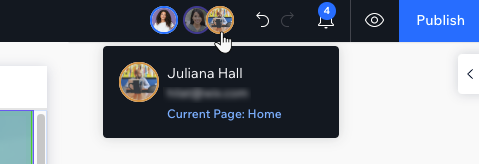
其他使用者所做的變更會在幾秒鐘內顯現在 Studio 編輯器中。您也可以查看誰正在編輯各個元件或頁面。這能減少衝突,並讓您與團隊成員及網站共同作業者高效協作。
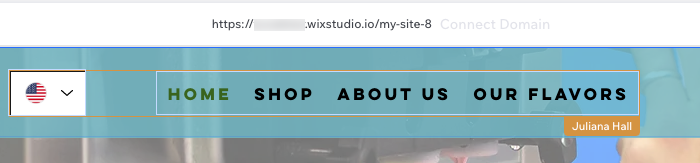
開始協作:
您可直接從 Studio 編輯器邀請人員加入網站。
- 點擊左上角的 Wix Studio 圖示
 。
。 - 將滑鼠游標懸停在「網站」上,然後懸停在「團隊合作」上。
- 點擊「邀請人員共同作業」。
管理此網站的人員存取權限等級
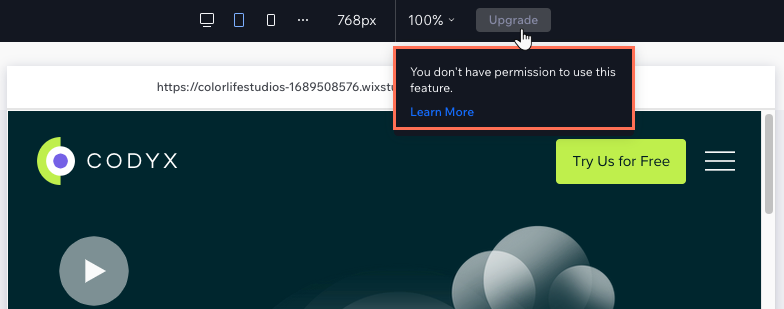
邀請人員協助編輯網站時,您可根據其應處理的區域限制其編輯權限。編輯器會根據每個人的身分自動調整,任何未經授權的操作都會隱藏或停用。
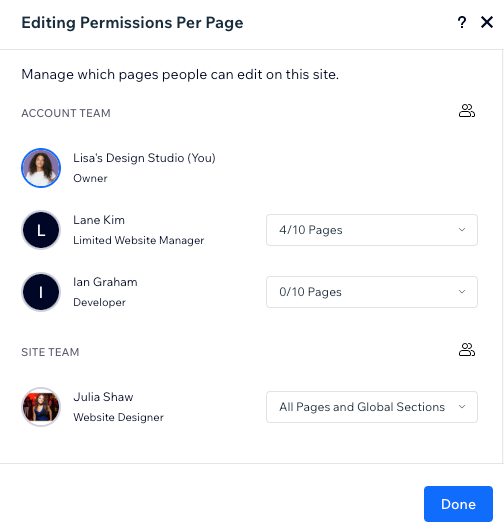
除了為某人選擇身分外,您還可以限制其可編輯的頁面和全域區段。
請留意:
只有網站負責人或共同負責人才能執行此小部件。
使用留言功能以同步資訊
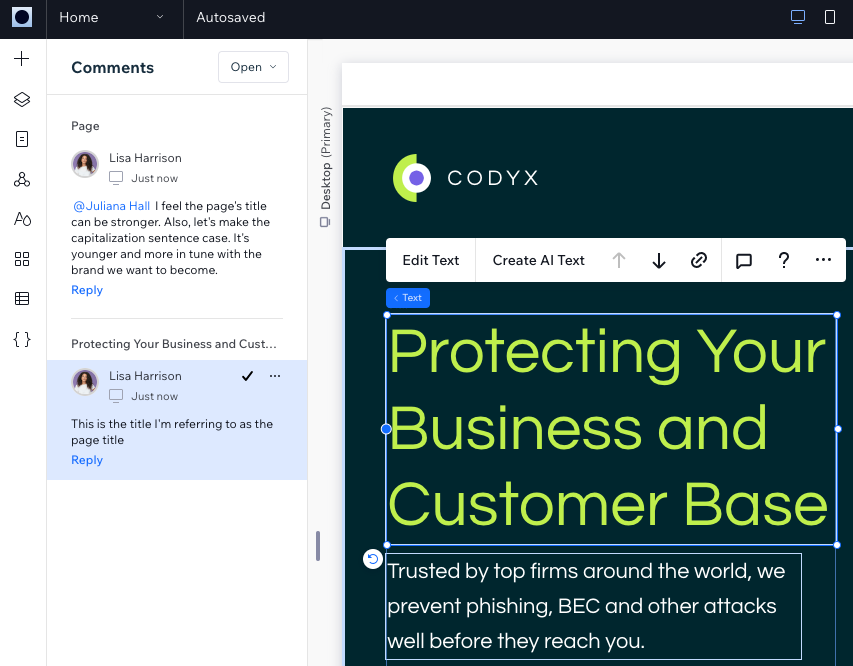
使用「評論」面板即可簡化團隊通訊,並將其集中在同一地點進行整理。每個網站頁面都有專屬的評論面板,以便針對特定頁面進行評論。評論內容可以是一般性質,也可以與您選擇的元件相關。
透過格式化文字並新增清單、圖片和檔案,讓評論內容更詳盡。您也可以標籤應查看並處理評論的特定人員,系統即會自動通知對方。
共同編輯程式碼
Wix IDE
在 Wix IDE 中,多位共同作業者(2 位或更多)可以同時編輯程式碼。在其中一個 IDE 執行個體中所做的編輯會即時同步到其他執行個體。
程式碼編輯器
一次只能有 1 位共同作業者編輯網站程式碼。
當該共同作業者正在編輯程式碼時,其他正在處理網站的共同作業者僅擁有唯讀權限。這包括程式碼編輯器,以及程式碼面板中的公開和後端檔案。不過,他們仍可照常編輯網站設計和內容。
在 Wix IDE 與程式碼面板之間切換
您可選擇在 Wix IDE 或編輯器中的程式碼面板編輯程式碼。無法同時在兩個平台編輯程式碼。例如,若有人正在 Wix IDE 編輯程式碼,編輯器中的程式碼面板就會切換為唯讀模式(反之亦然)。

若要在程式碼面板編輯網站程式碼,所有網站共同作業者必須先關閉 Wix IDE。接著即可點擊程式碼面板中的 開始編寫程式碼。

您知道嗎?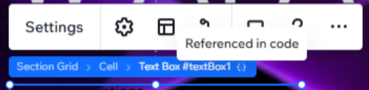
程式碼中引用的元件在編輯器中會有特定標籤,以便所有共同作業者知悉。若共同作業者嘗試刪除這些元件,系統將顯示彈出視窗,建議檢查程式碼或諮詢開發人員。