
Studio Two 編輯器:調整位置和間距
本文介紹 2026 年 11 月推出的全新 Studio Two 編輯器。若不確定目前使用的是 Studio 編輯器還是 Studio Two 編輯器,請在此查看更多資訊。
使用垂直間距、停駐和邊距,調整元件在區段或容器內的位置。將間距設為自動,即可避免元件在各個斷點互相重疊;也可切換為手動,精確控制停駐和邊距。
接著,選擇訪客捲動頁面時元件的呈現方式:保留預設位置、固定在檢視區中,或釘選在指定位置。
自動和手動垂直間距
在 Studio Two 編輯器中,區段和容器均提供垂直間距設定,有助於讓其中的元件在各個斷點保持定位。垂直間距可設為自動或手動。
垂直間距預設為「自動」,因此編輯器會自動處理垂直間距。如此一來,無需將每個子元件停駐於頂部或底部,也不必在每個斷點調整上下邊距來維持版面配置。
設定區段或容器的垂直間距:
點擊頂端的「桌面」圖示 。
選擇相關父層元件(例如區段或容器)。
點擊編輯器右上方的「開啟檢驗器」圖示 。
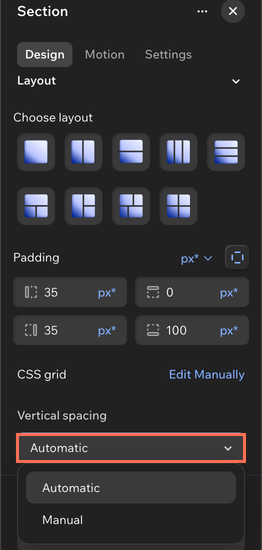
(在檢驗器中)向下捲動至「版面配置」下方的「垂直間距」。
從「垂直間距」下拉式選單選擇相關選項:
自動:系統會在所有畫面尺寸下,自動保留區段/容器內元件之間的垂直間距。
手動:設定區段/容器內各元件的確切停駐位置和邊距,讓元件在所有畫面尺寸下都能保持適當間距。
 。
 。
將相關元件堆疊在一起,即可一起移動、調整大小和間距。新增或移除元件時,便無需每次重新建立版面配置。
調整停駐和邊距
在頁面新增元件時,系統會自動將元件停駐至最近的角落。因此,可在畫布上自由拖曳元件,無需擔心要重新設定停駐位置。如需完整控制停駐點,隨時可切換為手動停駐。
決定停駐方式後,請新增邊距來控制元件周圍的空間,並讓元件與父層邊緣保持一致距離。
若要調整元件的停駐方式和邊距:
選擇相關元件。
點擊編輯器右上方的開啟檢驗器圖示 。

(若尚未開啟)點擊「設計」索引標籤,並向下捲動至「位置」。
選擇元件停駐方式:
自動:保持選擇「元件自動停駐」旁的核取方塊。
手動:取消選擇「元件自動停駐」旁的核取方塊。接著點擊相關停駐點,即可停駐或取消停駐元件:左側
 、右側
 、頂端
 或底部
 。
(選填)在元件停駐的位置(左側、右側、頂端或底部)輸入邊距值。
注意:如果元件的上層元件(即容器、儲存格)將垂直間距設為自動,系統會停用頂端和底部邊距。這表示元件的垂直邊距取決於元件在畫布上的位置。
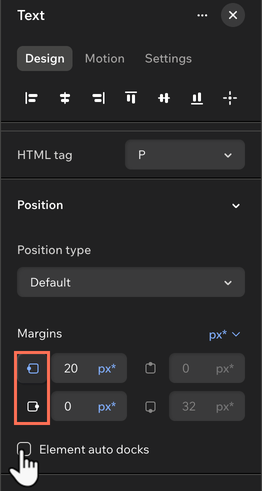
點擊任一停駐點,也會關閉自動停駐。
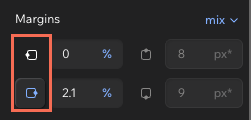
停駐點的色彩代表元件是否已停駐。元件已停駐時,圖示會顯示為藍色。
選擇位置類型
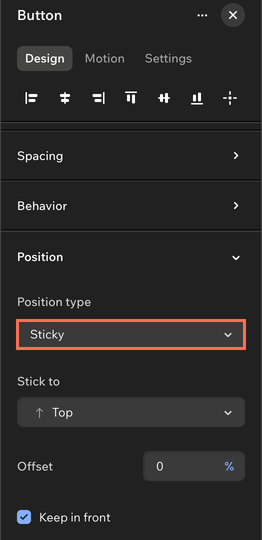
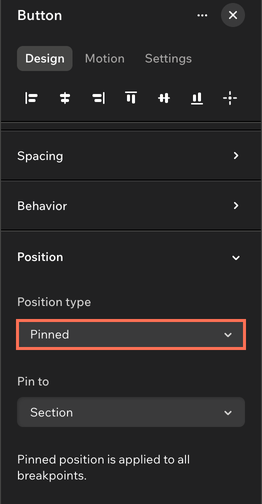
選擇訪客上下捲動頁面時,元件或區段的顯示方式。可讓元件維持固定位置、釘選至可視區域,或在訪客瀏覽頁面時保持置頂。
若要設定元件的位置類型:
- 前往編輯器。
- 選擇相關元件或區段。
- 點擊操作列上的「所有設計選項」圖示。
- 在「檢驗器」中,從下拉式選單選擇「位置類型」並進行設定:
 圖示。
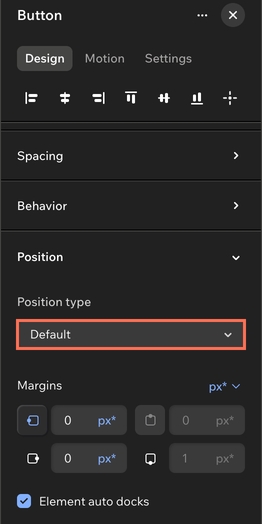
頁首提供專屬捲動設定,也可在檢驗器面板中使用。選擇頁首,然後在檢驗器面板中尋找捲動效果(位於頁首設定下方)。凍結效果可讓頁首在訪客向下捲動頁面時保持在原位。
常見問題
點擊下方問題即可了解更多資訊。