
Studio Two 編輯器:使用儲存格和格線
本文適用於 2026 年 11 月發布的新版 Studio Two 編輯器。如不確定目前使用的是 Studio 編輯器還是 Studio Two 編輯器,請在此查看詳細資訊。
使用格線編排內容。Studio Two 編輯器中的每個區段都設有區段格線,可在畫面尺寸變更時維持版面配置。
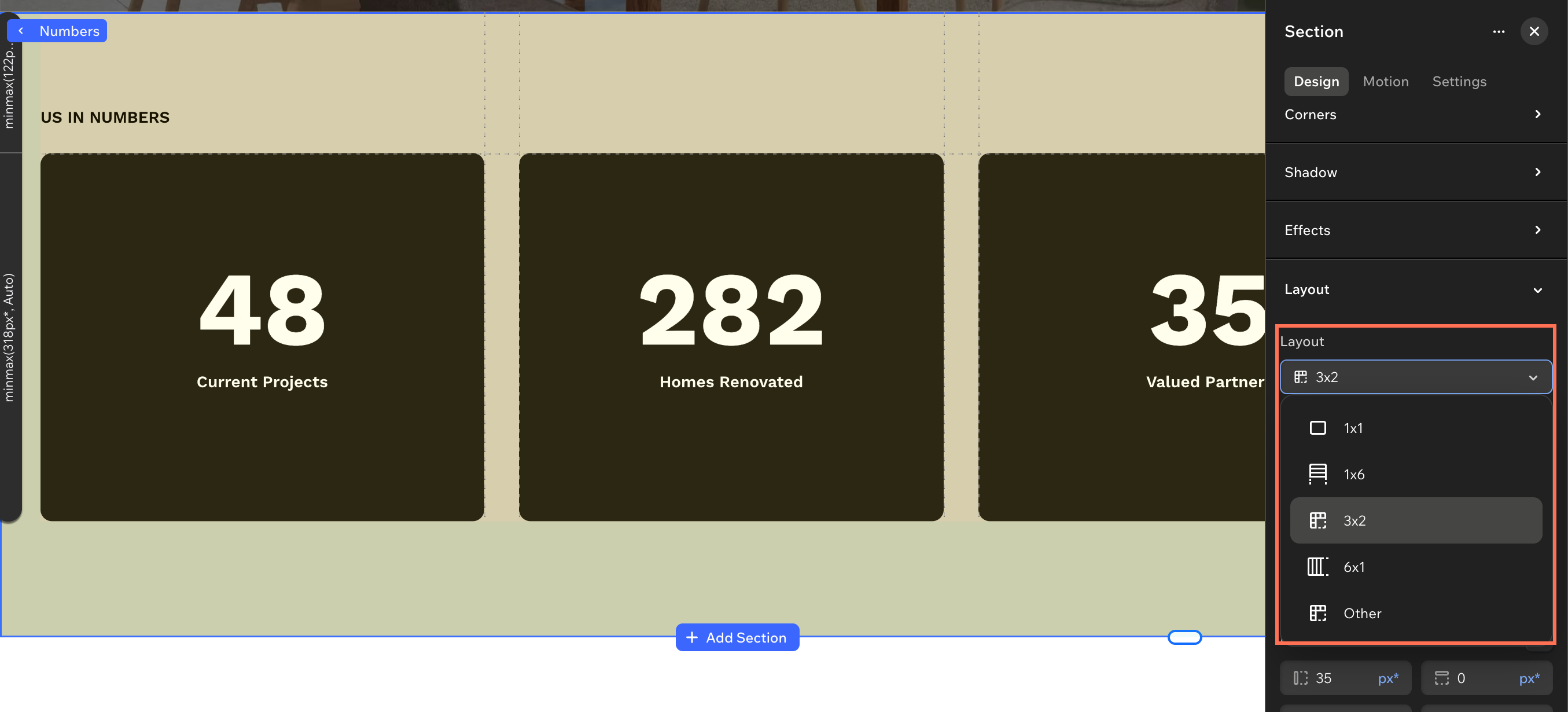
選擇最適合內容的格線版面配置;如要自行設定列與欄,並使用回應式單位調整各列與欄的大小,也可手動編輯 CSS 格線。
區段格線操作
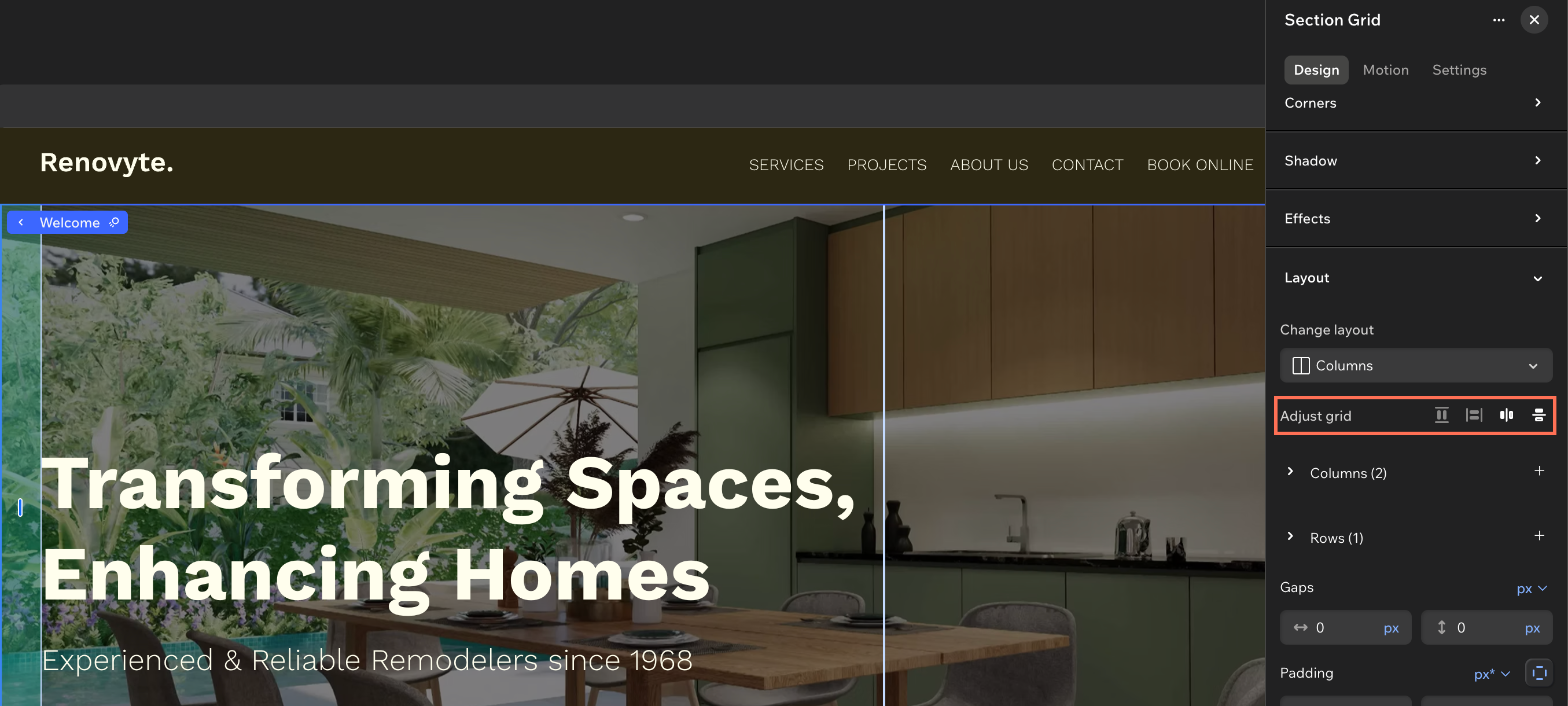
依照內容調整區段格線。空白區段起初只有一個儲存格,因此大多數版面配置會先拆分成列、欄或拼貼。接著可新增儲存格、統一儲存格大小,以及翻轉格線來嘗試其他編排方式,無需拖曳任何元件。
自訂區段格線:
選擇相關區段。
點擊編輯器右上方的開啟檢驗器圖示 。
 。

(若尚未開啟)點擊「設計」索引標籤,然後向下捲動至「版面配置」。
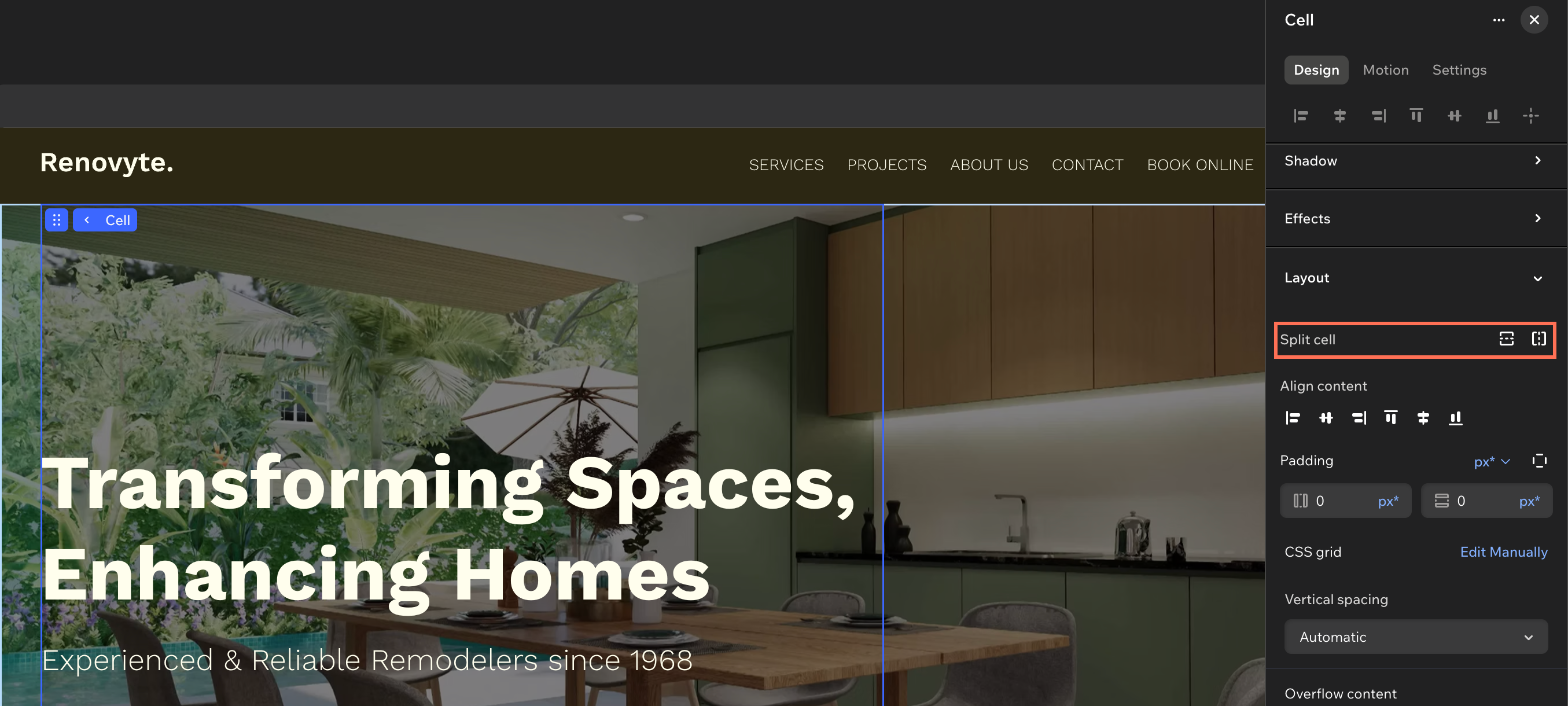
選擇格線的自訂方式:
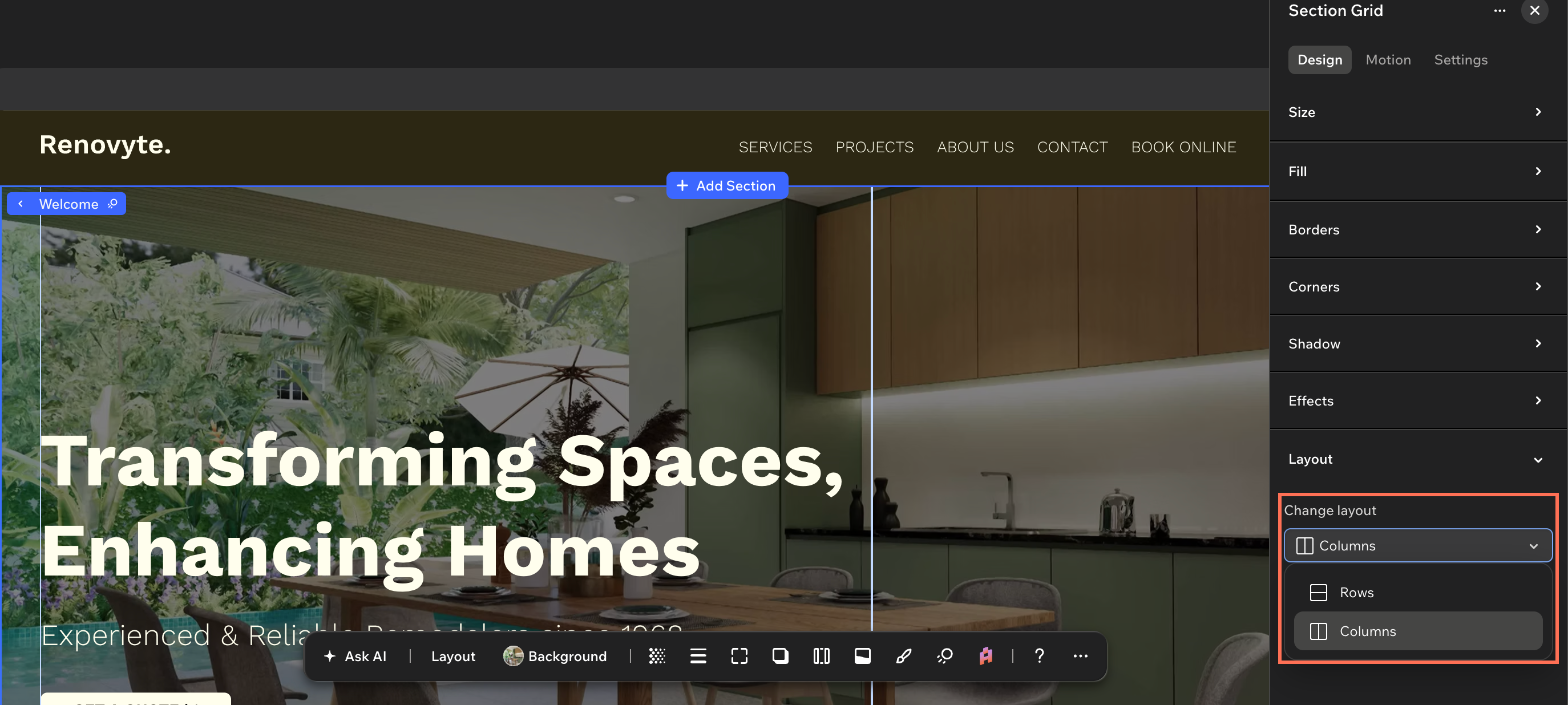
 、左側
 、上方
 或下方
 。
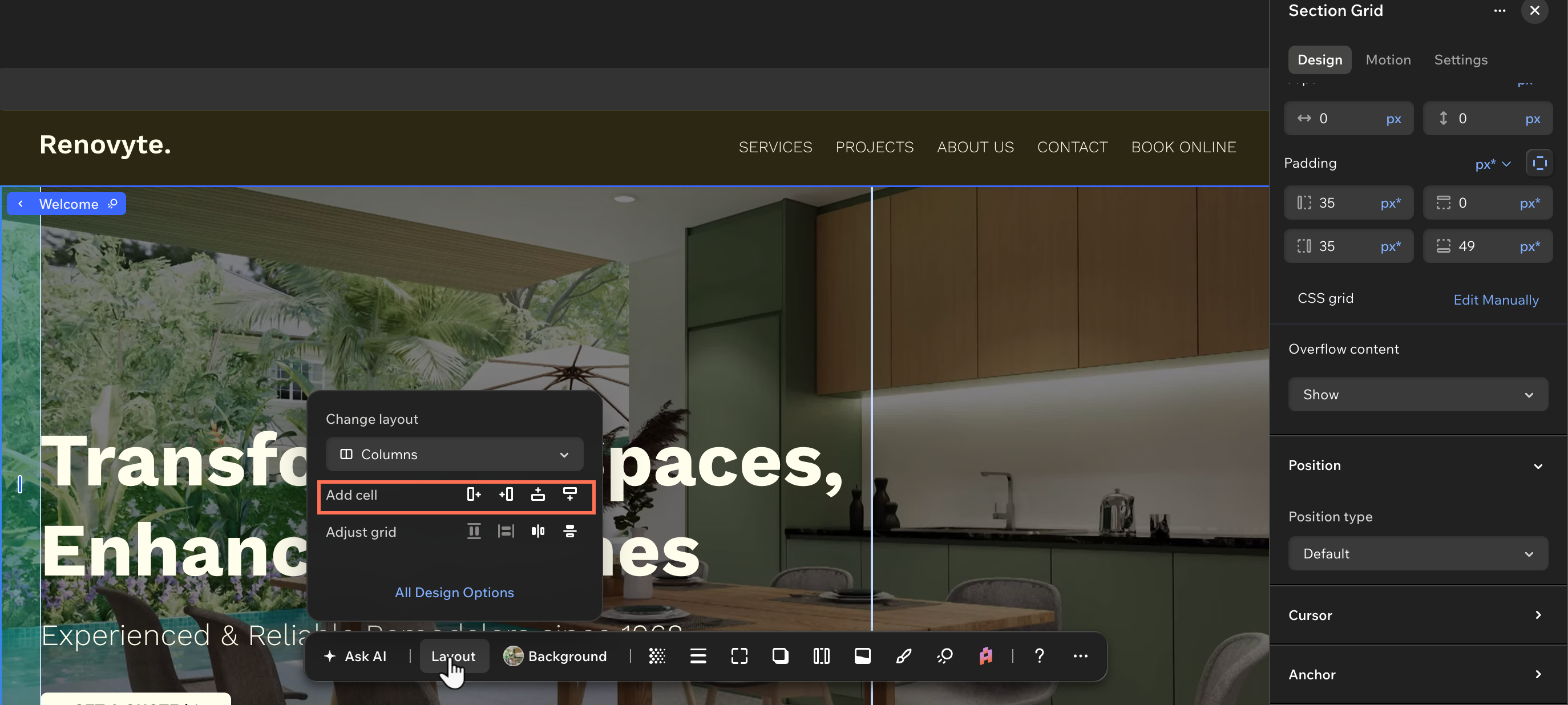
 或拆分垂直
 。
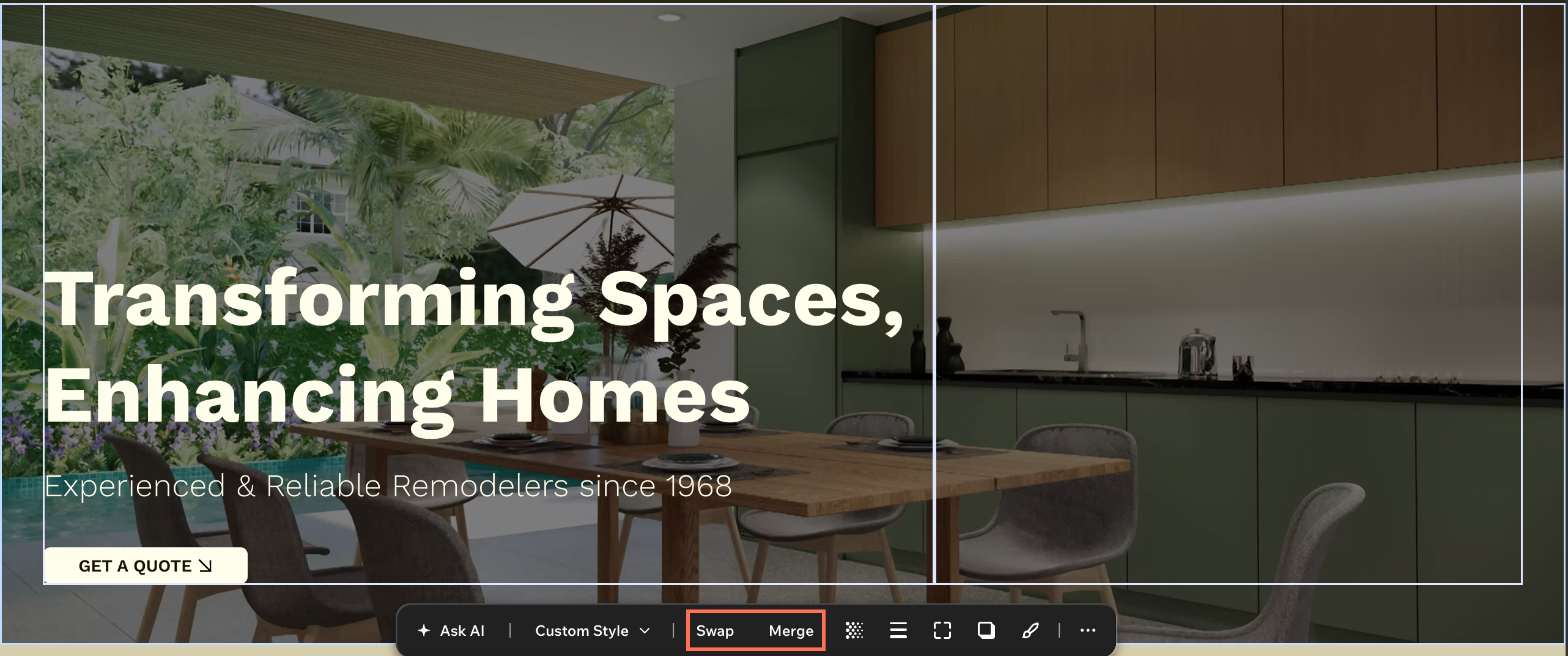
 :讓每一欄的寬度相同。
 :讓每一列的高度相同。
 :反轉欄的順序。
 :反轉列的順序。
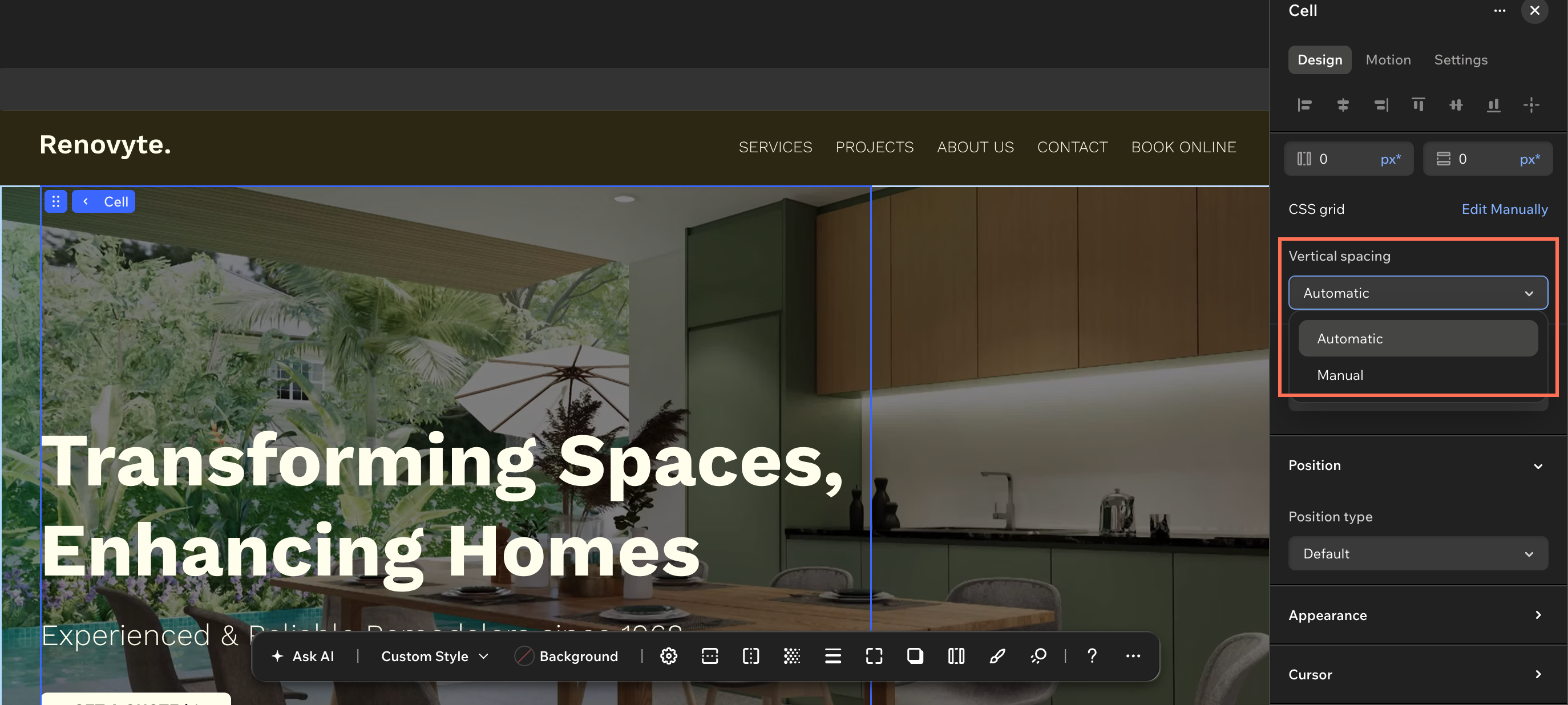
可直接在畫布上調整格線儲存格的大小。選擇區段(或其中任一儲存格),再將格線拖曳至所需位置。
手動編輯 CSS 格線
手動編輯 CSS 格線,即可精確控制欄與列。手動編輯可使用 fr、最小/最大值或 % 等回應式單位設定各欄與各列的大小,並自行設定欄數和列數,不必選用預設版面配置。
您可編輯整個區段或單一儲存格的 CSS 格線:
區段:取代區段格線。原有儲存格會變成新格線上的容器。
儲存格:僅將該儲存格的版面配置變更為 CSS 格線,區段格線的其他部分則維持不變。
手動 CSS 格線無法還原成區段格線。如果不小心切換,請立即點擊編輯器右上方的復原圖示 。
 。
手動編輯 CSS 格線:
選擇編輯器頂端的桌面斷點。
選擇相關區段或儲存格。
點擊編輯器右上方的開啟檢驗器圖示 。
(如果尚未開啟)點擊設計索引標籤,然後向下捲動至版面配置。
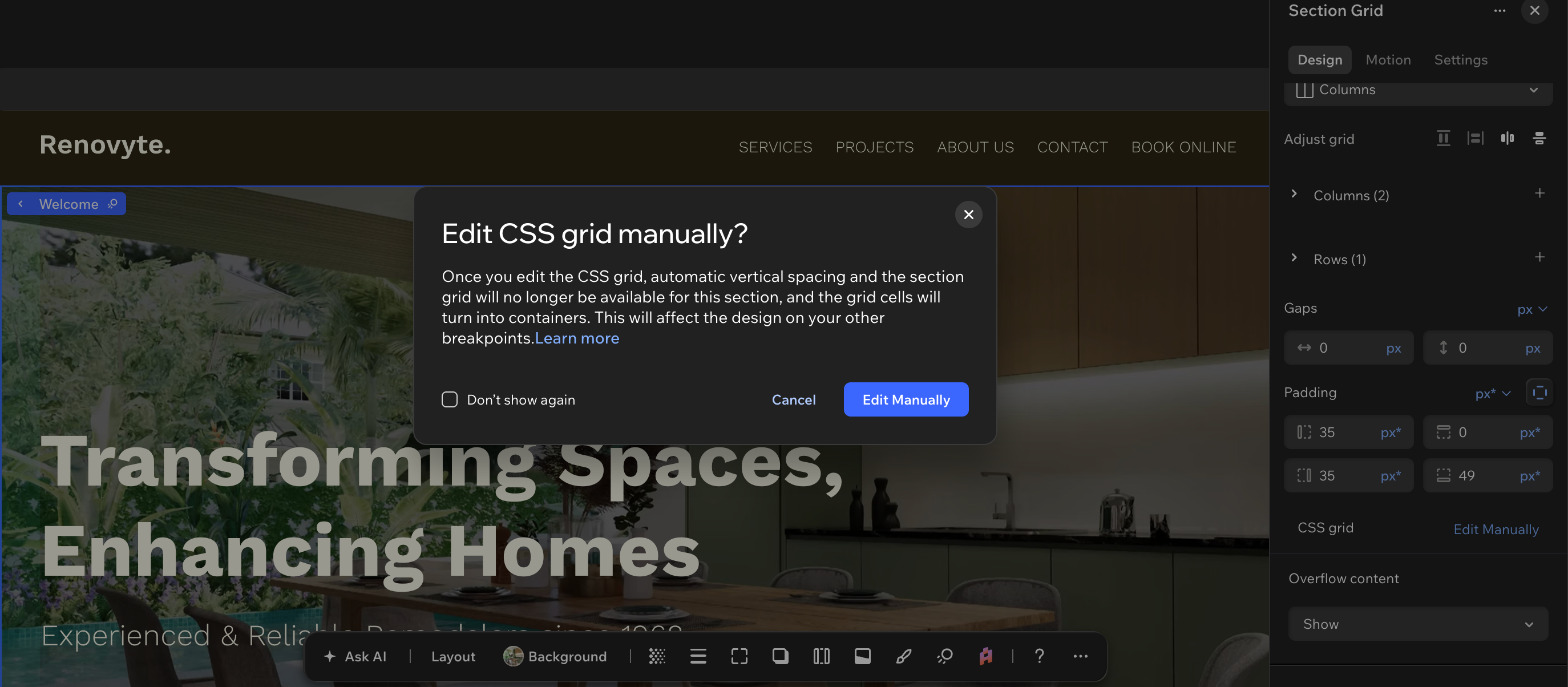
點擊 CSS 格線旁的手動編輯。
(在彈出式視窗中)點擊手動編輯以確認。
提示:選擇不要再顯示核取方塊,此後即可略過此網站的確認步驟。
手動 CSS 格線
逐列、逐欄建立格線。手動 CSS 格線會將列、欄和間隙分別顯示為不同數值,並支援 fr、最小/最大值、% 等回應式單位。請針對各斷點調整格線。設計會從桌面斷點向下套用,因此也請調整版面,使其符合較小的畫面。
自訂手動 CSS 格線:
- 前往編輯器。
- 選擇相關區段或儲存格。
- 點擊編輯器右上方的開啟檢驗器圖示 。
(如果尚未開啟)點擊設計索引標籤,然後向下捲動至版面配置。
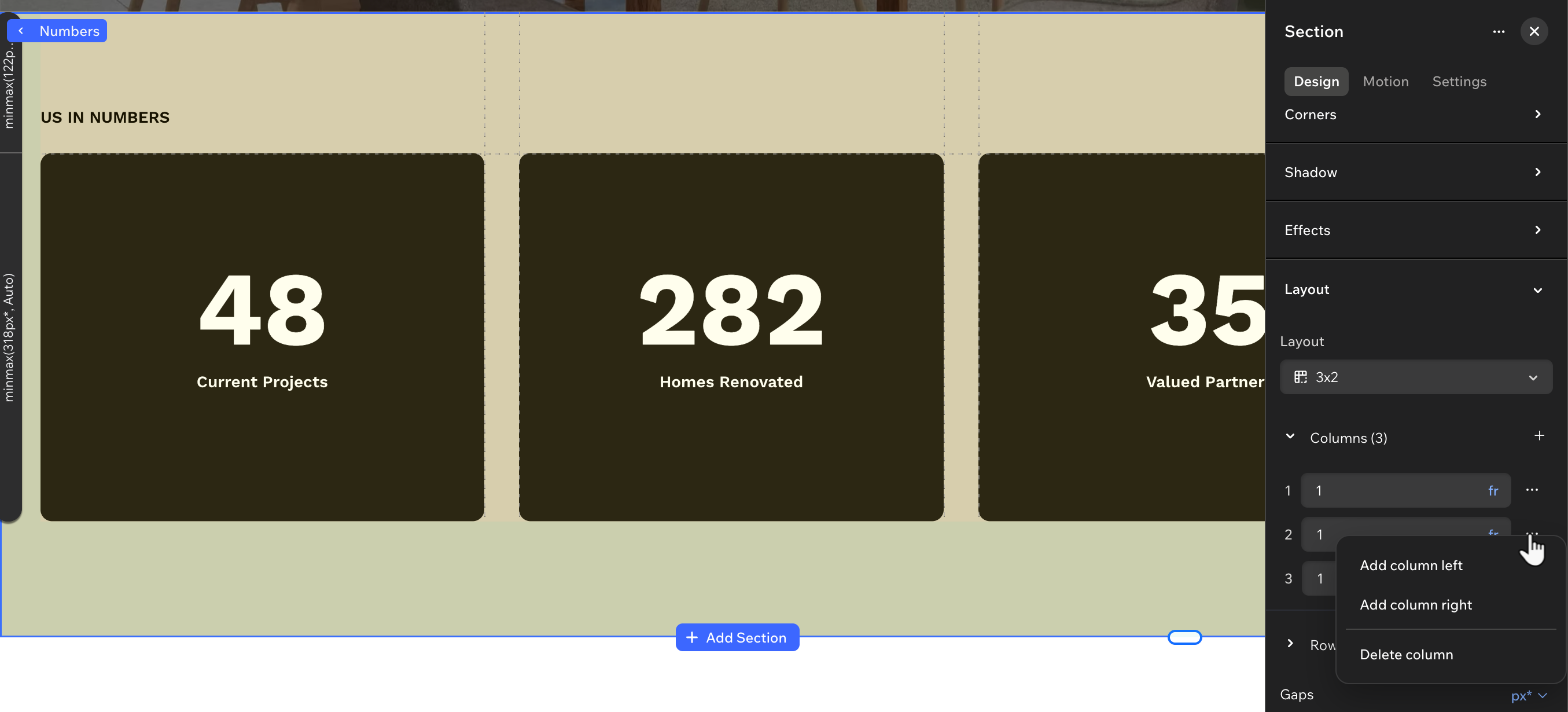
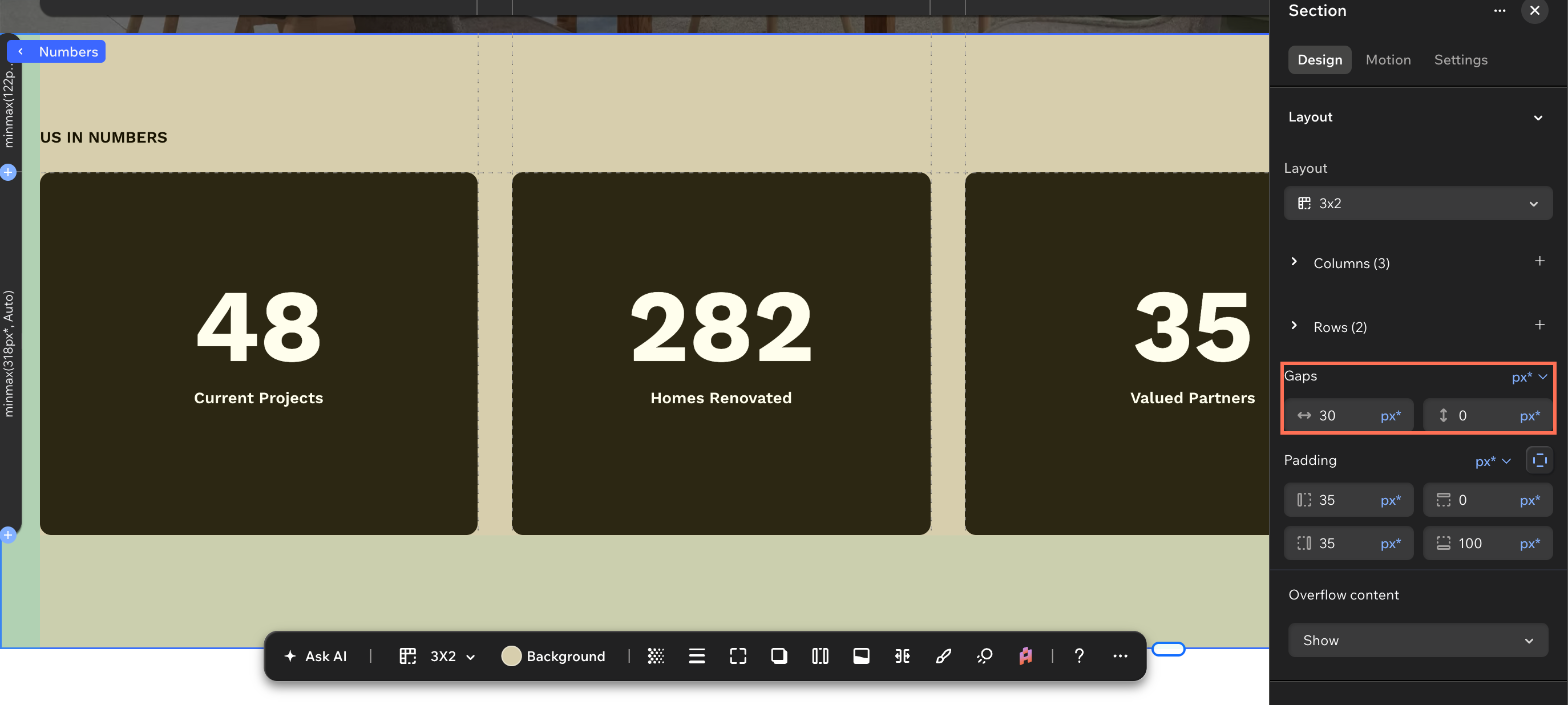
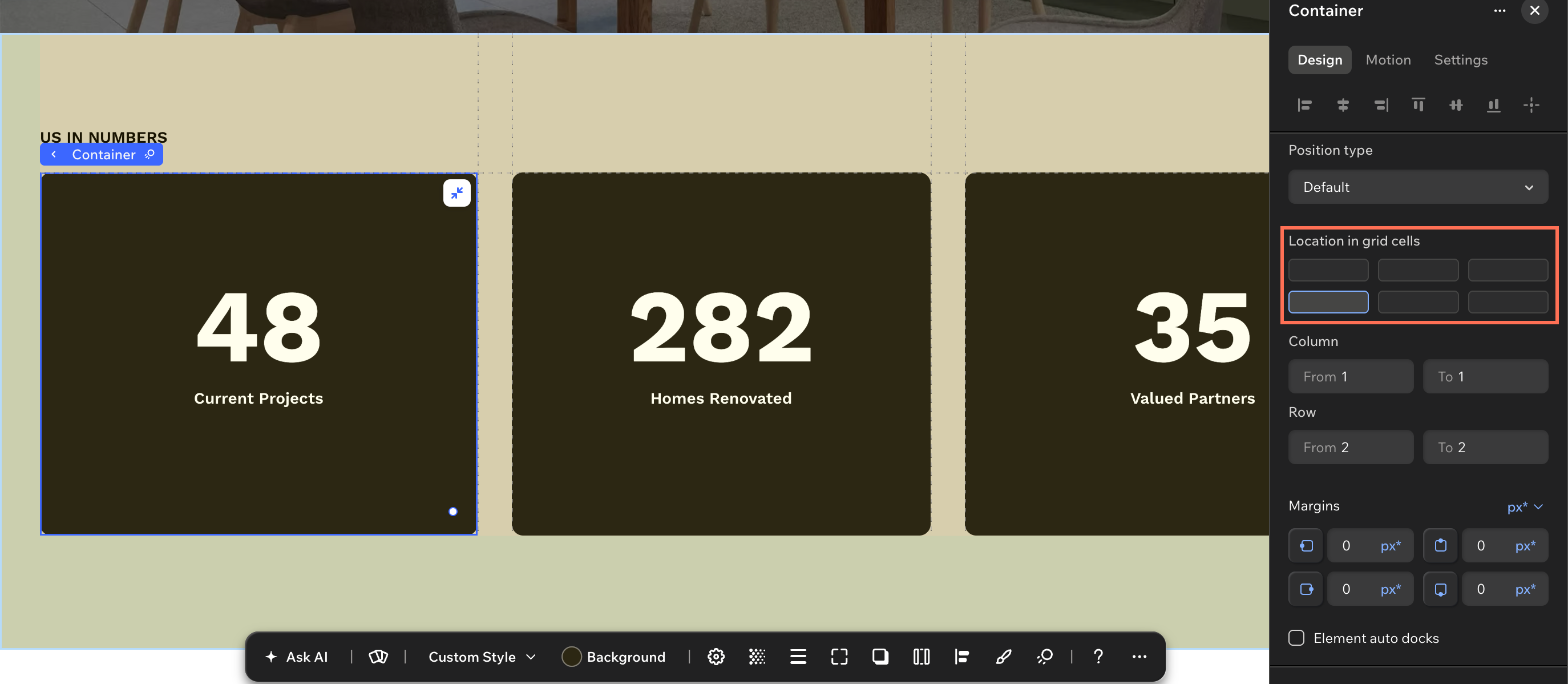
選擇格線的自訂方式:
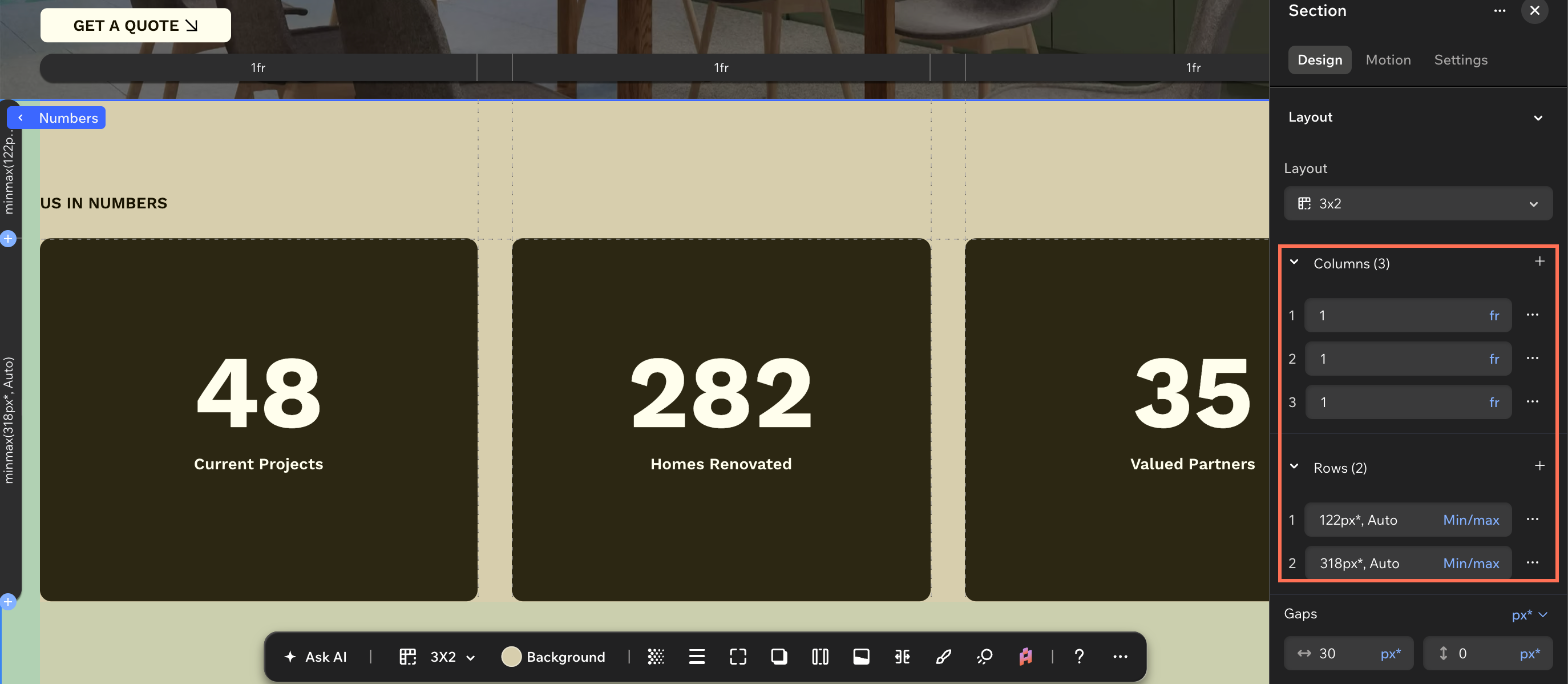
 ,再將格線拖曳到所需位置。元件將維持原位。
 。
 ,再從格線左側或頂端邊緣拖曳,即可新增格線。元件將維持原位。
常見問題
點擊下方問題,深入了解儲存格和格線。