
Studio Two 編輯器:為頁首新增捲動效果
7 分鐘
本文介紹 2026 年 11 月推出的全新 Studio Two 編輯器。若不確定目前使用的是 Studio 編輯器還是 Studio Two 編輯器,請在此查看更多資訊。
決定訪客向下捲動頁面時的頁首行為。固定頁首,讓導覽功能隨時方便使用;或讓頁首消失或淡出,使內容填滿整個畫面,再微調方向、距離和時間。
新增及設定頁首捲動效果
依頁面需求調整頁首行為。若訪客需要隨時使用選單,請固定頁首;若要讓內容自行呈現整個頁面,則可讓頁首移出畫面。
提示:
捲動效果會套用至所有顯示此頁首的頁面。使用其他頁首的頁面則會保留各自的捲動效果。
若要為頁首新增捲動效果:
點擊頁首。
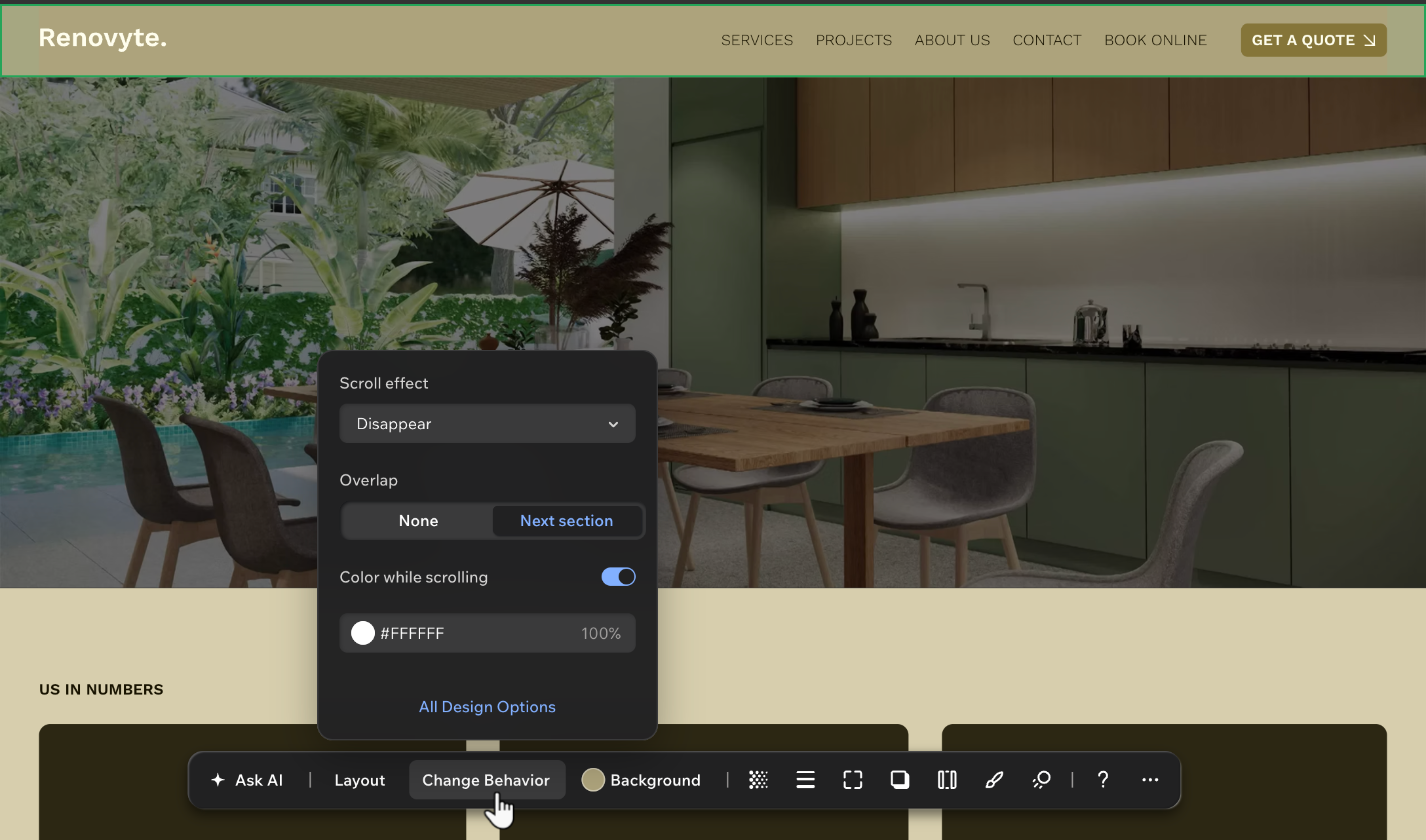
點擊操作列的變更行為。
選擇捲動效果。
點擊所有設計選項,在檢驗器面板中設定效果。
(在檢驗器中)點擊頁首設定,展開區段。
設定所選的捲動效果:
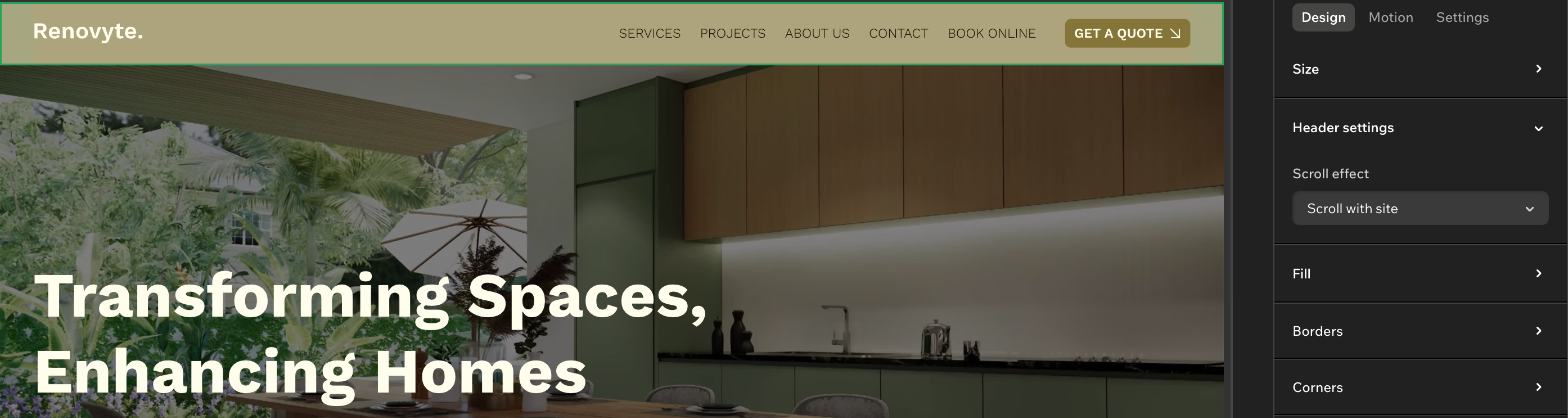
隨網站捲動
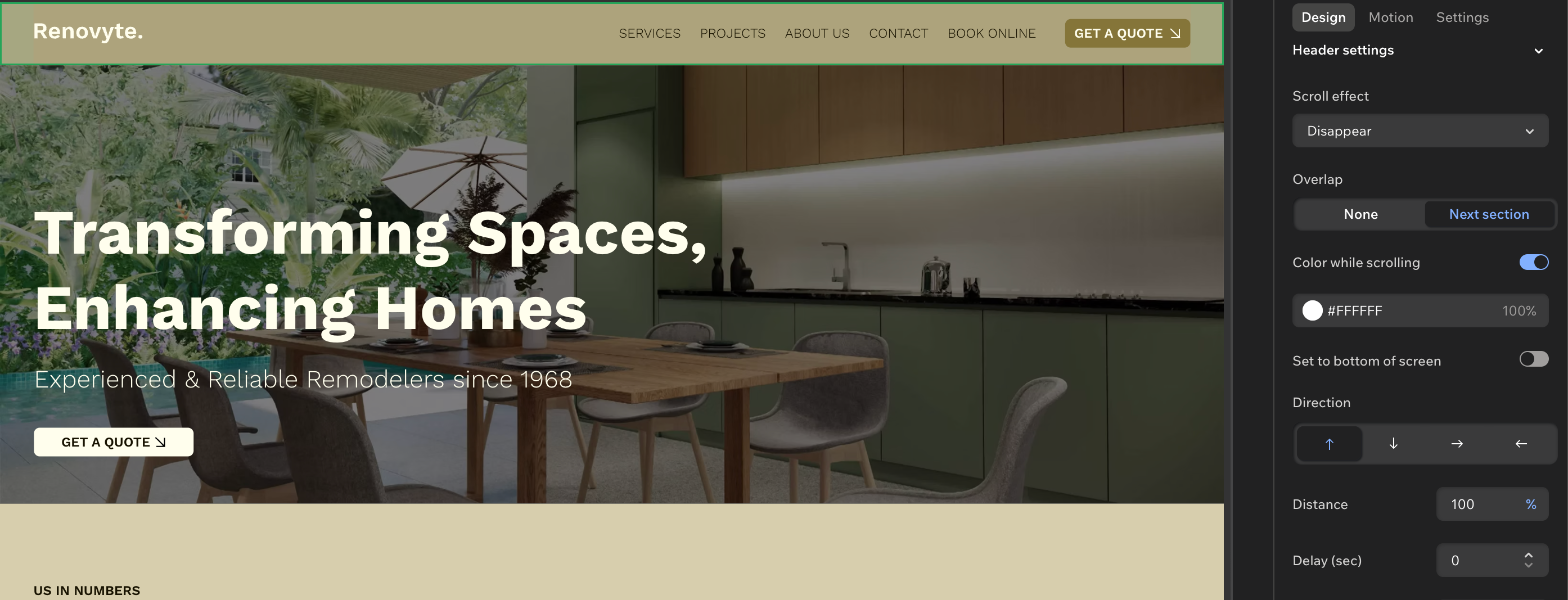
消失
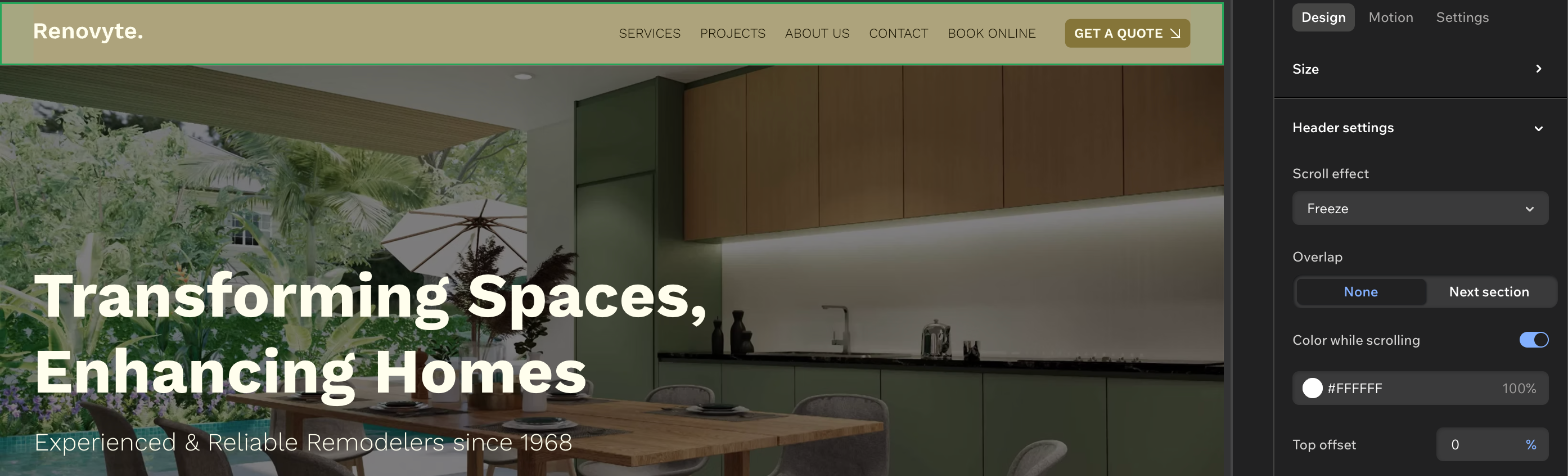
固定
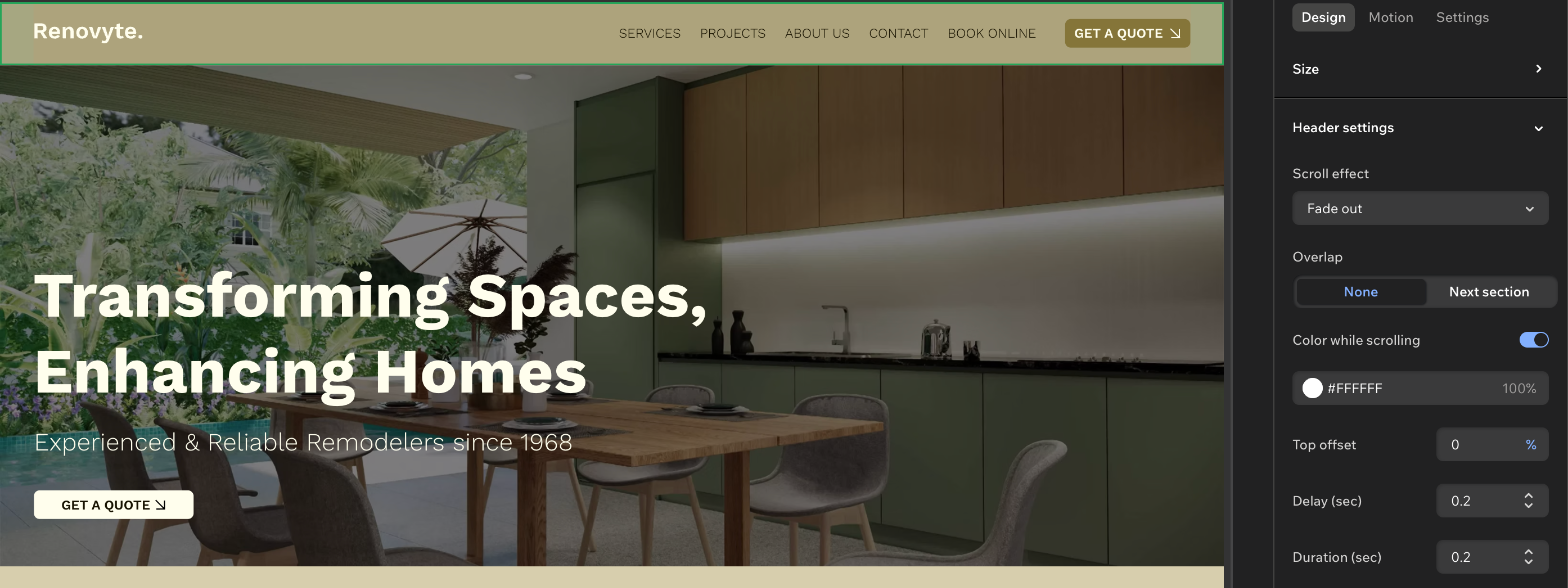
淡出
移除捲動效果
若要讓頁首再次隨頁面移動,請移除效果。頁首設計會保持不變,只有捲動行為會變更。
移除捲動效果:
- 前往編輯器。
- 點擊頁首。
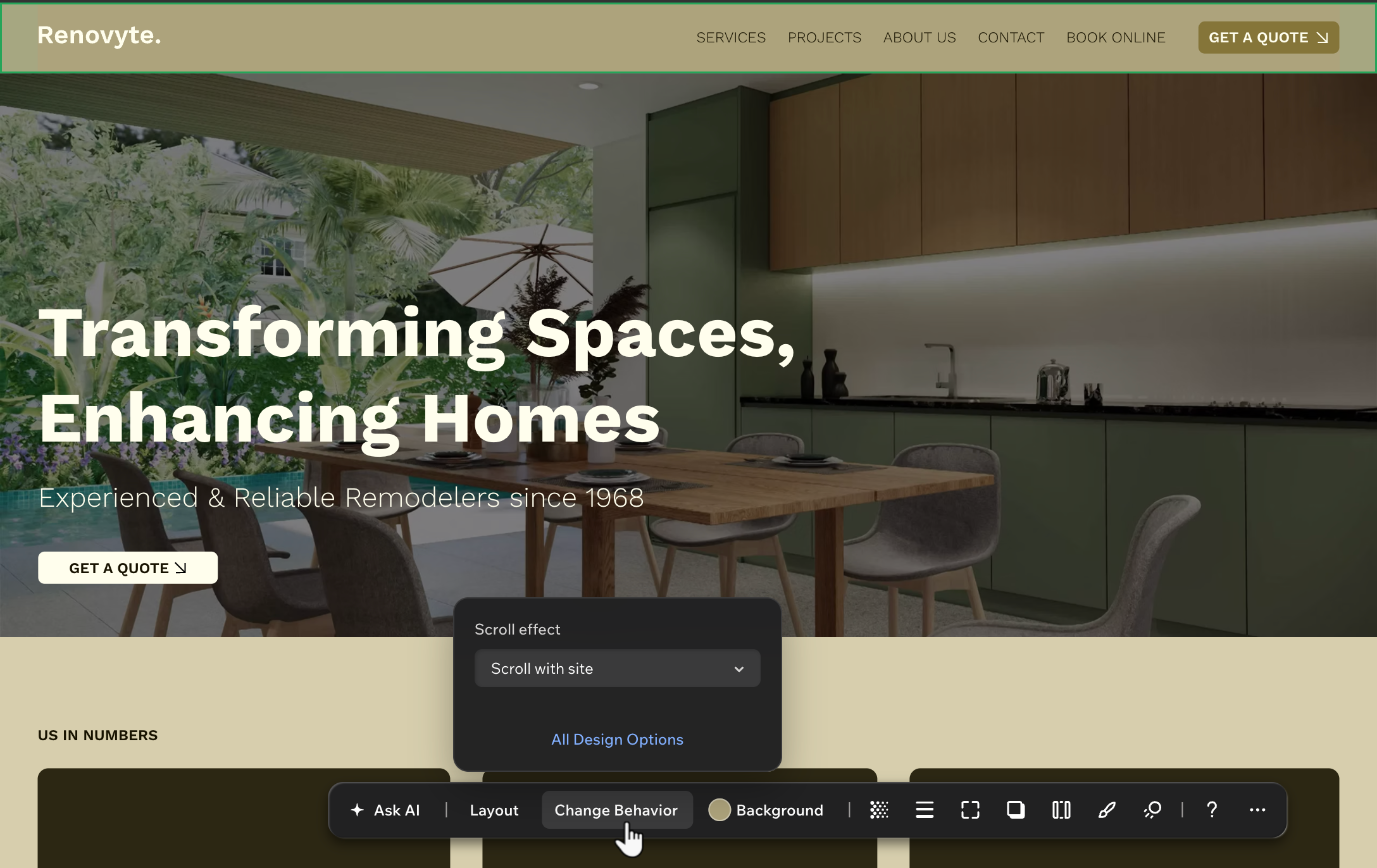
- 點擊操作列上的變更行為。
- 從捲動效果下拉式選單選擇隨網站捲動。
頁首進階設定
自行設定頁首行為。啟用進階設定,即可分別設定頁首位置及移動方式。例如,可讓頁首相黏於畫面底部,或自訂動畫時間與緩動效果。
提示:
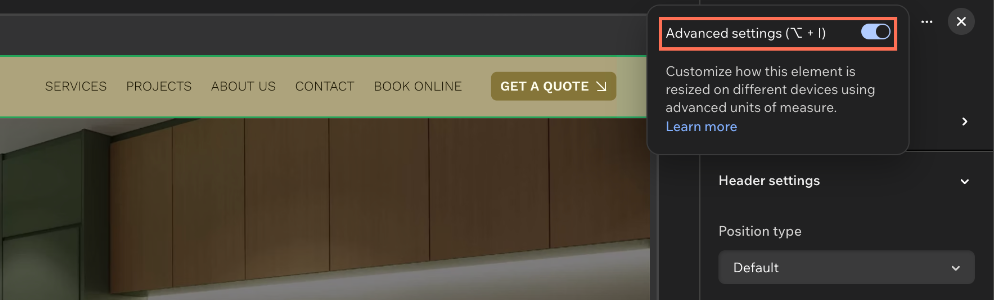
按下 Option + I 或 Alt + I,即可開啟或關閉進階設定。
若要使用進階頁首設定:
點擊頁首。
點擊操作列上的「變更行為」。
點擊「所有設計選項」。
點擊檢驗器面板頂端的「更多操作」圖示 ,然後啟用「進階設定」切換按鈕。
 ,然後啟用「進階設定」切換按鈕。
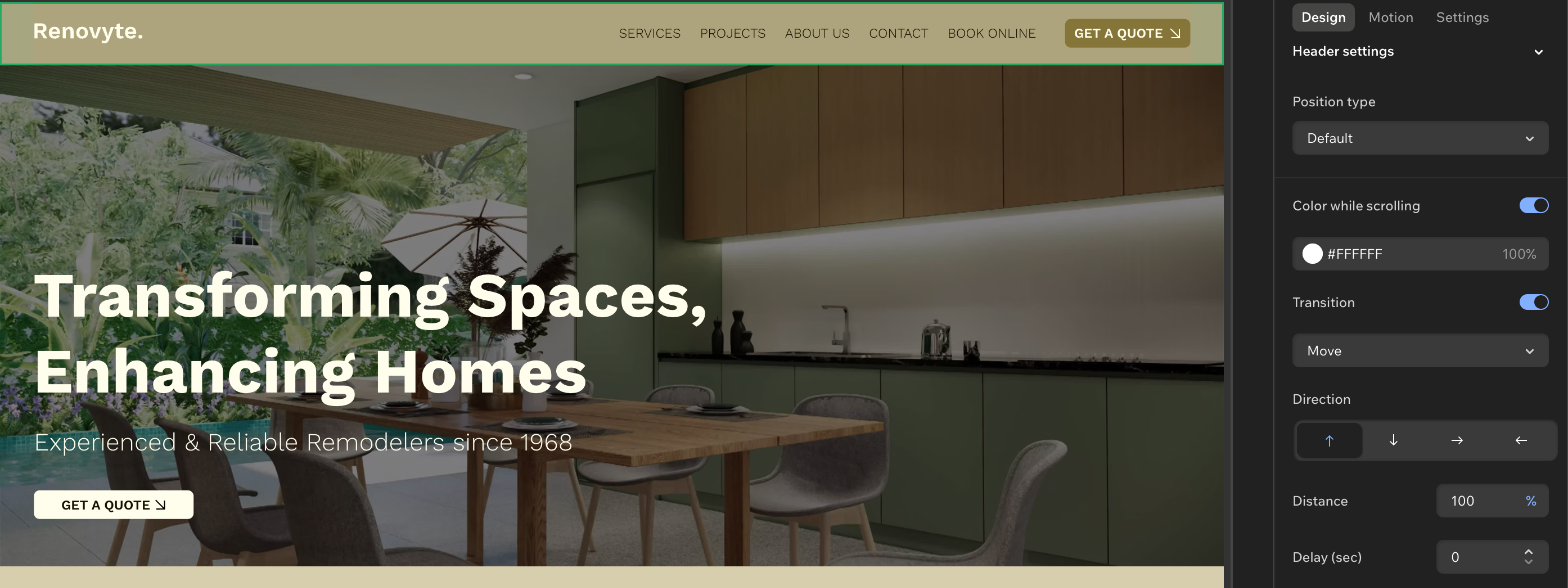
點擊「頁首設定」即可展開區段。
選擇「位置類型」:
預設:頁首沒有固定位置,會隨頁面其他內容捲動並離開畫面。
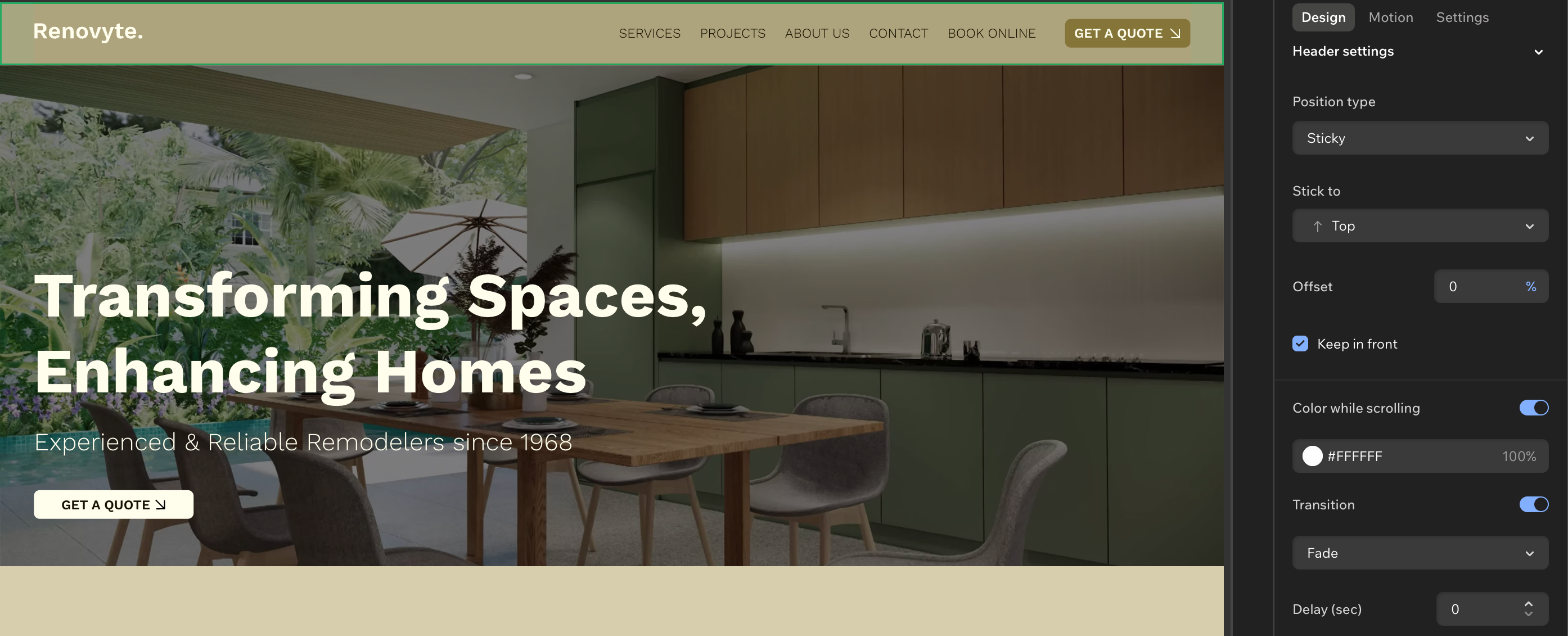
相黏:訪客捲動頁面時,頁首會相黏於畫面邊緣。
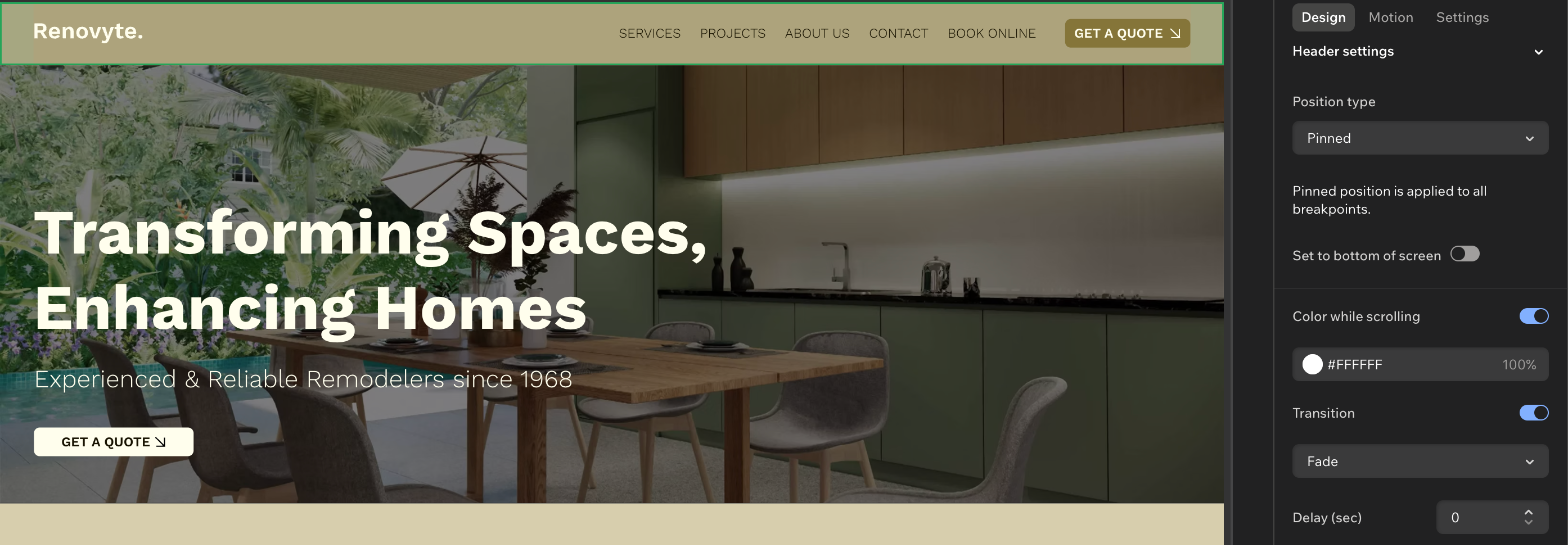
釘選:頁首會固定於畫面上,並覆蓋頁面內容。
設定所選位置類型:
預設
相黏
已釘選
備註:
進階設定也會變更「尺寸」欄位,並切換為 %、vh 等進階測量單位。
常見問題
點擊下方問題,了解更多頁首捲動效果資訊。
為什麼「捲動效果」下拉式選單不見了?
「捲動效果」和「動態效果」索引標籤中的動畫有何不同?