


設定多貨幣
2 分鐘
多貨幣功能讓顧客能以當地貨幣檢視價格並進行支付,營造在地化且熟悉的購物體驗。這能讓國際訪客更輕鬆地購物,並有助於提升銷售額。
設定多貨幣
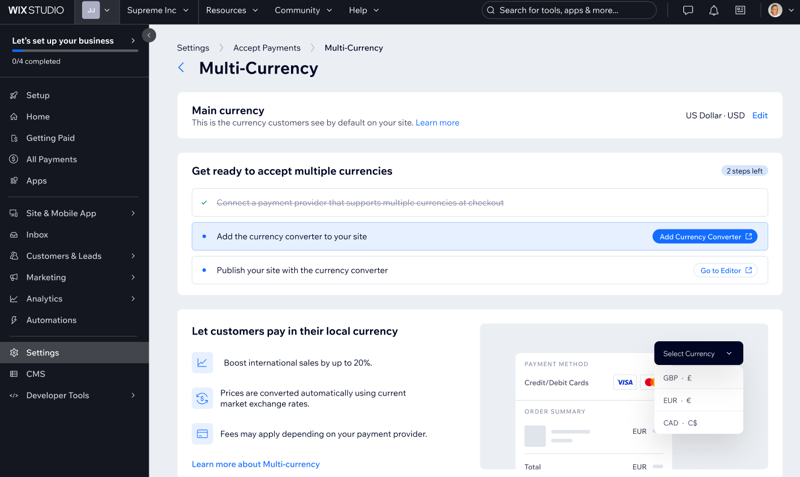
若要讓顧客以當地貨幣付款,網站需要進行正確設定。這包括連結支援的付款服務供應商、新增貨幣轉換器,並確保網站已發佈貨幣轉換器供顧客檢視及使用。
設定多貨幣的方法:
- 確認已連結 Wix Payments、PayPal 或 Stripe
- 在網站中新增貨幣轉換器。
- 確認已設定 Wix Stores。
管理幣別
透過自訂幣別清單來管理幣別 ── 您可以新增幣別、移除不需要的幣別,並根據喜好設定重新排序。您只能管理 多貨幣支援的幣別 以及您的付款服務供應商。
為什麼貨幣轉換器中已選擇某些貨幣?
貨幣轉換器會根據網站地點預先選擇最相關的貨幣,讓設定過程更快速、更輕鬆。
若要管理幣別:
- 前往桌面版網站管理介面的 多貨幣。
- 點擊 額外幣別 旁邊的 管理幣別。
請留意:系統將會重新導向至編輯器。 - 點擊貨幣轉換器,然後點擊 設定。
- 點擊 幣別。
- 選擇後續操作:
新增幣別

移除幣別

重新排序幣別


常見問題
點擊下方問題即可瞭解更多。
哪些付款服務供應商支援多貨幣?
是否可以停用多貨幣?
是否可以查看使用不同貨幣結帳的顧客報表?