header-logo
了解如何以 Wix 建立網站和商家。
了解如何建立、管理並維護 Wix 網站。
管理訂閱、方案與請款單。
處理業務,與會員連繫。
學習如何購買、連結或轉移網站網域。
以進階功能提升效率。
尋求解決方法,了解已知問題,或聯絡我們。
placeholder-preview-image
以課程和教學加強技能。
學習網頁設計、行銷等範疇的秘訣。
學習如何提升來自搜尋引擎的自然網站流量。
以全端平台建立自訂網站。
與專家配對,幫助實現目標。
placeholder-preview-image

Wix Stores:新增並設定貨幣轉換器

2 分鐘
在商店中新增貨幣轉換器,讓顧客能以熟悉的貨幣輕鬆檢視產品價格。

貨幣轉換器僅會更改網站上的顯示貨幣,不會更改銷售交易的貨幣。
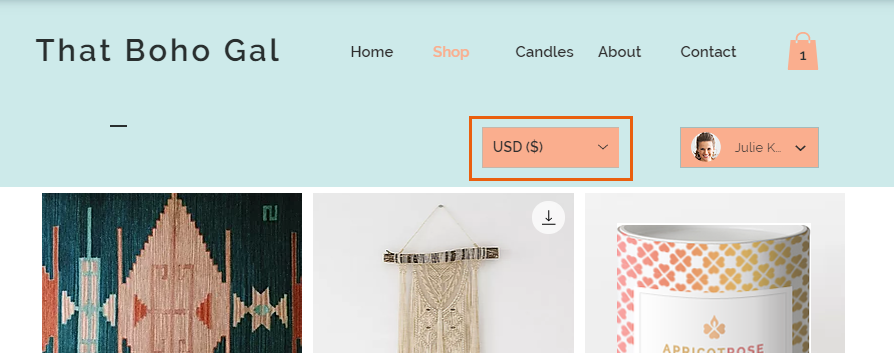
標示出貨幣轉換器的 Wix 網站範例螢幕截圖
便箋:
  • 商務或高級商業進階方案提供貨幣轉換器。
  • 貨幣價格由 XE 提供。點擊「新增貨幣」即表示您同意 XE 的使用條件

若要新增並設定貨幣轉換器:

  1. 前往編輯器
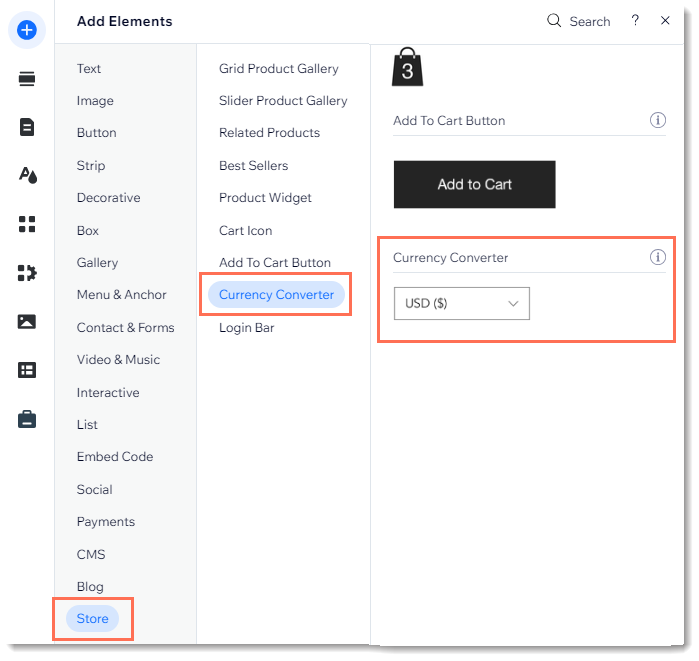
  2. 點擊編輯器左側的新增元件
  3. 點擊商店
  4. 點擊貨幣轉換器
  5. 將轉換器拖曳至頁面。
  6. 在編輯器中點擊貨幣轉換器。
  7. 點擊設定
  8. 新增想要顯示的貨幣:
    1. 點擊貨幣索引標籤。
    2. 點擊+ 新增貨幣
    3. 勾選相關貨幣旁的核取方塊。
    4. 點擊儲存
  9. 點擊設計並自訂轉換器的設計設定:
    1. 選擇背景色彩並調整不透明度。
    2. 選擇邊框色彩並調整不透明度與寬度。
    3. 選擇文字字型與色彩。
「新增面板」中標示出貨幣轉換器的螢幕截圖