定價方案:管理寄送與接收的通知
定價方案應用程式會傳送通知,讓您和客戶掌握所有最新消息。您可選擇客戶會收到哪些通知,也能設定網站擁有者要接收的通知,以及接收方式:電子郵件、管理介面通知或桌面通知。
注意:
系統會自動寄送通知。若要傳送訊息給特定訂閱者群組,可建立分段。
管理寄送給客戶的通知
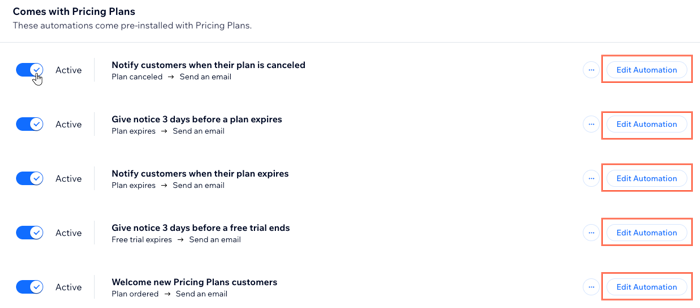
新增定價方案應用程式後,系統已為客戶設定 5 種自動電子郵件通知。客戶會在下列情況收到電子郵件:
- 購買定價方案
- 持有的方案即將到期
- 持有的方案到期
- 持有的方案已取消
- 方案的免費試用即將到期
這些訊息會透過Wix Automations 管理。每項自動化功能均由 3 個部分組成:觸發條件(觸發操作的條件)、操作(例如寄送電子郵件)和執行時間(操作的執行時間)。您可編輯訊息內容或自訂訊息設定。
編輯客戶收到的通知:
提示:
前往自動化功能,查看還可傳送哪些自動訊息給客戶。也可使用 Wix Automations 傳送提醒給自己和員工,以便採取行動。
管理收到的通知
選擇要接收的通知及接收方式。通知共有 3 種接收方式──點擊下方選項即可了解更多。
桌面通知

管理介面通知

電子郵件通知

選擇通知接收方式:
前往網站管理介面的「設定」。
向下捲動至「通訊」區段,然後點擊「通知喜好設定」。
點擊「啟用桌面通知」切換開關,啟用或停用此網站的瀏覽器通知(不僅限於定價方案)。
點擊「展開」圖示
 (位於「管理介面」旁),再向下捲動至「定價方案」。
 開啟要接收的管理介面通知旁的切換開關。
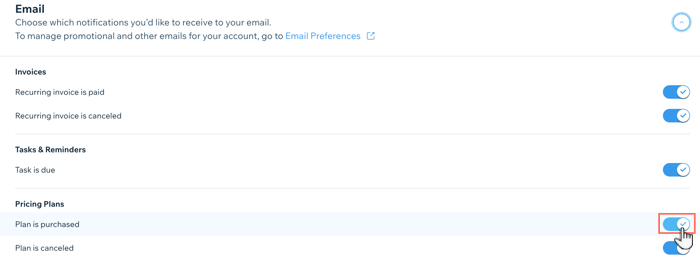
點擊「展開」圖示
(位於「電子郵件」旁),再向下捲動至「定價方案」。開啟要接收的電子郵件通知旁的切換開關。

注意:
根據預設,每當客戶購買或取消方案時,系統都會傳送電子郵件通知。您可停用這類電子郵件通知。