


定價方案:建立定期付款方案
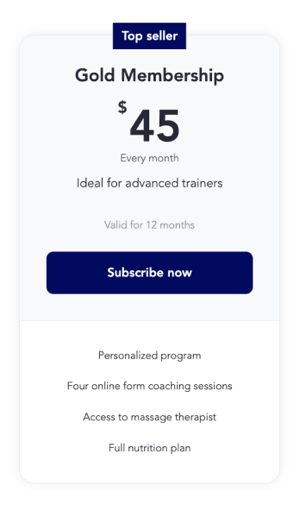
定期付款方案有助鼓勵新客戶探索更多服務,也能為商家帶來穩定營收。
開始之前:
- 請務必新增定價方案應用程式並連結付款服務供應商。
- 目前無法刪除已建立的定價方案。您可在此為這項功能投票。不過,您可視需要隱藏或封存方案,再建立新方案。
步驟 1|建立定價方案
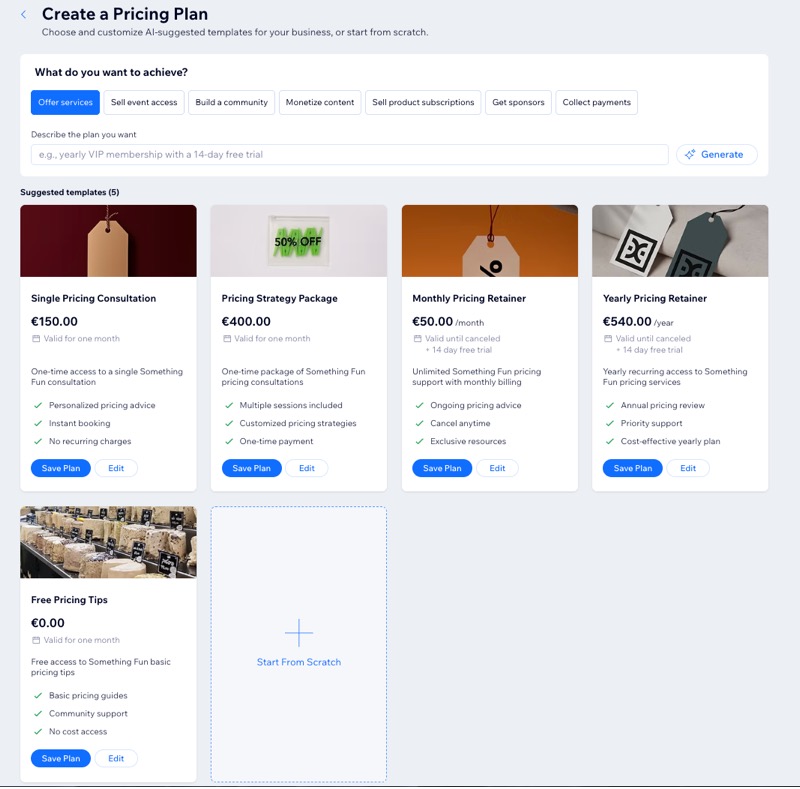
選擇並自訂 AI 根據業務需求推薦的範本,或從頭開始建立專屬方案。
建立定價方案:
在網站管理介面中,前往「定價方案」。
點擊「+ 建立方案」。
選擇方案的建立方式:
使用 AI 建立:在「描述所需方案」下輸入相關詳細資料,然後點擊「產生」。接著,點擊「編輯」進行變更;若不需要變更,請點擊「儲存方案」。
從範本開始:選擇類別來篩選可用範本。接著,點擊「編輯」進行變更;若不需要變更,請點擊「儲存方案」。
從頭開始:點擊「+ 從零開始」。
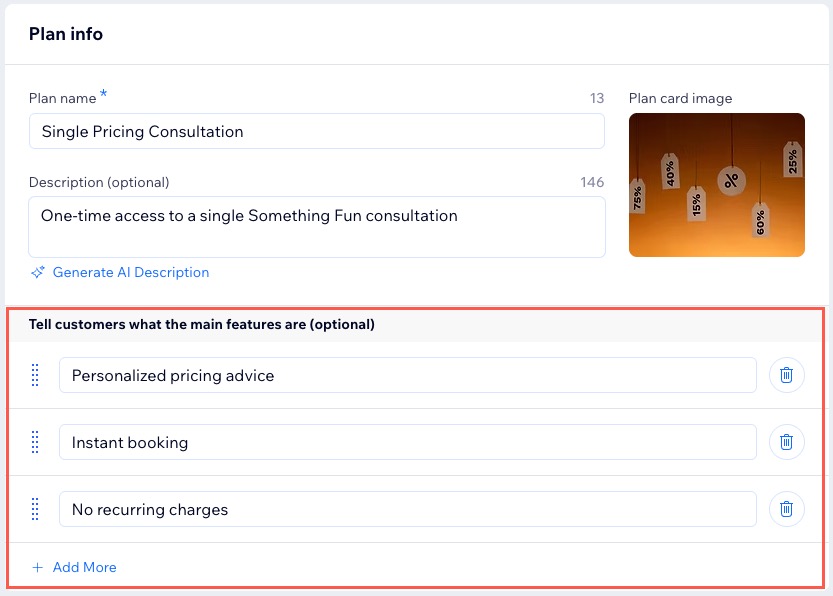
若選擇編輯方案或從頭開始,請檢閱「方案資訊」區段中的方案詳細資料,並視需要進行變更。
點擊「儲存」。
提示:
可在網站管理介面中建立任意數量的定價方案。不過,若要在網站上顯示超過 75 個方案,請在編輯器中新增另一個定價方案元件(例如「方案清單」或「單一方案」)。
步驟 2|將主要功能連結至方案
將功能連結至方案:
- 向下捲動至向顧客說明主要功能(選填)。
注意:在此輸入的內容會顯示方案權益,但不會將 Wix 服務或內容連結至方案。 - 輸入方案的相關功能。
- (選填)點擊「+新增更多」,加入其他服務或權益。
步驟 3|設定方案價格和持續時間
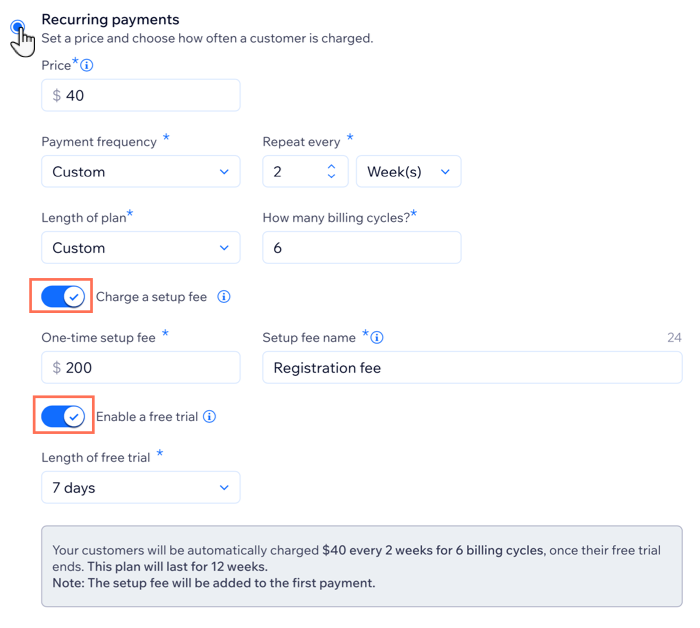
設定方案每期的收費方式和持續時間。定期付款可為客戶提供更靈活的條件,無需預先支付大筆費用。
也可設定自訂定期付款週期,為顧客提供更多價值。例如,可建立付款週期為 6 週或 3 個月的方案。
注意:
若要接受定期付款,需要設定支援定期付款的付款服務供應商。
設定方案價格和持續時間:
- 在「定價策略」區段中選擇「定期付款」。
- 點擊「付款頻率」下拉式選單,選擇付款頻率。
- 輸入每個定期付款週期的價格。
- 點擊「方案期限」下拉式選單,選擇持續時間或輸入自訂持續時間。
- (選填)收取設定費:
- 啟用「收取設定費」切換開關。
- 在「一次性設定費」下輸入金額。
- 在「設定費名稱」下輸入費用名稱。
- (選填)點擊「啟用免費試用」切換開關,為方案新增免費試用並設定試用期長度。
提示:
如有需要,可變更定期付款方案的定價策略。
步驟 4|(選填)新增自訂定價規則
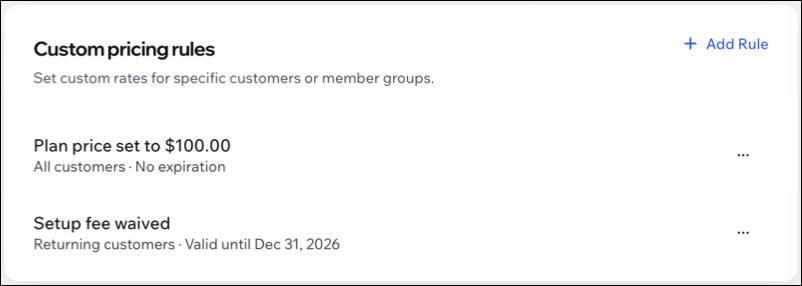
透過自訂定價規則,可依每位顧客的情況提供合適價格。您可在指定期間內或不設結束日期,為所有顧客、回訪顧客或特定網站會員提供折扣或特殊價格。
新增規則:
點擊「+ 新增規則」。
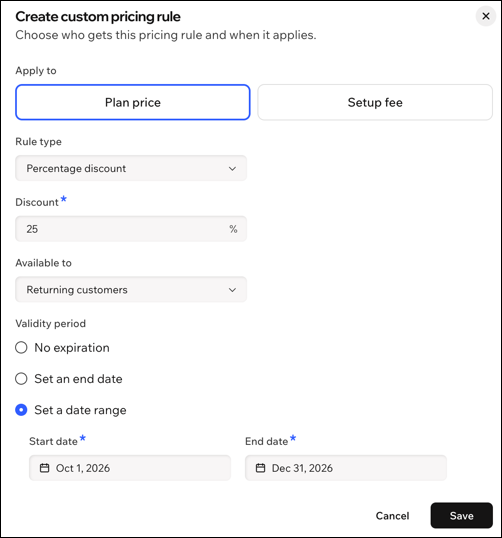
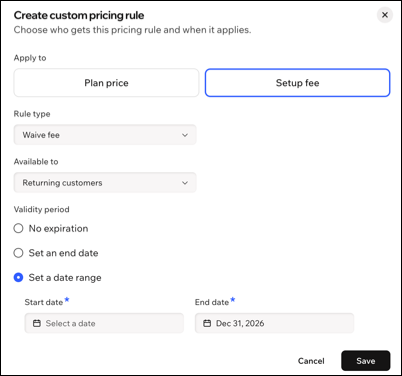
選擇規則適用的對象和時間:
方案價格
設定費
步驟 5|設定方案開始日期
設定特定日期來決定定價方案何時開始,或讓顧客在結帳前自行選擇。
若要設定方案開始日期:
選擇方案開始時間:
購買後立即開始
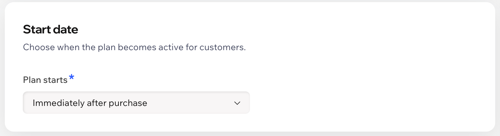
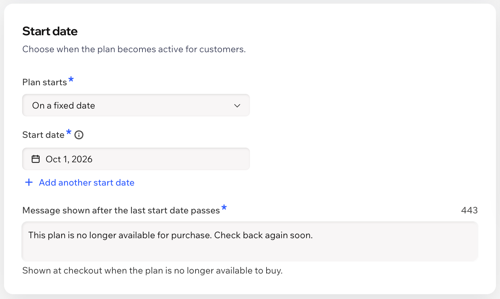
固定日期
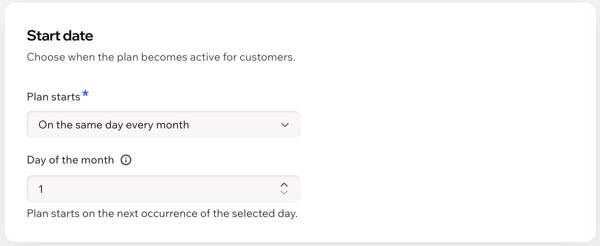
每月同一日
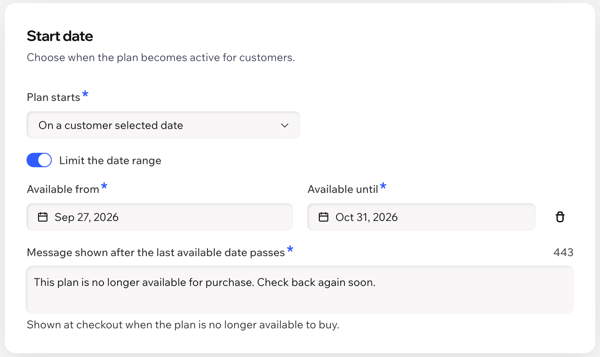
顧客選擇的日期
步驟 6|調整方案的進階設定
輸入方案詳細資料、定價和權益後,即可調整相關設定。允許客戶選擇開始日期或視需要取消方案,讓方案更靈活。建立政策來說明方案的運作方式,以及客戶如何充分運用方案。
也可新增自訂表單欄位,在結帳時收集更多資訊,並新增感謝頁面,打造個人化體驗。
若要調整方案的進階設定:
- 向下捲動至「設定」。
- 選擇方案設定的調整方式:
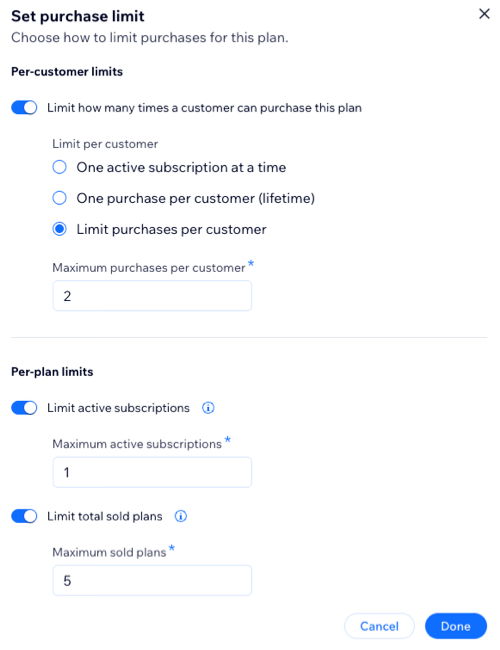
購買限制設定
允許顧客取消訂閱
新增政策
新增供客戶填寫的自訂表單欄位
自訂感謝訊息
3. 點擊頂端的儲存,完成建立方案。
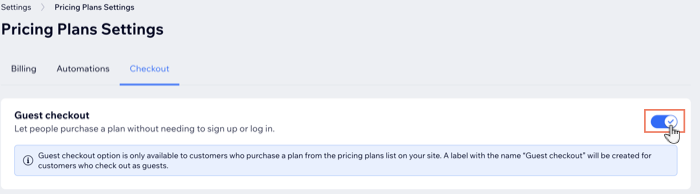
步驟 7|(選用)啟用訪客結帳
訪客結帳選項可讓訪客購買定價方案,無需註冊或登入。如果方案包含非線上福利,或客戶不想註冊成為網站會員,此選項會很實用。這也是吸引尚未確定是否要立即加入之新客戶的好方法。
若要啟用訪客結帳:
- 前往「設定」(位於網站管理介面)。
- 點擊定價方案設定。
- 點擊頂端的結帳索引標籤。
- 啟用訪客結帳切換開關。
- 點擊儲存。
 ,此圖示位於