


Pricing Plans:建立單次付款方案
單次付款方案是讓固定客戶存取專屬進階方案服務和內容,或隱藏網站頁面的絕佳方式。
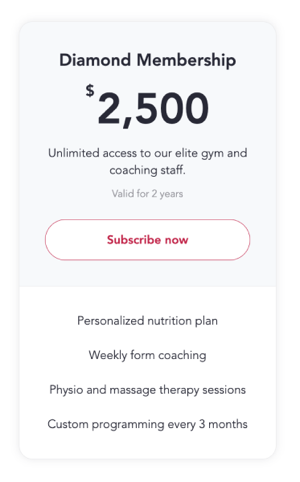
開始之前:
- 請務必將 定價方案應用程式新增 至網站。
- 若要在網站上銷售方案,必須 連結付款服務供應商。Wix 提供多種供應商供您選擇。
- 您最多可同時擁有 75 個作用中的定價方案。
- 建立定價方案後,目前無法將其刪除。您可以在此 為此功能投票。不過,您可以根據需要 隱藏或封存方案 以建立新方案。
步驟 1 | 建立定價方案
單次付款方案是獎勵經常使用服務之固定客戶的絕佳方式。您可以將
進階服務或內容連結至方案,藉此回饋回流客戶。
閱讀商務定價方案使用範例
建立定價方案:
- 前往網站管理介面的 定價方案。
- 點擊 + 建立方案。
- 輸入方案名稱。
- (選填)輸入方案的簡短描述。
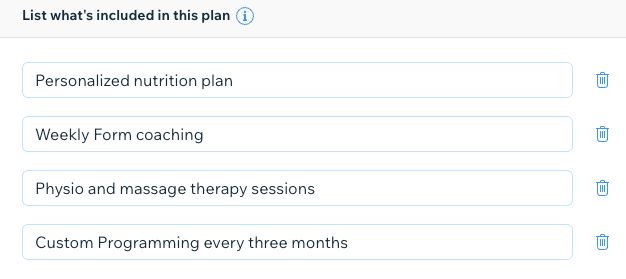
- 在 列出此方案包含的項目 下方新增福利。
注意:在此輸入的內容僅用於顯示福利,並不會將 Wix 服務或內容連結至方案。
步驟 2 | 連結方案福利
建立方案並列出包含的福利後,即可將
服務和內容連結至方案。
可連結至方案的福利取決於網站上的內容。例如,若有 Wix 預訂服務,即可看到包含這些服務的選項。若沒有相關內容或服務,則不會顯示「連結並管理福利」區段。
若要連結方案福利:
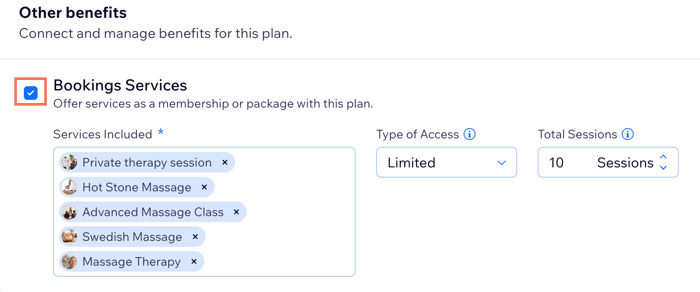
- 向下捲動至 其他福利。
- 勾選想要包含的服務或內容類型旁的核取方塊。
- 新增相關詳細資訊(例如包含的特定服務)。
請注意:
完成建立定價方案後,才可連結網站頁面。
步驟 3 | 設定方案價格和持續時間
設定定價方案的收費方式以及有效期限。建議提供價格優惠,鼓勵客戶購買單次付款方案。
若要設定方案價格和持續時間:
- 在 定價策略 區段中選擇 單次付款。
- 輸入方案 價格。
- 從 方案持續時間 下拉選單中選擇相關的持續時間。您可選擇 自訂 以輸入專屬的持續時間。
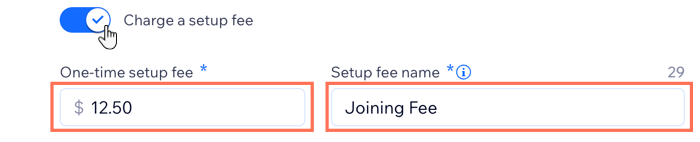
- (選填)收取設定費:
- 點擊以啟用 收取設定 費切換開關。
- 在 單次設定費 下方輸入金額。
- 在 設定費名稱 下方輸入費用名稱。
注意:我們正在逐步推出此功能,目前尚未開放給所有人使用。
請注意:
若有作用中的訂閱,則無法更改定價策略。
步驟 4 | 調整方案設定
輸入方案詳情、定價和福利後,請調整相關設定。您可以讓客戶自行選擇開始日期或在需要時取消方案,讓方案更具靈活彈性。此外,請建立政策說明方案運作方式,以及客戶如何從中獲得最大價值。
您也可以新增自訂表單欄位以在結帳期間收集更多資訊,並透過感謝頁面提供個人化體驗。
若要調整方案設定:
- 向下捲動至設定。
- 選擇調整方案設定的方式:
限制僅能採購一次
允許取消方案
讓客戶自行選擇開始日期
新增方案政策
新增自訂表單欄位供客戶填寫
感謝訊息
3. 點擊頂部的「
儲存」即可完成建立方案。
(選填)步驟 5 | 啟用訪客結帳
您可使用
訪客結帳 功能,允許網站訪客在不註冊或不登入的情況下購買定價方案。若方案包含線下福利,或客戶不想註冊成為網站會員,此功能將非常實用。這也是吸引尚未決定長期訂閱之新客戶的絕佳方式。
重要:
包含線上內容和服務的方案不提供訪客結帳。訪客需要註冊成為網站會員才能存取這些方案福利。
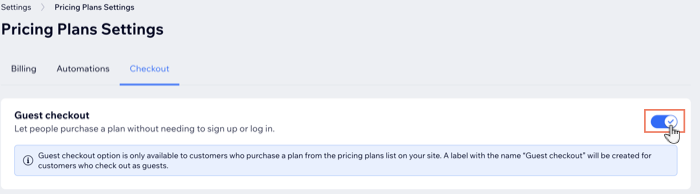
若要啟用訪客結帳:
- 前往網站管理介面的「設定」。
- 點擊「定價方案設定」。
- 點擊頂部的「結帳」索引標籤。
- 開啟底部的「訪客結帳」切換開關,讓人員無需註冊或登入網站即可購買方案。
- 點擊「儲存」。
後續操作
 。瞭解更多關於建立