


定價方案:自訂網站的「我的訂閱」頁面
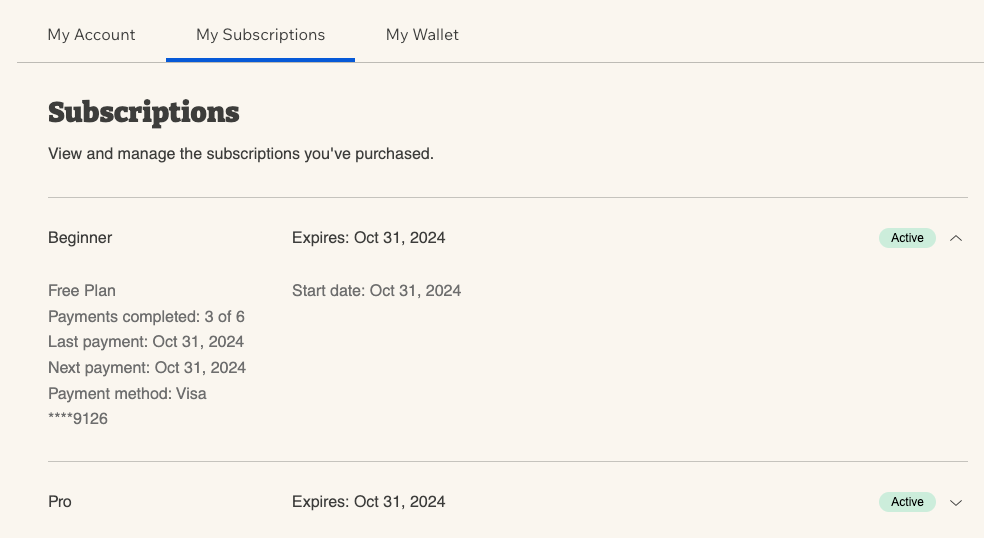
在網站新增定價方案後,系統會自動在會員專區建立「我的訂閱」頁面。客戶可登入追蹤方案狀態、查看方案到期日,或取消方案(若已啟用取消功能)。
您可自訂「我的訂閱」頁面,包括頁面名稱及其在導覽中的顯示方式。

自訂「我的訂閱」頁面
調整「我的訂閱」頁面的色彩、字型和整體設計,使其符合網站風格。您也可以自訂此頁面的內容,例如會員購買方案前看到的訊息:
自訂「我的訂閱」頁面設定:
Wix 編輯器
Studio 編輯器
Wix Harmony 編輯器
點擊編輯器左側的「頁面與選單」
 。
。點擊「會員專區」。
點擊「我的訂閱」頁面。
點擊頁面上的「我的訂閱」元件。
點擊「設定」。
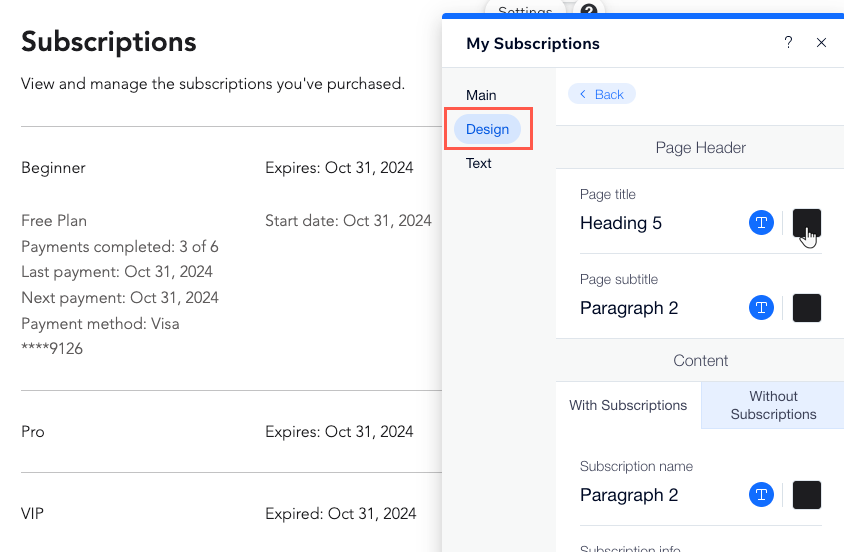
點擊相關索引標籤,即可自訂頁面設計和文字:
設計:選擇頁面的色彩和字型,包括文字、背景和分隔線。
文字:自訂會員在此頁面看到的文字,例如頁面標題。
會員專區個人化設定:
為會員專區建立自訂註冊表單。
允許客戶取消訂閱
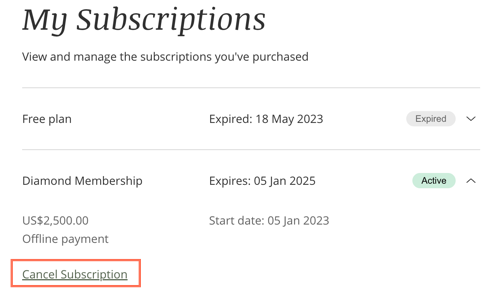
啟用取消功能後,客戶即可自行取消訂閱。啟用後,客戶會看到「取消訂閱」連結。
若要允許客戶取消訂閱:
前往網站管理介面的定價方案。
建立新方案或編輯現有方案。
向下捲動至「設定」區段。
啟用「允許取消方案」切換開關。
點擊「儲存」即可儲存方案。
(選填)針對其他要啟用取消功能的方案,重複步驟 2 至 5。
向客戶退款:
- 取消方案不會觸發退款。
- 單次付款:若要退款,請聯絡付款服務供應商(例如 PayPal、Stripe 等)。
- 定期付款:客戶取消每月付款等定期付款後,已購買的方案和付款不會延續至下一個週期(例如下個月)。