在 Wix 網站設定免費方案
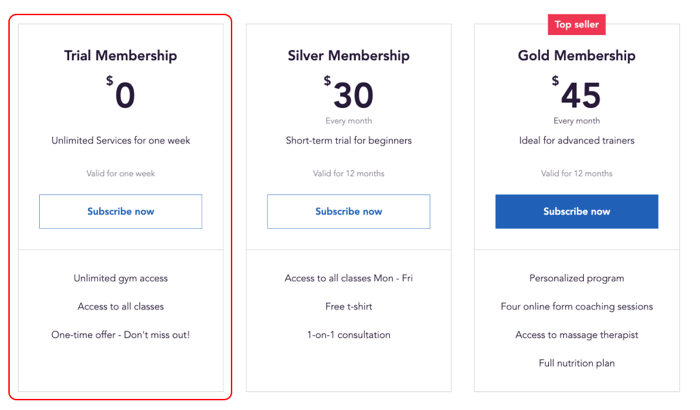
建立免費推廣方案,讓顧客先試用服務,再決定是否加入完整會員方案或套裝。每位顧客只能預訂一次此方案。
注意:
- 若客戶嘗試再次購買此方案,系統會提前通知此方案只能購買一次。
- 或者,也可在定價方案開始時提供免費試用期。
建立免費方案
免費方案是讓潛在客戶認識您和商務內容的好方法。方案可設為免費或提供優惠價格。
可從網站管理介面、Wix 應用程式或 Studio 應用程式建立免費方案。
管理介面
Wix 應用程式
Wix Studio 應用程式
- 前往網站管理介面的「定價方案」。
- 點擊右上方的「+建立方案」。
- 在「方案資訊」區段輸入方案詳細資料:
- 輸入方案名稱。
- 新增封面圖片,用於展示方案。
- (選填)輸入標語,簡短描述方案。
- 在「告訴顧客主要功能」下方新增權益(例如首月免費):
注意:客戶會看到此處輸入的內容,但系統不會因此將服務或內容連結至方案(請參閱下一步)。
- 向下捲動至「權益」,並勾選要納入的服務或內容類型旁的核取方塊。
- 新增相關詳細資料(例如包含的特定服務)。
- 在「定價策略」下方選擇「免費」。
- 從「方案期限」下拉式選單選擇持續時間:
- 「每月」:逐一選擇。
- 「直到取消」:客戶可自行決定何時取消。
- 「自訂」:從「選擇期間」下拉式選單選擇方案的持續時間(週、月或年),再輸入相應數字。
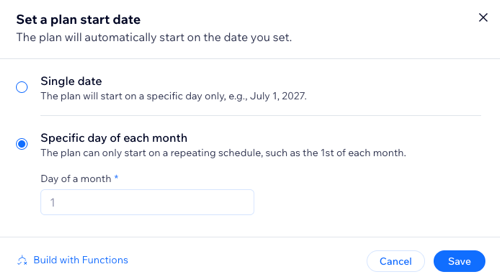
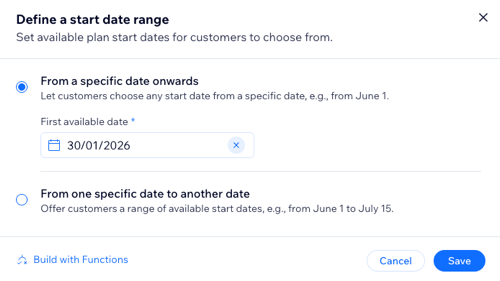
- 選擇方案的開始時間:
特定日期
由顧客選擇
9. 向下捲動至設定,然後選擇免費方案的設定方式:
購買限制
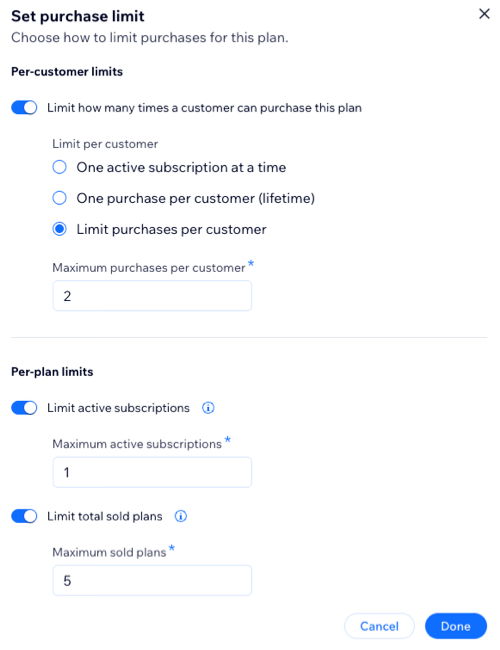
允許取消方案
新增政策

供客戶填寫的自訂表單欄位
自訂感謝頁面

7. 點擊頂端的「儲存」,完成方案建立。
備註:
- 客戶訂閱免費方案後,即可立即享有方案提供的優惠與福利。
- 設定期間,讓使用者選擇開始日期切換開關會停用,因為方案會立即生效,且無需付款。
- 若有有效訂閱,便無法變更定價策略。
啟用訪客結帳
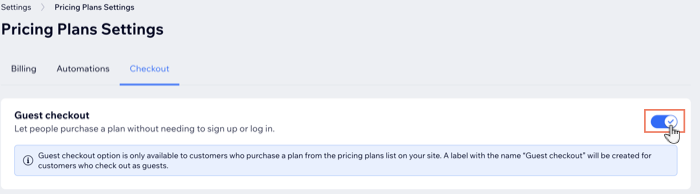
可允許網站訪客加入免費方案,無需註冊或登入。這是吸引尚未決定立即加入的新客戶的好方法。
若要啟用訪客結帳:
- 前往網站管理介面的「設定」。
- 點擊「定價方案設定」。
- 點擊頂端的「結帳」索引標籤。
- 啟用「訪客結帳」切換開關,讓使用者無需註冊網站帳戶即可購買方案。
- 點擊「儲存」。